Uploadify 在 ASP.NET 中的完整設定指南
編輯:JavaScript綜合知識
Uploadify 是 jQuery 的檔案上傳外掛,自帶進度條、能多檔佇列,效果相當完整。官方範例是 PHP 版的,本文把它移植到 ASP.NET,並把大量設定參數整理成可查閱的清單。
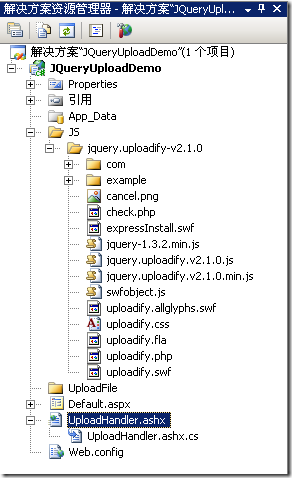
建立基本結構
- 建立 Web 專案
JQueryUploadDemo,從官網下載 Uploadify 並解壓加入專案。 - 新增
UploadHandler.ashx泛型處理常式,負責接收檔案。 - 新增
UploadFile資料夾,作為上傳目的。
前端頁面
<link href="JS/jquery.uploadify-v2.1.0/example/css/default.css" rel="stylesheet" type="text/css" />
<link href="JS/jquery.uploadify-v2.1.0/uploadify.css" rel="stylesheet" type="text/css" />

<script src="JS/jquery.uploadify-v2.1.0/jquery-1.3.2.min.js"></script>
<script src="JS/jquery.uploadify-v2.1.0/swfobject.js"></script>
<script src="JS/jquery.uploadify-v2.1.0/jquery.uploadify.v2.1.0.min.js"></script>

<script type="text/javascript">
$(document).ready(function () {
    $("#uploadify").uploadify({
        'uploader'  : 'JS/jquery.uploadify-v2.1.0/uploadify.swf',
        'script'    : 'UploadHandler.ashx',       // 後端處理程式
        'cancelImg' : 'JS/jquery.uploadify-v2.1.0/cancel.png',
        'folder'    : 'UploadFile',
        'queueID'   : 'fileQueue',
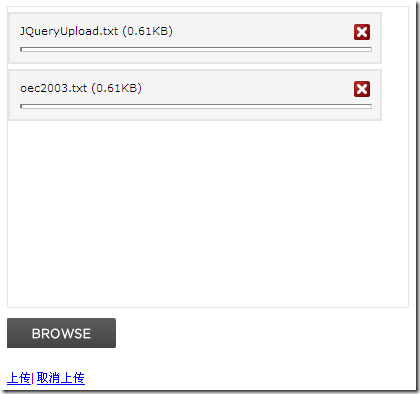
        'auto'      : false,                     // 選完不自動上傳
        'multi'     : true                       // 允許多檔
    });
});
</script>

<div id="fileQueue"></div>
<input type="file" name="uploadify" id="uploadify" />
<p>
  <a href="javascript:$('#uploadify').uploadifyUpload()">上傳</a> |
  <a href="javascript:$('#uploadify').uploadifyClearQueue()">取消上傳</a>
</p>
後端處理常式
public void ProcessRequest(HttpContext context)
{
    context.Response.ContentType = "text/plain";
    context.Response.Charset     = "utf-8";

    HttpPostedFile file = context.Request.Files["Filedata"];
    string uploadPath = HttpContext.Current.Server.MapPath(context.Request["folder"]) + "\\";

    if (file != null)
    {
        if (!Directory.Exists(uploadPath))
        {
            Directory.CreateDirectory(uploadPath);
        }
        file.SaveAs(uploadPath + file.FileName);

        // 少了這行,上傳成功後佇列項目不會自動消失
        context.Response.Write("1");
    }
    else
    {
        context.Response.Write("0");
    }
}
那個 context.Response.Write("1") 是很多人忽略的關鍵——Uploadify 靠它判斷上傳是否成功,不回應的話進度條跑完卻卡在畫面上。
常用參數速查
字串與布林類型的設定:
- uploader:uploadify.swf 的路徑,預設
uploadify.swf。 - script:後端處理程式路徑,預設
uploadify.php。 - checkScript:用來檢查伺服器上是否已存在同名檔的處理程式。
- fileDataName:伺服器端讀取檔案時使用的表單欄位名稱,預設
Filedata。 - method:Post 或 Get,預設 Post。
- scriptAccess:Flash 腳本的存取模式,本機測試設
always,預設sameDomain。 - folder:上傳存放目錄。
- queueID:佇列容器的 ID,需與頁面中 div 的 id 一致。
- queueSizeLimit:多檔模式下可選的檔案數上限,預設 999。
- multi:true 時可多選。
- auto:true 時選完立刻上傳,false 需手動觸發。
- fileDesc:檔案選擇框中的提示文字,需先設定 fileExt 才有效。
- fileExt:可選的檔案類型,如
'*.doc;*.pdf;*.rar'。 - sizeLimit:單檔大小限制。
- simUploadLimit:同時上傳的檔案數,預設 1。
- buttonText / buttonImg:瀏覽鈕的文字/圖片,文字預設 BROWSE。
- hideButton:true 時隱藏瀏覽鈕圖片。
- rollover:滑過瀏覽鈕時是否有效果。
- width / height:瀏覽鈕尺寸,預設 110 × 30。
- wmode:設為
transparent可讓 Flash 背景透明並置於最上層,預設 opaque。 - cancelImg:佇列項目上的關閉鈕圖示。


回呼函式
以下是值為函式的參數,用於在各階段回饋訊息:
- onInit:初始化工作。
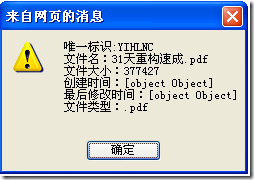
- onSelect(event, queueID, fileObj):選檔時觸發。queueID 是六碼隨機識別碼;fileObj 有 name、size、creationDate、modificationDate、type 五個屬性。
- onSelectOnce(event, data):完成一次選檔後。data 含 fileCount(總數)、filesSelected(本次選了幾個)、filesReplaced(本次覆蓋了佇列中幾個既有項)、allBytesTotal(總大小)。
- onCancel(event, queueId, fileObj, data):點關閉鈕或取消上傳時。data 的 fileCount 與 allBytesTotal 是剩餘的數量與大小。
- onClearQueue:呼叫 uploadifyClearQueue 時觸發。
- onQueueFull:選擇數超出 queueSizeLimit 時。參數為 event 與 queueSizeLimit。
- onError(event, queueId, fileObj, errorObj):出錯時。errorObj 的 type 有
HTTP、IO、Security三種,info 是描述文字。 - onOpen(event, queueId, fileObj):開始上傳每個檔案前觸發。
- onProgress(event, queueId, fileObj, data):進度更新。data 有 percentage(完成百分比)、bytesLoaded(目前檔已傳)、allBytesLoaded(佇列已傳總量)、speed(kb/s)。
- onComplete(event, queueId, fileObj, response, data):單檔完成。response 是後端回應(本例為 1 或 0);data 的 fileCount 是剩餘未完成數。注意此處的 fileObj 多了一個
filePath屬性,可取得上傳後的路徑。 - onAllComplete(event, data):整個佇列完成。data 有 filesUploaded、errors、allBytesLoaded、speed。
$("#uploadify").uploadify({
    'uploader'  : 'JS/jquery.uploadify-v2.1.0/uploadify.swf',
    'script'    : 'UploadHandler.ashx',
    'cancelImg' : 'JS/jquery.uploadify-v2.1.0/cancel.png',
    'folder'    : 'UploadFile',
    'queueID'   : 'fileQueue',
    'auto'      : false,
    'multi'     : true,
    'onInit': function () { alert("1"); },
    'onSelect': function (e, queueId, fileObj) {
        alert("唯一標識:" + queueId + "\r\n" +
              "檔名:" + fileObj.name + "\r\n" +
              "大小:" + fileObj.size + "\r\n" +
              "建立時間:" + fileObj.creationDate + "\r\n" +
              "最後修改:" + fileObj.modificationDate + "\r\n" +
              "類型:" + fileObj.type);
    }
});
其他可用函式
// 動態修改設定,例如把上傳目錄改成分類資料夾
$('#uploadify').uploadifySettings('folder', 'JS');

<a href="javascript:$('#uploadify').uploadifySettings('folder','JS'); $('#uploadify').uploadifyUpload()">上傳</a>

// 依 queueID 取消佇列中的指定檔案
$('#uploadify').uploadifyCancel(id);
今天還該用它嗎?
需要誠實說明:Uploadify 2.x 是建構在 Flash 上的。主流瀏覽器已全面停用 Flash 外掛,這個版本實際上無法再運作。上面整理的參數結構與事件模型仍有參考價值——它示範了「多檔佇列 + 進度回報 + 事件回呼」這套 API 設計思路,而這正是後來的 HTML5 方案沿用的架構。
若是新專案,請改用 <input type="file" multiple> 搭配 XMLHttpRequest 的 upload.onprogress,或直接使用 File API 與 FormData,完全不需要 Flash 也不需要額外外掛。
熱門推薦
JavaScript 日期格式化:自 timeStamp 到 yyyy-MM-dd HH:mm 的實作
JavaScript for...in 語句詳解:用來遍歷物件屬性
cookie.js 為什麼一定要放在 jquery.js 之後
原生 JS 與 jQuery 設定透明度的差異與淡入淡出實作
JavaScript 動態綁定事件的三大方法與跨瀏覽器相容寫法
Java 獲取指定日期的方法總結:各類常用日期計算
CSS 與 JavaScript 跨瀏覽器相容性重點整理
深入 readonly 與 disabled:為什麼你的 JS 設定沒作用
用 JavaScript 模擬類別實例化的註冊式架構寫法