Java 主打「一次編寫,到處執行」,但代價是必須自己設定環境變數。對新手來說,這一步常常比寫程式還難。本文把整個流程拆成可逐項核對的步驟。
前置準備
先取得 JDK 安裝包(本文示範 JDK 1.7 的介面,新版 Oracle JDK 或 OpenJDK 流程相同)。注意要裝的是 JDK 而非 JRE——編譯需要 javac,JRE 裡沒有。
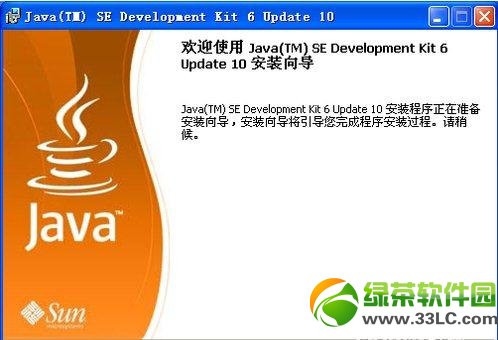
步驟一:安裝 JDK
執行安裝程式後依序選擇元件、指定安裝路徑。路徑建議避開中文與空白字元,例如 C:\Program Files\Java\jdk1.7.0_80,這能省掉日後一堆編碼相關的怪問題。記下這個路徑,下一步要用。
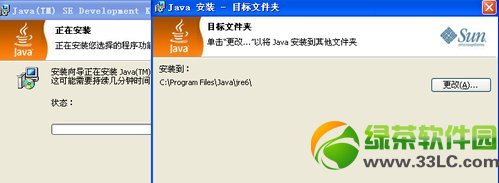
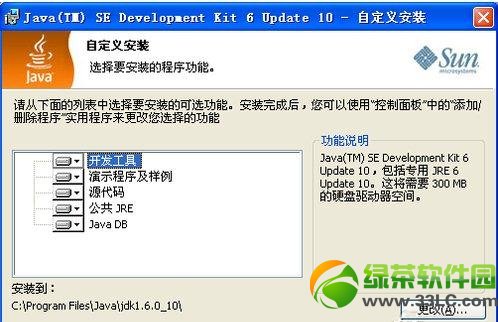
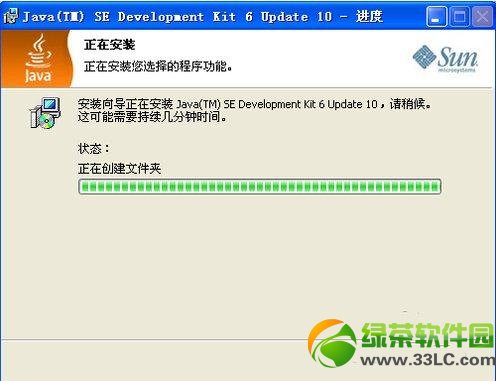
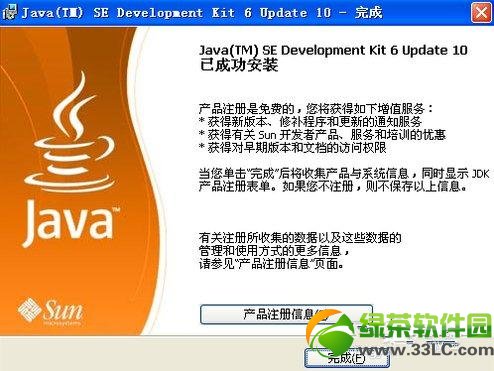
步驟二:先驗證安裝成功
開「開始」→「執行」→ 輸入 CMD,在命令提示字元中輸入:
java -version若印出版本資訊,代表安裝無誤。

步驟三:開啟環境變數設定
在「我的電腦」上按右鍵 →「內容」→「進階」→「環境變數」。Windows 10/11 的等效路徑是「設定 → 系統 → 關於 → 進階系統設定」。
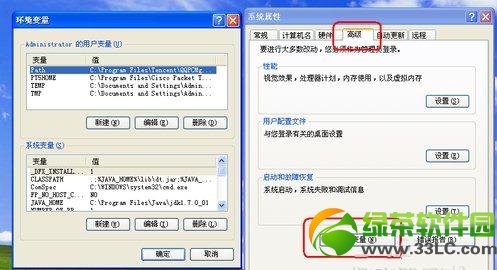
步驟四:建立 JAVA_HOME
點「新增系統變數」,變數名填 JAVA_HOME,變數值填 JDK 的安裝路徑(也就是安裝時記下的那個資料夾),按確定。
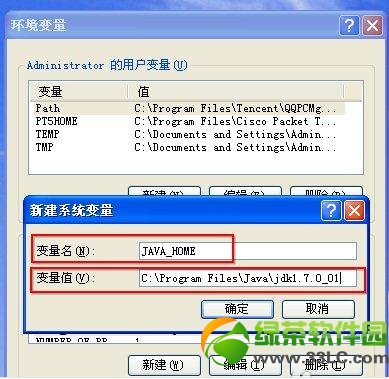
步驟五:設定 Path
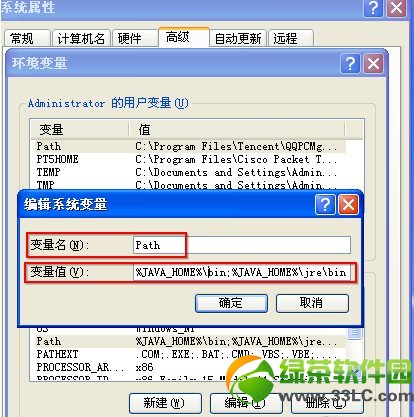
在系統變數清單中找 Path。若不存在就新增,若已存在就選取後按「編輯」,在變數值最前面加上:
%JAVA_HOME%\bin;%JAVA_HOME%\jre\bin;只想要最基本的話,加 %JAVA_HOME%\bin; 即可。Path 的作用是讓系統在執行指令時,知道要去哪裡找 java.exe 與 javac.exe。
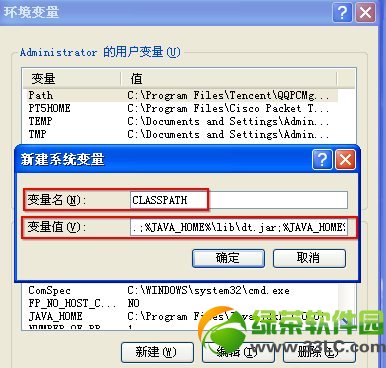
步驟六:設定 CLASSPATH
同樣方式新增或編輯 CLASSPATH,變數值最前面加上:
.;%JAVA_HOME%\lib\dt.jar;%JAVA_HOME%\lib\tools.jar;最前面那個 . 代表「目前目錄」,不可省略——少了它,編譯時會找不到自己專案裡的類別。
步驟七:驗證
開一個新的命令提示字元視窗(環境變數改動不會套用到已開啟的視窗),輸入:
javac印出說明訊息即代表設定成功。接著可以寫個最經典的測試:
// Hello.java
public class Hello {
    public static void main(String[] args) {
        System.out.println("Hello, Java");
    }
}
javac Hello.java
java Hello常見錯誤與排除
「javac 不是內部或外部命令」:Path 沒設對,或設好後沒重開視窗。
「找不到或無法載入主類別」:類別名稱與檔名大小寫不一致,或執行時不在 class 檔所在目錄。
中文註解變亂碼:編譯時加上 javac -encoding UTF-8 Hello.java。
裝了新版卻顯示舊版:系統裡有多個 JDK,Path 指向舊的那個。改用 JAVA_HOME 搭配 %JAVA_HOME%\bin 就是為了避免這種情況。
最後提醒一個關鍵細節:編輯變數值時,每個項目之間的分號不能漏,結尾的分號也建議保留。這是新手最常犯的錯誤。
- 上一篇文章: Java 語言的十一個關鍵特性逐一解析
- 下一篇文章: JavaScript 預解析(Hoisting)到底是怎麼運作的