俄羅斯方塊看似簡單,真要自己寫卻處處是坑:碰撞偵測、邊界判斷、方塊旋轉、自動下落、消行後的補位。本文把這些問題逐一拆解,提供一套可運作的思路,拋磚引玉。
《編程之美》裡有段話:「程序雖然很難寫,卻很美妙。要想把程序寫好,需要具備一定的知識基礎,包括編程語言、數據結構與算法。程序寫得好,還需要縝密的邏輯思維能力和良好的抽象基礎,而且熟悉編程環境和編程工具。」寫遊戲是驗證這些能力最好的方式之一。
遊戲規則
- 一個用於擺放方塊的虛擬場地,標準大小為寬 10 格、高 20 格。
- 一組由 4 個小方格組成的圖形(Tetromino),共 7 種,以 S、Z、L、J、I、O、T 七個字母的形狀命名。
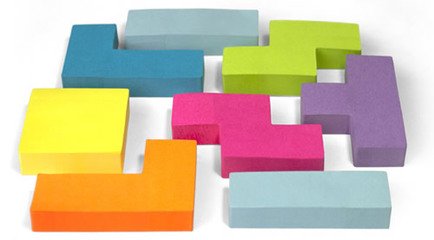
各形狀的特性:
- I:一次最多可消除四層
- J(左右):最多消除三層,或消除二層
- L:最多消除三層,或消除二層
- O:消除一至二層
- S(左右):最多二層,容易造成孔洞
- Z(左右):最多二層,容易造成孔洞
- T:最多二層
方塊從場地上方緩慢落下,玩家可 90 度為單位旋轉、以格為單位左右移動、加速落下。方塊觸底或堆到已有方塊上無法移動時便固定,新方塊接著從上方出現。當某一列橫向被填滿,該列消失並計分;同時消除的列數越多,得分倍率越高。
資料結構設計
整個遊戲的基礎是兩個陣列:
// 18 列 × 10 行的遊戲區域,0 表示空,1 表示已有方塊
var area = [];
for (var i = 0; i < 18; i++) {
    area[i] = [];
    for (var j = 0; j < 10; j++) area[i][j] = 0;
}

// 當前正在活動的方塊,由 4 個座標點組成
var activeBlock = new Array(4);
方塊有 7 種基本形狀、每種 4 個朝向,共 28 種形態。實務上會預先把這些座標寫死成表格,程式執行時直接查表,避免每次執行 complex 的旋轉計算。
難點一:邊界檢查
// 檢查左邊界:嘗試往左移動一格,看是否合法
function checkLeftBorder() {
    for (var i = 0; i < activeBlock.length; i++) {
        if (activeBlock[i].y == 0) {
            return false;   // 已經貼到左牆
        }
        if (!isCellValid(activeBlock[i].x, activeBlock[i].y - 1)) {
            return false;   // 左邊一格已有方塊
        }
    }
    return true;
}
// 同理,需要檢測右邊界與底邊界
關鍵是 isCellValid(x, y) 這個共用函式,它同時檢查「是否超出場地範圍」與「該格是否已被佔用」。把邊界與碰撞的判斷都收斂到這裡,其他移動、旋轉邏輯就都能共用。
難點二:旋轉的數學
旋轉是本作最需要數理邏輯的部分:已知一個點,求它相對另一個點旋轉 90 度後的新座標。二維座標繞原點順時針旋轉 90 度的公式是:
// (x, y) 繞中心點 (cx, cy) 順時針旋轉 90 度
newX = cx - (y - cy);
newY = cy + (x - cx);
但直接用公式有個實務問題:方塊貼牆時旋轉可能導致部分方塊跑出界外。因此旋轉後必須再跑一次 isCellValid 檢查,不合法就放棄旋轉(或嘗試「踢牆」位移修正)。另外,如果方塊形狀是用預先定義的 4 組座標表格表示,旋轉就只是切換索引,完全不需要計算。
難點三:定時與鍵盤監聽
// 開始遊戲
function begin(e) {
    e.disabled = true;
    status = 1;
    tbl = document.getElementById("area");
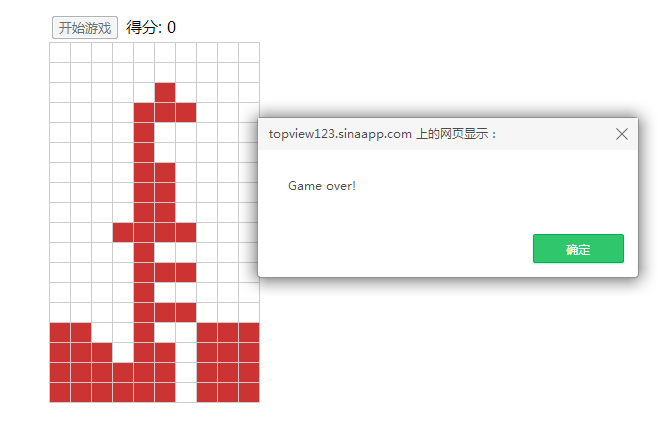
    if (!generateBlock()) {
        alert("Game over!");
        status = 2;
        return;
    }
    paint();
    timer = setInterval(moveDown, 1000);
}
document.onkeydown = keyControl;
用 setInterval 驅動自動下落,用 onkeydown 接收操作,兩者透過共用的 activeBlock 狀態互動。
程式流程
1. 點開始 → 產生方塊、啟動定時器
// 當前活動的方塊,可左右下移動與變形;觸底後會更新 area
var activeBlock;

function generateBlock() {
    activeBlock = null;
    activeBlock = new Array(4);

    // 隨機產生 0-6,代表 7 種形態
    var t = (Math.floor(Math.random() * 20) + 1) % 7;
    switch (t) {
        case 0: {
            activeBlock[0] = { x: 0, y: 4 };
            activeBlock[1] = { x: 1, y: 4 };
            activeBlock[2] = { x: 0, y: 5 };
            activeBlock[3] = { x: 1, y: 5 };
            break;
        }
        // 省略 case 1 ~ 5 ...
        case 6: {
            activeBlock[0] = { x: 0, y: 5 };
            activeBlock[1] = { x: 1, y: 4 };
            activeBlock[2] = { x: 1, y: 5 };
            activeBlock[3] = { x: 1, y: 6 };
            break;
        }
    }

    // 檢查剛產生的四個方格是否可以放在起始位置
    for (var i = 0; i < 4; i++) {
        if (!isCellValid(activeBlock[i].x, activeBlock[i].y)) {
            return false;   // 起始位置已被佔據 → Game Over
        }
    }
    return true;
}
注意隨機公式 (Math.floor(Math.random() * 20) + 1) % 7:這個寫法產生的分布並不均勻,且可能出現取樣偏差。實務上直接用 Math.floor(Math.random() * 7) 就好;若要更接近官方規則,該用「7-bag 隨機演算法」——把 7 種方塊洗牌成一袋,用完再洗下一袋,能避免長時間不出 I 這種令人挫折的情況。
2. 每次下落後檢查是否觸底,觸底則嘗試消行
function deleteLine() {
    var lines = 0;
    for (var i = 0; i < 18; i++) {
        var j = 0;
        for (; j < 10; j++) {
            if (area[i][j] == 0) { break; }   // 這列有空位
        }
        if (j == 10) {                          // 整列填滿
            lines++;
            if (i != 0) {
                // 把上面所有列往下移一格
                for (var k = i - 1; k >= 0; k--) {
                    area[k + 1] = area[k];
                }
            }
            area[0] = generateBlankLine();      // 頂端補一列空行
        }
    }
    return lines;
}
這裡有個 bug 需要注意:找到並消除一列後,迴圈沒有回頭重新檢查同一個索引。因為上方列下移後,位置 i 現在裝的是原本 i-1 列的內容,如果它也剛好填滿,就會被漏掉。正確做法是在消除後把 i 減回去(i--),或反轉思路:先收集所有填滿列的索引,再從下往上逐一移除。
3. 產生新方塊、重新啟動定時器
觸底固定 → 消行 → 生成新方塊 → 若生成失敗則 Game Over,否則繼續循環。
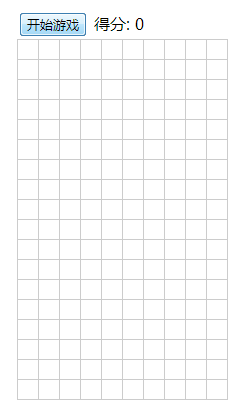
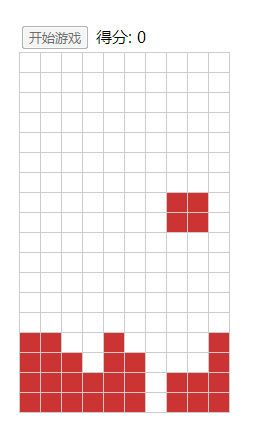
效果預覽
待優化的部分
1. 為不同形狀設定顏色
思路:在建立方塊的函式中設定 activeBlockColor,七種形態各異。除了修改 generateBlock,還需要修改繪製方法——因為原本一開始沒有把顏色納入考量,消行後重繪時顏色會被統一。較好的做法是「移除表格 n 列,再於頂部新增 n 列」,這樣能保住未被消除方塊的顏色完整性,而不必全盤重畫。
2. 預覽下一個方塊
思路:把 generateBlock 拆成兩部分——一部分負責隨機產生下一個方塊並存起來,一部分負責把存好的方塊設為當前活動方塊並繪製。當前方塊觸底固定後,就把預覽的那個叫出來,同時再產生新的預覽。如此反覆。
其他值得補的功能
- 暫停與重來:暫停只需
clearInterval,恢復時重新 setInterval。 - 等級與加速:每消 10 列升一級,下落間隔縮短,難度自然提升。
- Hold(暫存方塊):現代俄羅斯方塊的標準配備,實作上就是把當前方塊與 hold 欄的方塊交換。
- 渲染方式:範例用 table 逐格更新 DOM,效能不佳。改用
<canvas>一次重繪整個畫面會快很多,也能輕鬆做出格線、陰影與特效。 - 遊戲迴圈:用
requestAnimationFrame取代 setInterval,能與螢幕刷新同步,並在分頁隱藏時自動暫停,不會有時間累積誤差。
- 上一篇文章: jQuery 智慧浮動層:靠近邊界自動位移的彈出層實作
- 下一篇文章: 用 jQuery 與 cookie 記住帳號密碼,實現下次自動帶入