各大瀏覽器的開發者工具都提供了一個 console 物件。它主要有兩個作用:顯示網頁程式碼執行時的錯誤訊息,以及提供一個命令列介面能與程式互動。本文逐一介紹幾個用於效能分析的進階方法,最後回來解釋一道經典的筆試題。
前端開發時經常需要監控某些表達式或變數的值。用 debugger 顯得笨重,最常用的方式就是把值印到 console 上。console.log(expression) 是最基本的一句。
先看一道題
function f1() {
    console.time('time span');
}
function f2() {
    console.timeEnd('time span');
}
setTimeout(f1, 100);
setTimeout(f2, 200);

function waitForMs(n) {
    var now = Date.now();
    while (Date.now() - now < n) { }
}
waitForMs(500);   // time span: 0ms
為什麼計時结果是 0ms?先看完下面的方法說明再回來拆解。
trace:追蹤函式呼叫鏈
console.trace() 用來追蹤函式的呼叫過程。在大型專案尤其是框架開發中,函式的呼叫軌跡往往十分複雜,這個方法能把「是誰呼叫了我」清楚地印在 console 上。
function tracer(a) {
    console.trace();
    return a;
}
function foo(a) {
    return bar(a);
}
function bar(a) {
    return tracer(a);
}

var a = foo('tracer');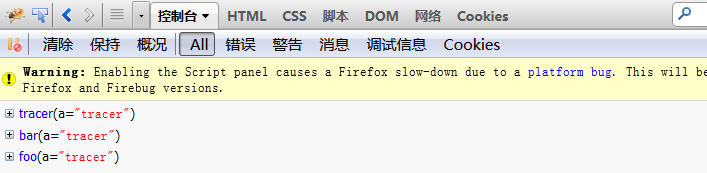
table:把資料以表格呈現
console.table() 可把物件或陣列以表格形式輸出。相比傳統的樹狀展開,這種呈現方式更適合內部元素排列整齊的資料;反之若結構不一致,會出現很多 undefined 欄位。
var people = {
    flora: { name: 'floraLam', age: '12' },
    john:  { name: 'johnMa',   age: '45' },
    ray:   { name: 'rayGuo',   age: '22' }
};

console.table(people);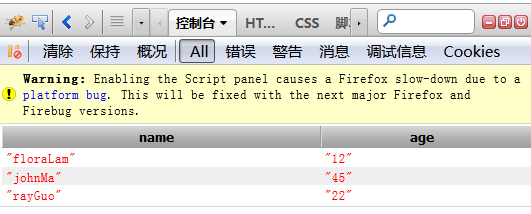
time / timeEnd:計算程式執行時間
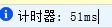
把成對的 console.time() 與 console.timeEnd() 之間的程式碼執行時間印出來:
console.time('計時器');
for (var i = 0; i < 1000; i++) {
    for (var j = 0; j < 1000; j++) { }
}
console.timeEnd('計時器');兩個呼叫的標籤必須完全一致,否則 timeEnd 會找不到對應的計時器並印出警告。同名標籤重複使用時,第二次 time 會重啟計時。
profile:找出效能瓶頸
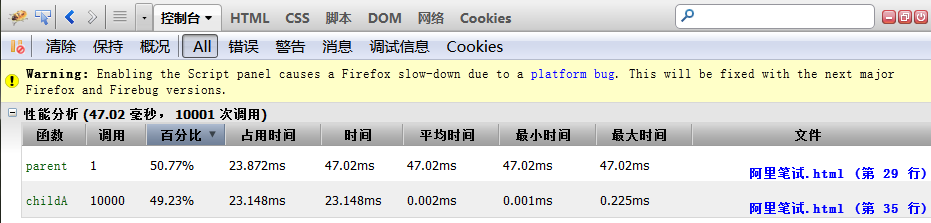
開發中常需要評估某段程式或某個函式的效能。手動在函式裡印時間固然可行,但既不靈活又有誤差。用 console.profile() 則能得到瀏覽器完整的剖析報告,包含每個函式被呼叫的次數與佔用的時間。
function parent() {
    for (var i = 0; i < 10000; i++) {
        childA()
    }
}
function childA(j) {
    for (var i = 0; i < j; i++) { }
}

console.profile('性能分析');
parent();
console.profileEnd();
這段程式會統計 profile 區間內各函式的執行效率,在 Chrome DevTools 的 Performance 面板或 Firefox 的效能分析中都能看到結果。
回來看那道題:為什麼是 0ms
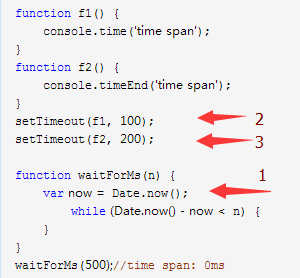
這題考的是 console.time 的原理,以及對 JavaScript 單執行緒的理解。
console.time() 與 console.timeEnd() 是用來替程式計時的。setTimeout() 接受兩個參數:回呼函式與延遲的毫秒數。關鍵觀念是:setTimeout 只是把事件插入「任務佇列」,必須等到目前的程式(呼叫堆疊)執行完畢,主執行緒才會去執行它指定的回呼。
所以實際發生的事情是:
setTimeout(f1, 100)與setTimeout(f2, 200)把兩個回呼排進佇列。- 接著
waitForMs(500)開始執行,這是一個同步的忙等迴圈,它會佔住唯一的執行緒長達 500 毫秒。 - 在這 500 毫秒期間,主執行緒完全無法處理任何事——即使 f1 早在 100ms 就該執行了,也只能乖乖排隊。
- 500ms 後 waitForMs 結束,主執行緒空出來,開始執行佇列中的 f1 與 f2。此時兩者幾乎連續執行。
- 因此 f1 啟動計時器、f2 立刻停止計時,中間幾乎沒有間隔,結果就是 0ms。
這題的價值在於點出一個常被誤解的事實: setTimeout 的第二個參數是「最少等待時間」,不是「精確執行時間」。瀏覽器保證的是「至少這麼久之後、且在目前程式碼跑完之後」執行,實際時間可能更晚。這也是為什麼 setTimeout(fn, 0) 不會真的在 0ms 執行,而是被推到下一輪事件循環。
補充:現代效能分析工具
console.profile 這類命令列 API 已不是效能分析的首選。目前更實用的是:
- Chrome / Edge DevTools 的 Performance 面板:錄製一段時間的操作,直接看到 flame chart、長任務(long task)與 Layout Shift。
performance.now():取代Date.now()做計時。它使用高解析度時鐘(可到微秒),且是單調遞增的,不會因為系統時間調整而跑掉。PerformanceObserver:以非同步方式監聽 LCP、CLS、INP 等 Core Web Vitals 指標,適合寫進正式環境的監控程式碼。console.timeStamp():在 Performance 面板的時間軸上打一記標記,方便對照程式碼與火焰圖。
const t0 = performance.now();
doSomething();
const t1 = performance.now();
console.log(`耗时 ${(t1 - t0).toFixed(2)} ms`);
至於 console.table 與 console.trace,至今仍非常實用,除錯時值得常用。另外別忘了 console.group() / console.groupEnd() 能把大量 log 收攏成可折疊的分組,以及 console.count() 用來統計某段程式被執行了幾次。