圖片輪播的實作方式很多,位移滑動、縮放、淡入淡出都是常見選擇。本文以「淡入淡出」為例,分別用 jQuery 與純原生 JavaScript 各寫一版,方便你對照兩者的差異,也順便理解 jQuery 到底幫我們省掉了哪些事。
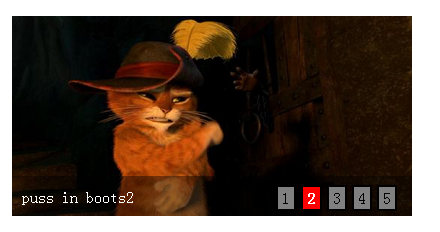
jQuery 封裝了大量常用操作,寫起來輕鬆;把它「翻譯」回原生 JS,其實就是用 setTimeout、className 操作與事件綁定去模擬那些語法糖。但無論用哪一種,HTML 結構都必須先搭好。
一、HTML 結構設計
淡入淡出式輪播通常由七個部分組成:
- 最外層容器(wrapper)
- 輪播區域本體(banner)
- 圖片組(可用 div,也可用 ul > li)
- 圖片底部的半透明遮罩層
- 左下角的圖片說明文字層(info)
- 右下角的序號按鈕層(index)
- (選用)左右兩側的箭頭,用來指示切換方向
<div class="wrapper"><!-- 最外層 -->
  <div class="banner"><!-- 輪播範圍 -->
    <ul class="imgList"><!-- 圖片組 -->
      <li class="imgOn"><a href="#"><img src="./img/test1.jpg" width="400px" height="200px" alt="puss in boots1"></a></li>
      <li><a href="#"><img src="./img/test2.jpg" width="400px" height="200px" alt="puss in boots2"></a></li>
      <li><a href="#"><img src="./img/test3.jpg" width="400px" height="200px" alt="puss in boots3"></a></li>
      <li><a href="#"><img src="./img/test4.jpg" width="400px" height="200px" alt="puss in boots4"></a></li>
      <li><a href="#"><img src="./img/test5.jpg" width="400px" height="200px" alt="puss in boots5"></a></li>
    </ul>
    <div class="bg"></div><!-- 底部遮罩 -->
    <ul class="infoList"><!-- 左下說明 -->
      <li class="infoOn">puss in boots1</li>
      <li>puss in boots2</li>
      <li>puss in boots3</li>
      <li>puss in boots4</li>
      <li>puss in boots5</li>
    </ul>
    <ul class="indexList"><!-- 右下序號 -->
      <li class="indexOn">1</li>
      <li>2</li>
      <li>3</li>
      <li>4</li>
      <li>5</li>
    </ul>
  </div>
</div>
兩個小細節:圖片的 alt 內容剛好就是 infoList 要顯示的文字,實作時可以直接把兩者綁在一起,避免重複維護;另外 img 的寬高最好直接寫在標籤上,若留給 CSS 統一設定,瀏覽器需要等樣式表載入後才計算,畫面會慢一拍。
二、CSS 樣式
<style type="text/css">
body,div,ul,li,a,img{margin: 0;padding: 0;}
ul,li{list-style: none;}
a{text-decoration: none;}
.wrapper{position: relative;margin: 30px auto;width: 400px;height: 200px;}
.banner{width: 400px;height: 200px;overflow: hidden;}
.imgList{width:400px;height:200px;z-index: 10;}
.imgList li{display: none;}
.imgList .imgOn{display: inline;}
.bg{position: absolute;bottom: 0;width: 400px;height: 40px;z-index:20;
    opacity: 0.4;filter:alpha(opacity=40);background: black;}
.infoList{position: absolute;left: 10px;bottom: 10px;z-index: 30;}
.infoList li{display: none;}
.infoList .infoOn{display: inline;color: white;}
.indexList{position: absolute;right: 10px;bottom: 5px;z-index: 30;}
.indexList li{float: left;margin-right: 5px;padding: 2px 4px;
    border: 2px solid black;background: grey;cursor: pointer;}
.indexList .indexOn{background: red;font-weight: bold;color: white;}
</style>
幾個關鍵點:
.banner就是輪播的顯示範圍,這裡固定 400×200,圖片 ul 也同尺寸。- 要讓「當前項」顯示,做法是先把所有 li 設為
display:none,再用.imgOn類別改回display:inline。 - 務必加上
overflow:hidden。因為 jQuery 的fadeIn()會把 display 變成list-item,快速切換時高度會瞬間超出容器,沒有 overflow 就會撐破版面。 - 每個區塊都要給
z-index,否則遮罩層會把文字與序號蓋住。
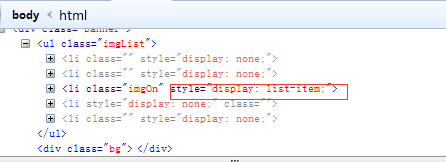
寫到這裡,先確認頁面能正確顯示第一張圖與對應的說明、序號,再往下加 JavaScript。
三、jQuery 版本
用一個變數記錄目前索引,再用 setInterval 驅動自動輪播:
var curIndex = 0;

var autoChange = setInterval(function(){
  if (curIndex < $(".imgList li").length - 1) {
    curIndex++;
  } else {
    curIndex = 0;
  }
  changeTo(curIndex);
}, 2500);
切換函式一次處理三個群組的狀態:
function changeTo(num){
  $(".imgList").find("li").removeClass("imgOn").hide().eq(num).fadeIn().addClass("imgOn");
  $(".infoList").find("li").removeClass("infoOn").eq(num).addClass("infoOn");
  $(".indexList").find("li").removeClass("indexOn").eq(num).addClass("indexOn");
}
滑鼠移入序號按鈕時要暫停自動播放,移出後恢復:
$(".indexList").find("li").each(function(item){
  $(this).hover(function(){
    clearInterval(autoChange);
    changeTo(item);
    curIndex = item;   // 別忘了同步索引
  }, function(){
    autoChange = setInterval(function(){
      if (curIndex < $(".imgList li").length - 1) {
        curIndex++;
      } else {
        curIndex = 0;
      }
      changeTo(curIndex);
    }, 2500);
  });
});
很多人會漏掉 curIndex = item 這一行,導致滑鼠移開後自動播放又跳回原本的位置,這是常見的 bug 來源。
四、原生 JavaScript 版本
原生寫法基本上就是「手動模擬 jQuery」。因為範例用了不少 class,先補上三個工具函式。
以 class 名稱取得元素
function getElementsByClassName(className){
  var classArr = [];
  var tags = document.getElementsByTagName('*');
  for (var i = 0; i < tags.length; i++) {
    if (tags[i].nodeType == 1 && tags[i].getAttribute('class') == className) {
      classArr.push(tags[i]);
    }
  }
  return classArr;
}
注意:這個簡易版只處理「元素只有單一 class」的情況,多 class 會比對失敗。正式專案建議直接用 document.querySelectorAll。
add / remove / has Class
function hasClass(obj, cls){
  return obj.className.match(new RegExp('(\\s|^)' + cls + '(\\s|$)'));
}
function addClass(obj, cls){
  if (!hasClass(obj, cls)) {
    obj.className += ' ' + cls;
  }
}
function removeClass(obj, cls){
  if (hasClass(obj, cls)) {
    var reg = new RegExp('(\\s|^)' + cls + '(\\s|$)');
    obj.className = obj.className.replace(reg, '');
  }
}
自製 fadeIn / fadeOut
原理很單純:把透明度切分成 20 個等級,每 25 毫秒推進一級,500 毫秒完成一次淡入或淡出。
function setOpacity(elem, level){
  if (elem.filters) {
    elem.style.filter = "alpha(opacity=" + level + ")";
  } else {
    elem.style.opacity = level / 100;
  }
}

function fadeIn(elem){
  setOpacity(elem, 0);
  for (var i = 0; i <= 20; i++) {
    (function(){
      var level = i * 5;
      setTimeout(function(){ setOpacity(elem, level); }, i * 25);
    })(i);
  }
}

function fadeOut(elem){
  for (var i = 0; i <= 20; i++) {
    (function(){
      var level = 100 - i * 5;
      setTimeout(function(){ setOpacity(elem, level); }, i * 25);
    })(i);
  }
}
這裡的 IIFE 很關鍵:若直接把 var level 寫在迴圈內傳給 setTimeout,閉包會共用同一個 level,動畫完全不會有漸層效果。
初始化與事件綁定
var curIndex = 0,
    imgArr   = getElementsByClassName("imgList")[0].getElementsByTagName("li"),
    imgLen   = imgArr.length,
    infoArr  = getElementsByClassName("infoList")[0].getElementsByTagName("li"),
    indexArr = getElementsByClassName("indexList")[0].getElementsByTagName("li");

var autoChange = setInterval(function(){
  if (curIndex < imgLen - 1) { curIndex++; } else { curIndex = 0; }
  changeTo(curIndex);
}, 2500);

addEvent();

function changeTo(num){
  var curImg = getElementsByClassName("imgOn")[0];
  fadeOut(curImg);
  removeClass(curImg, "imgOn");
  addClass(imgArr[num], "imgOn");
  fadeIn(imgArr[num]);

  var curInfo = getElementsByClassName("infoOn")[0];
  removeClass(curInfo, "infoOn");
  addClass(infoArr[num], "infoOn");

  var curIdx = getElementsByClassName("indexOn")[0];
  removeClass(curIdx, "indexOn");
  addClass(indexArr[num], "indexOn");
}

function addEvent(){
  for (var i = 0; i < imgLen; i++) {
    (function(_i){
      indexArr[_i].onmouseover = function(){
        clearInterval(autoChange);
        changeTo(_i);
        curIndex = _i;
      };
      indexArr[_i].onmouseout = function(){
        autoChange = setInterval(function(){
          if (curIndex < imgLen - 1) { curIndex++; } else { curIndex = 0; }
          changeTo(curIndex);
        }, 2500);
      };
    })(i);
  }
}
兩種寫法的取捨
jQuery 版程式碼短、可讀性高,適合快速開發;原生版雖然囉嗦,但沒有任何依賴,也讓你看清楚 fadeIn、索引同步、計時器管理這些底層細節其實都不難。理解之後,框架對你來說就只是一層方便的外殼而已。