jQuery 元素固定外掛 ScrollToFixed 使用指南
編輯:JavaScript綜合知識
捲動頁面時,我們常希望某個元素「黏」在畫面頂端或底端持續可見——最典型的就是固定導覽列,此外還包括表格表頭、側邊廣告、返回頂端按鈕等等。ScrollToFixed 就是做這件事的外掛。
功能
固定指定元素的位置,讓它在頁面捲動時仍然停留在視窗內。可以固定頂部,也可以固定側邊,基本上「頁面上任何一個元素」都能固定。
官方資源
官方網站:github.com/bigspotteddog/ScrollToFixed。上面我們可以找到完整的屬性與方法說明,也能下載官方 demo 研究細節。
使用步驟
1. 引入檔案
非常單純,只需要兩個 JS,不需要額外的 CSS 檔:
<script type="text/javascript" src="jquery.min.js"></script>
<script type="text/javascript" src="jquery-scrolltofixed.js"></script>
2. 樣式由你自己定義
外掛本身不附樣式,但被固定的元素通常需要一些視覺區隔——例如加陰影或邊框,讓使用者知道它「浮」在內容之上。這部分完全自訂。
3. 初始化
預設行為就已經很堪用,一行即可:
$('#operbox').scrollToFixed();需要更細的控制時,可以傳入參數:
$('.nav').scrollToFixed({
  marginTop: 0,              // 固定後距視窗頂端的距離
  limit: function(){         // 捲到這個位置後就解除固定
    return $('#footer').offset().top - $(this).outerHeight(true);
  },
  zIndex: 999,               // 避免被其他元素覆蓋
  alwaysVisible: false       // 設 true 則永遠固定,不只在捲動時
});
limit 這個參數特別實用:若沒有設定,固定在頁尾時會蓋住下面的內容(例如版權資訊),造成版面破壞。加上 limit 後,元素會在接近頁尾時自然「退回」原本的位置。
4. HTML
被固定的元素照一般方式撰寫即可,外掛會在執行時自動加上定位樣式:
<div id="operbox">
  <a href="#top">回到頂端</a>
</div>
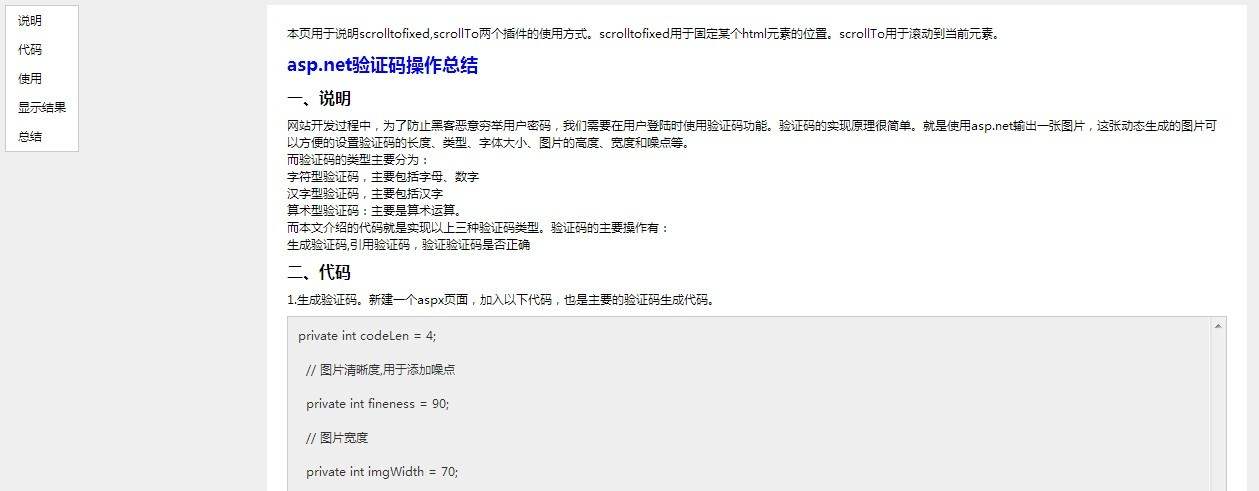
測試案例:搭配 scrollTo 外掛
為了展示組合效果,測試中同時使用了 scrollTo 外掛(負責平滑捲動到指定元素)。兩者搭配可以做出「側邊目錄固定 + 點擊平滑跳轉」的常見版型。
測試環境為 IE8、Chrome 與 Firefox,結果如下:
實務提醒
- z-index 一定要設。固定元素若沒有足夠的層級,捲動時會被下方的卡片或圖片蓋住,看起來像閃爍。
- 算好高度。固定導覽列會遮住所連結的錨點標題。解法是用
scroll-margin-top或在 CSS 中為錨點加上對應的上邊距。 - 行動裝置要另外考量。固定元素會佔掉寶貴的小螢幕空間,建議在小螢幕時改用置底或自動隱藏的策略。
- 現代替代方案。純 CSS 的
position: sticky已經能完成大部分固定需求,零 JavaScript、效能更好。若你的需求單純(只是固定在頂端),直接用 sticky 即可:.nav { position: sticky; top: 0; }。ScrollToFixed 的價值在於 sticky 做不到的進階行為,例如動態 limit、捲到某位置才出現等。
- 上一篇文章: 用 JavaScript 判斷陣列中是否有重複元素
- 下一篇文章: JavaScript 格式化日期物件的實用寫法