multiScroll:左右分屏同步捲動的全屏頁面效果
編輯:JavaScript綜合知識
產品介紹頁很愛用的一種效果:畫面被垂直切成左右兩半,捲動時兩側各自換頁,交錯推進。multiScroll.js 就是把這個效果打包好的外掛,出自 fullPage.js 同一個團隊。
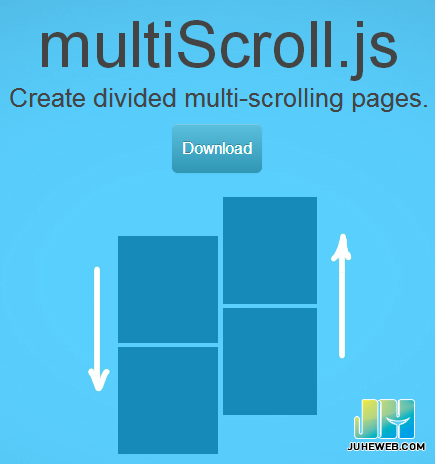
結構必須分成左右兩個容器
<div id="multiscroll">
  <div class="ms-left">
    <div class="ms-section">左側第一屏</div>
    <div class="ms-section">左側第二屏</div>
    <div class="ms-section">左側第三屏</div>
  </div>
  <div class="ms-right">
    <div class="ms-section">右側第一屏</div>
    <div class="ms-section">右側第二屏</div>
    <div class="ms-section">右側第三屏</div>
  </div>
</div>
ms-left 與 ms-right 的 class 名稱是外掛約定,不可自行更改;每個區塊用 ms-section 標示。
載入
<link rel="stylesheet" type="text/css" href="jquery.multiscroll.css" />
<script src="libs/jquery/1.9.1/jquery.min.js"></script>
<script src="vendors/jquery.easings.min.js"></script>
<script type="text/javascript" src="jquery.multiscroll.js"></script>
初始化與常用參數
$(document).ready(function () {
  $('#multiscroll').multiscroll({
    verticalCentered: true,      // 內容垂直置中
    scrollingSpeed: 700,         // 捲動動畫長度
    easing: 'easeInQuart',       // 緩和函式(需載入 easings)
    menu: false,                 // 綁定選單元素做章節跳轉
    sectionsColor: [],           // 各區塊背景色
    navigation: false,           // 是否顯示右側圓點導航
    navigationPosition: 'right',
    navigationTooltips: [],
    loopBottom: false,           // 到底後回到頂部
    loopTop: false,
    css3: false,                 // 改用 CSS3 transform 而非 top
    paddingTop: 0,
    paddingBottom: 0,
    normalScrollElements: null,  // 這些元素內保留原生捲動
    keyboardScrolling: true,
    touchSensitivity: 5,

    onLeave: function (index, nextIndex, direction) {},
    afterLoad: function (anchorLink, index) {},
    afterRender: function () {},
    afterResize: function () {}
  });
});
三個實務上一定會遇到的問題
內容比一屏高。全屏捲動的前提是每段內容剛好塞得進一個視窗。若某段內容過長,必須用 normalScrollElements 指定讓它保留原生捲軸,否則使用者根本讀不到下面的部分。這也是這類版面在行動裝置上最容易失敗的地方。
固定首當作 header/footer。要在外掛初始化前用參數指定,並注意它會佔掉可視高度。
無障礙與可用性。劫持捲軸會破壞使用者的既有操作習慣,也可能讓按鍵捲動、閱讀器虛擬游標、尋找功能失效。若採用這類版面,務必保留可跳過的「一般模式」連結,並尊重 prefers-reduced-motion 關閉捲動動畫。
另外要提醒,jQuery 系的外掛已逐漸退場,同作者的 fullPage.js 提供不依賴 jQuery 的版本,API 也更完整;若只是想要左右分屏的視差感,純 CSS 的 position: sticky 加上 Grid 有時就夠了,而且效能與可讀性都更好。
- 上一篇文章: slicebox:用 CSS 3D 切塊做圖片輪播
- 下一篇文章: pagination:jQuery 分頁外掛的完整參數指南