仿百度翻譯:用原生 JavaScript 做可折疊分享按鈕列
編輯:JavaScript綜合知識
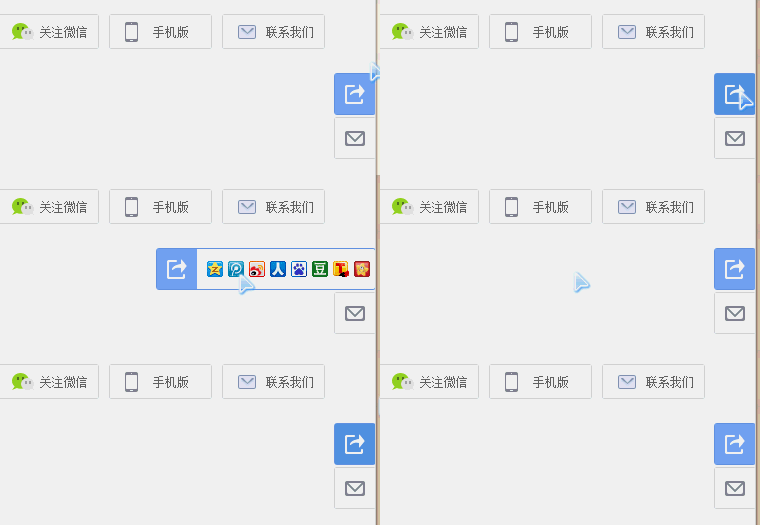
學前端之後,看到瀏覽器上任何一個精巧的小控件都會想自己動手做一遍。本文要拆解的是百度翻譯右下角的分享按鈕——平時收縮成一個小方塊,滑過或點擊後往右展開成一排社群圖示。實作起來並不複雜,很適合練手。
HTML
<!DOCTYPE html>
<html>
<head>
<meta charset = 'utf-8'/>
<title>zoom</title>
<link rel="stylesheet" type="text/css" href="zoom.css"/>
</head>
<body onload = "zoom()">
<div id = 'zoom'>
  <span title = "分享....."></span>
  <ul>
    <li title="QQ空間" class="li1"></li>
    <li title="騰訊微博" class="li2"></li>
    <li title="新浪微博" class="li3"></li>
    <li title="人人網" class="li4"></li>
    <li title="百度" class="li5"></li>
    <li title="豆瓣網" class="li6"></li>
    <li title="搜狐" class="li7"></li>
    <li title="開心網" class="li8"></li>
  </ul>
</div>
<script type="text/javascript" src = "zoom.js"></script>
</body>
</html>
CSS
*{
  margin:0px;
  padding:0px;
}
#zoom{
  position: absolute;
  top: 20px;
  right: 200px;
  border: 1px solid rgb(38,147,255);
  height: 40px;
  width: 40px;
}
#zoom > span{
  display: inline-block;
  position: absolute;
  top: 0px;
  bottom: 0px;
  left: 0px;
  width: 40px;
  background-image: url(sprite.png);
  background-repeat: no-repeat;
  background-position: -5px -7px;
  opacity: 0.8;
  filter:Alpha(opacity=50);/*IE78*/
}
#zoom ul{
  display: none;
  position: absolute;
  top: 0px;
  bottom: 0px;
  left: 50px;
  list-style: none;
}
#zoom ul li{
  display: inline-block;
  *display: inline;/*IE7*/
  *zoom:1;/*IE7*/
  *margin-left: 5px;/*IE7*/
  width: 16px;
  height: 16px;
  margin-top: 12px;
  background-image: url(sprite.png);
  background-repeat: no-repeat;
}
#zoom .li1{ background-position: -57px -20px; }
#zoom .li2{ background-position: -77px -20px; }
#zoom .li3{ background-position: -98px -20px; }
#zoom .li4{ background-position: -119px -20px; }
#zoom .li5{ background-position: -140px -20px; }
#zoom .li6{ background-position: -161px -20px; }
#zoom .li7{ background-position: -182px -20px; }
#zoom .li8{ background-position: -203px -20px; }

#zoom li:hover{
  cursor: pointer;
  opacity: 0.8;
  filter:Alpha(opacity=50);/*IE78*/
}
#zoom span:hover{
  cursor: pointer;
  opacity: 1;
  filter:Alpha(opacity=100);/*IE78*/
}
JavaScript
var zoom = (function(){
  var zoomDom = document.getElementById('zoom'),
      state = {opened: false, onaction: false, length: 0},
      showSpan,
      ul;

  if (zoomDom.firstElementChild) {
    showSpan = zoomDom.firstElementChild;
    ul = showSpan.nextElementSibling;
  } else { /* 舊版 IE */
    showSpan = zoomDom.firstChild;
    ul = showSpan.nextSibling;
  }

  /* 相容 IE7/8 的事件註冊 */
  var addEvent = function(el, eventType, eventHandler){
    if(el.addEventListener){
      el.addEventListener(eventType, eventHandler, false);
    } else if(el.attachEvent){
      el.attachEvent('on' + eventType, eventHandler);
    }
  };

  /* 相容 IE 的阻止預設行為 */
  var stopDefault = function(e){
    if(e && e.preventDefault){
      e.preventDefault();
    } else {
      window.event.returnValue = false;
    }
  };

  /* 展開控件 */
  var onOpen = function(){
    if(state.length > 250){
      ul.style.display = 'inline-block';
      state.onaction = false;
      state.opened = true;
    } else {
      if(!state.onaction) state.onaction = true;
      state.length += 10;
      zoomDom.style.width = state.length + 'px';
      setTimeout(onOpen, 0)
    }
  };

  /* 關閉控件 */
  var onCollapse = function(){
    if(state.length < 41){
      state.onaction = false;
      state.opened = false;
    } else {
      if(!state.onaction) state.onaction = true;
      state.length -= 10;
      zoomDom.style.width = state.length + 'px';
      setTimeout(onCollapse, 0);
    }
  };

  /* 點擊觸發按鈕的回呼 */
  var onSpanClick = function(e){
    stopDefault(e);
    if(!state.onaction){
      if(!state.opened){
        onOpen();
      } else {
        ul.style.display = 'none';
        onCollapse();
      }
    }
  };

  return function(){
    addEvent(showSpan, 'click', onSpanClick);
  };
})();
使用的圖片素材

這張 sprite 圖是從百度翻譯直接截下來的。把圖檔改名後放到根目錄即可,或者直接把 CSS 中兩處:
background-image: url(sprite.png);改成線上資源:
background-image: url(https://images.cnitblog.com/blog2015/680599/201503/110916459332808.png);最終效果

實作時的幾個技術要點
狀態機設計。state 物件用三個欄位管理整個動畫:opened 記錄目前是展開還是收縮、onaction 作為「正在動畫中」的鎖,length 則是當前寬度。onaction 這把鎖是關鍵——沒有它,動畫進行到一半又被點擊就會出現兩個 setTimeout 鏈互相打架。
用 setTimeout(fn, 0) 做遞迴動畫。這裡刻意不用 setInterval,因為 setTimeout 會等上一次執行完才排下一次,不容易堆疊。
樣式表合併(CSS Sprites)。八個社群圖示全部放在同一張背景圖上,靠 background-position 定位,只發一個 HTTP 請求。
閉包避免全域污染。整個腳本包在 IIFE 裡,只對外暴露一個初始化函數。
Script 放在 body 底部。確保執行時 DOM 已就緒。
當然這個小控件還有改進空間:可以用 CSS3 的 transition 取代手寫的寬度遞迴,程式碼會短很多;可以進一步元件化,讓它能綁定多個實例;也可以改用 jQuery 重寫作為練習。但作為理解「狀態鎖 + 遞迴計時」這個動畫基本模式的案例,原生寫法反而更能看清每個細節。