用 jQuery 加 Highcharts 做即時折線圖:定時拉取資料更新曲線
編輯:JavaScript綜合知識
監控儀表板上的「24 小時負載曲線」是相當典型的圖表需求:橫軸是時間、縱軸是數值,而且資料要能定時自動更新。本文示範以 Highcharts 搭配 jQuery AJAX 完成這樣一張即時曲線圖。
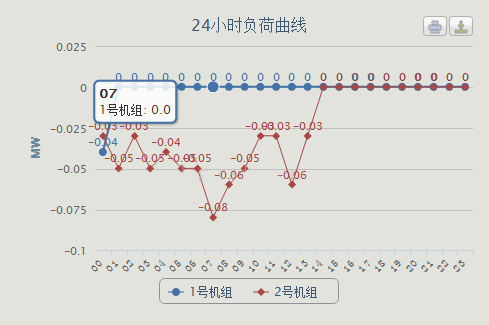
1. 引入相依套件
<script src="Js/Index/jquery-1.5.2.min.js" type="text/javascript"></script>
<script src="js/Index/raphael.2.1.0.min.js" type="text/javascript"></script>
<script src="js/Index/justgage.1.0.1.js" type="text/javascript"></script>
<script src="Js/Index/highcharts.js" type="text/javascript"></script>
<script src="Js/Index/exporting.js" type="text/javascript"></script>
2. 建立圖表並定時更新
// 曲線圖
var chart;
$(document).ready(function () {
  chart = new Highcharts.Chart({
    chart: {
      renderTo: 'divChart',        // 放置圖表的容器 id
      plotBackgroundColor: null,
      plotBorderWidth: null,
      defaultSeriesType: 'line'
    },
    title: { text: '24小時負荷曲線' },
    subtitle: { text: '' },
    xAxis: {                        // X 軸:24 個小時
      categories: ['00','01','02','03','04','05','06','07','08','09','10','11',
                   '12','13','14','15','16','17','18','19','20','21','22','23'],
      labels: {
        rotation: -45,              // 標籤傾斜避免重疊
        align: 'right',
        style: { font: 'normal 12px 宋體' }
      }
    },
    yAxis: { title: { text: 'MW' } },
    tooltip: {
      enabled: true,
      formatter: function () {
        return '<b>' + this.x + '</b><br/>' + this.series.name + ': ' +
               Highcharts.numberFormat(this.y, 1);
      }
    },
    plotOptions: {
      line: {
        dataLabels: { enabled: true },
        enableMouseTracking: true   // 是否顯示 tooltip
      }
    },
    series: [
      { name: '1號機組', data: [0,0,0,0,0,0,0,0,0,0,0,0,0,0,0,0,0,0,0,0,0,0,0,0] },
      { name: '2號機組', data: [0,0,0,0,0,0,0,0,0,0,0,0,0,0,0,0,0,0,0,0,0,0,0,0] }
    ]
  });

  function getForm() {
    $.ajax({
      type: "POST",
      url: "WebServiceFH.asmx/GetLoadEveryHourByOne",
      contentType: "application/json",
      data: {},
      dataType: "json",
      success: function (data) {
        var values = [data["Load0"], data["Load1"], data["Load2"], data["Load3"],
                      data["Load4"], data["Load5"], data["Load6"], data["Load7"],
                      data["Load8"], data["Load9"], data["Load10"], data["Load11"],
                      data["Load12"], data["Load13"], data["Load14"], data["Load15"],
                      data["Load16"], data["Load17"], data["Load18"], data["Load19"],
                      data["Load20"], data["Load21"], data["Load22"], data["Load23"]];
        chart.series[0].setData(values);   // 只更新資料,不重建整張圖
      },
      error: function (err) { alert("讀取數據出錯!"); }
    });

    $.ajax({
      type: "POST",
      url: "WebServiceFH.asmx/GetLoadEveryHourByTwo",
      contentType: "application/json",
      dataType: "json",
      success: function (data) {
        var values = [data["Load0"], data["Load1"], data["Load2"], data["Load3"],
                      data["Load4"], data["Load5"], data["Load6"], data["Load7"],
                      data["Load8"], data["Load9"], data["Load10"], data["Load11"],
                      data["Load12"], data["Load13"], data["Load14"], data["Load15"],
                      data["Load16"], data["Load17"], data["Load18"], data["Load19"],
                      data["Load20"], data["Load21"], data["Load22"], data["Load23"]];
        chart.series[1].setData(values);
      },
      error: function (err) { alert("讀取數據出錯!"); }
    });
  }

  // 定期更新
  getForm();
  window.setInterval(getForm, 600000);   // 每 10 分鐘更新一次
});
3. 頁面只需要一個容器
<div id="divChart"></div>
幾個實作要點
setData 而非重建圖表。chart.series[0].setData(values) 只更新該曲線的資料點,Highcharts 會自動套用動畫重繪。若每次更新都重新 new Highcharts.Chart(),除了效能浪費,使用者已開啟的 tooltip 也會被打斷。
更新頻率要拿捏。範例用 600000 毫秒(10 分鐘),註解寫「每隔 3 秒」是原作者留下的不一致之處。實務上 interval 應依資料變動速度決定:秒級監控用 1000–5000ms 已足夠,過於頻繁只會讓圖表永遠在動畫中,反而看不清。
記得清理計時器。若頁面可能以 SPA 方式被切換掉,務必在離開時 clearInterval,否則背景請求會持續累積。
可以更好的地方
24 個欄位逐一列出 Load0…Load23 相當冗長,若後端能直接回傳陣列,前端就能簡化為:
success: function (res) { chart.series[0].setData(res.data); }
此外,兩個 $.ajax 各自呼叫一次接口,不如合併成一個回傳多組系列的接口,可減少一半的請求數。若需要「資料往右捲動」的即時儀表感,Highcharts 另有 chart.series[0].addPoint() 搭配 shift: true 的做法,比每次重設全部 24 點更貼近真實時間軸。
- 上一篇文章: JS 字串處理雙雄:split 與 replace 用法實解
- 下一篇文章: jQuery 讓文字框真正取得焦點:為什麼一定要加 [0]