剛接觸 Unity3D 時,門檻往往讓人望而卻步。其實只要理清幾個核心概念,入門並沒有想像中那麼難。本文帶你快速瀏覽 U3D 的五大界面、八大菜單、坐標系統,再到靈活的腳本機制,並以一個簡單實例收尾,幫助你邁出遊戲開發的第一步。
五大核心界面
第一,場景(Scene),構建遊戲的地方;第二,層級(Hierarchy),場景中的所有遊戲對象都列在這裡;第三,檢測面板(Inspector),當前選中資源或對象的設置,是若干變量和組件的集合;第四,游戲(Game),演示窗口,僅在播放模式中呈現;第五,項目(Project),各類資源的列表,類似於「庫」的概念。
八大主菜單與坐標系統
主菜單欄包含文件(File)、編輯(Edit)、資源(Assets)、游戲對象(GameObject)、組件(Component)、地形(Terrain)、窗口(Window)、幫助(Help)八大菜單,熟悉每一條命令對後續開發大有裨益。此外,U3D 的坐標點以 (x, y, z) 順序排列,牢記這一點能讓你在搭建場景時更加順手。
腳本:遊戲系統的核心
U3D 的基本操作不難掌握,接下來的核心是腳本(Script)——本質上是用代碼執行一系列動作命令的特殊文本,需要編譯器重新解讀。我們無需關心引擎內部如何解讀,只需掌握腳本的使用規則即可。
三種語言的特點
U3D 支持 C#、JavaScript、BOO 三種腳本語言:

JavaScript 是入門級選擇,U3D 內置函數都能方便調用。語法上與 C 語言相近,需要分號結束符和變量類型定義,只是類型定義用冒號接在變量右側,如 Name:string=”Li”。它直接繼承自 MonoBehaviour 類,很多函數無需實例化即可使用,如 Vector3 direction=Vector3(1,2,3)(C# 則需 new Vector3(1,2,3))。代價是能調用的第三方函數較少。注意:U3D 中的 JavaScript 有別於獨立的 JavaScript 語言,也並非 Java。

C#(發音 C Sharp)是微軟開發的面向對象語言,憑藉強大的 .NET 類庫支持,逐漸成為 U3D 開發者推崇的選擇,官方腳本范例中 C# 也佔了很大比重。語法上與 C 語言接近。

BOO 是基於 Python 的新興語言,用換行取代分號、省略大括號,跨平台性能不錯;但對於強調交互的遊戲事件編寫,這種精簡語法反而可能引發問題。

引擎編譯時,三種語言的執行效率一致,因為 U3D 會在內部進行格式轉換。個人在 Windows 平台下推薦使用 C#。
腳本的使用規則
U3D 的腳本作用方式被稱為「拖放法」:腳本必須依附於場景中的某個元素才能執行,按住左鍵把腳本文件拖到物體的屬性面板即可。這裡有個重要概念——component(成分),類似 Maya 的節點,包括腳本在內,所有元素屬性都是遊戲物體的 component。
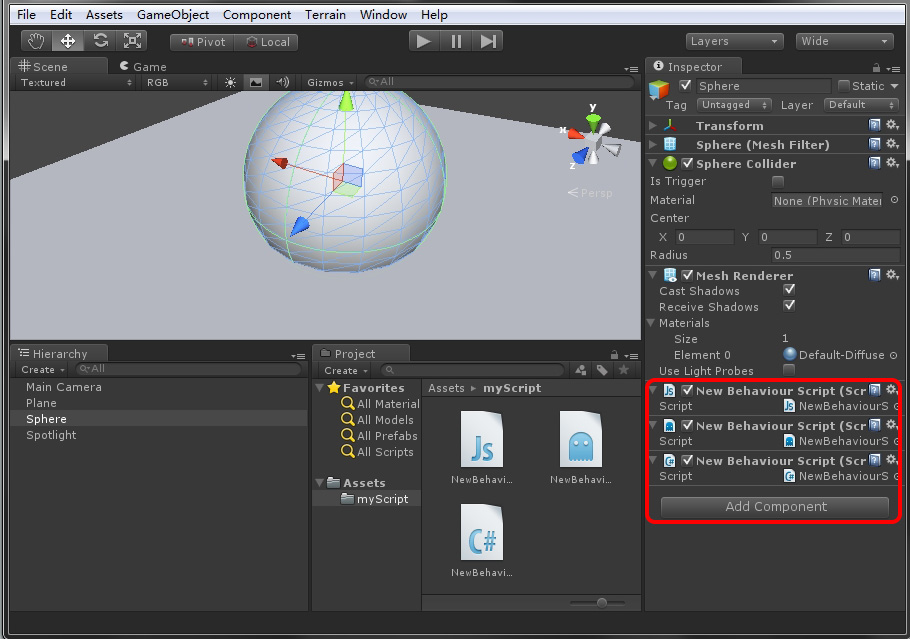
在不同腳本之間調用變量和方法時,U3D 的規則是使用 GetComponent 函數(相當於 new 的作用)。例如 someScript = GetComponent<ExampleScript>();,其中 <> 表示 C# 的泛型功能,可避免強制轉換、減少裝箱量。若腳本位於不同物體上,需先用 Find 取得物體後再調用 GetComponent;若使用 static 成員,則可通過「腳本.成員」直接調用,但因其常駐內存,需慎用。
常用內置運行函數
Awake(初始化)、Start(開始時執行一次)、Update(每幀執行一次)、LateUpdate(Update 之後執行)、FixedUpdate(物理時鐘同步)、OnGUI(繪制界面),以及 OnMouseOver、OnMouseEnter、OnMouseExit、OnMouseDown、OnMouseUp、OnMouseDrag 等鼠標事件函數。此外,U3D 有一個命名規則:首字母大寫的詞組屬於類或函數,小寫則是變量,新手容易混淆。
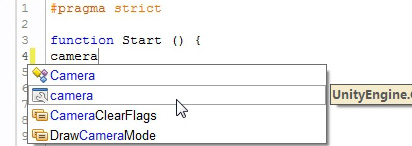
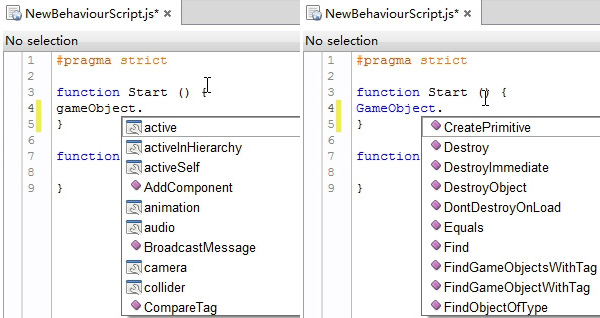
Camera 和 camera:前者是類,Camera.mainCamera.transform 可直接獲取主攝像機;後者是變量,若腳本在其他物體上,需先用 Find 找到指定攝像機。同理,GameObject 包含查找、破壞、產生對象的函數,gameObject 則包含名稱、變形、動畫、渲染等豐富屬性。
動手做個小例子
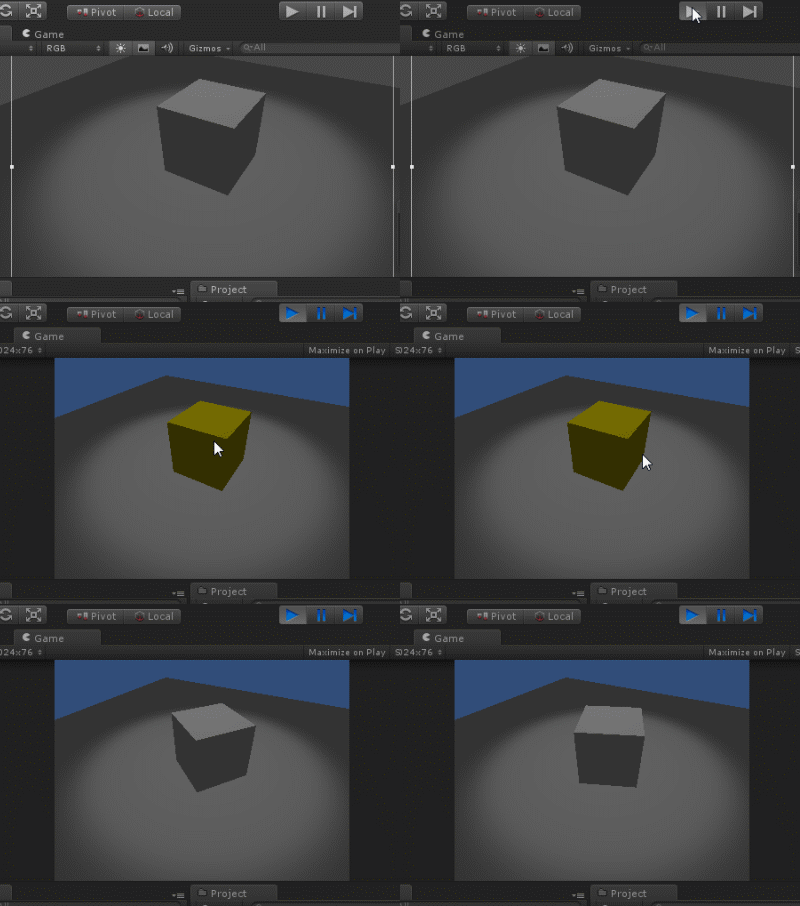
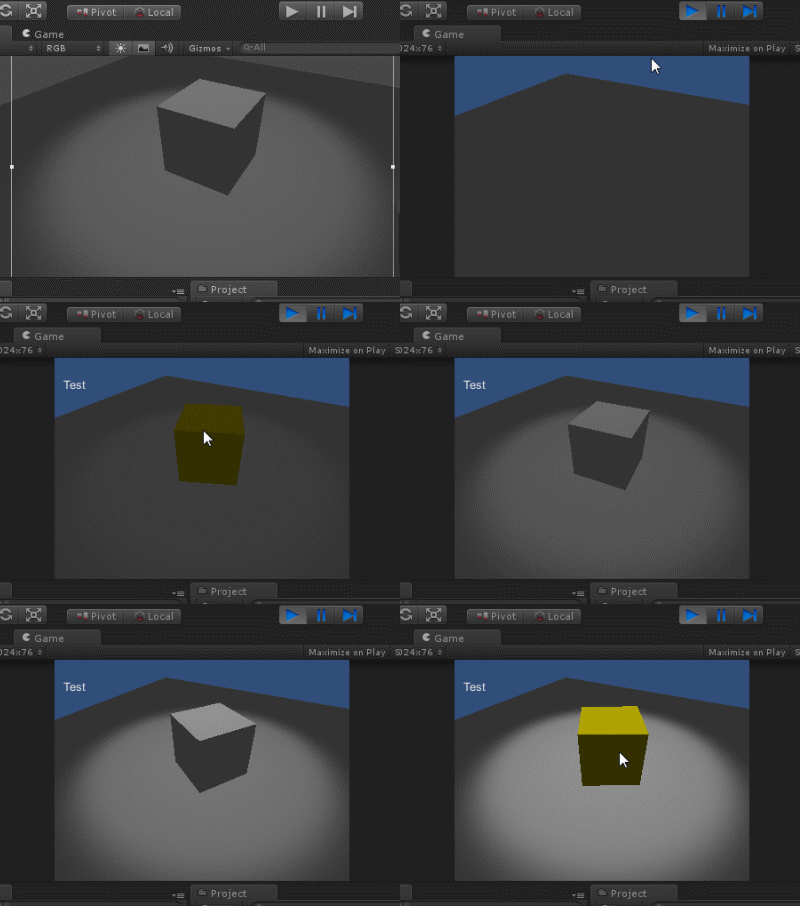
目標:在箱子上按下鼠標左鍵,箱子開始旋轉,同時燈光點亮,屏幕出現「Test」字樣。
1. 點擊 Hierarchy 下的 Create,創建一個 Cube、Plane 和 Spotlight。
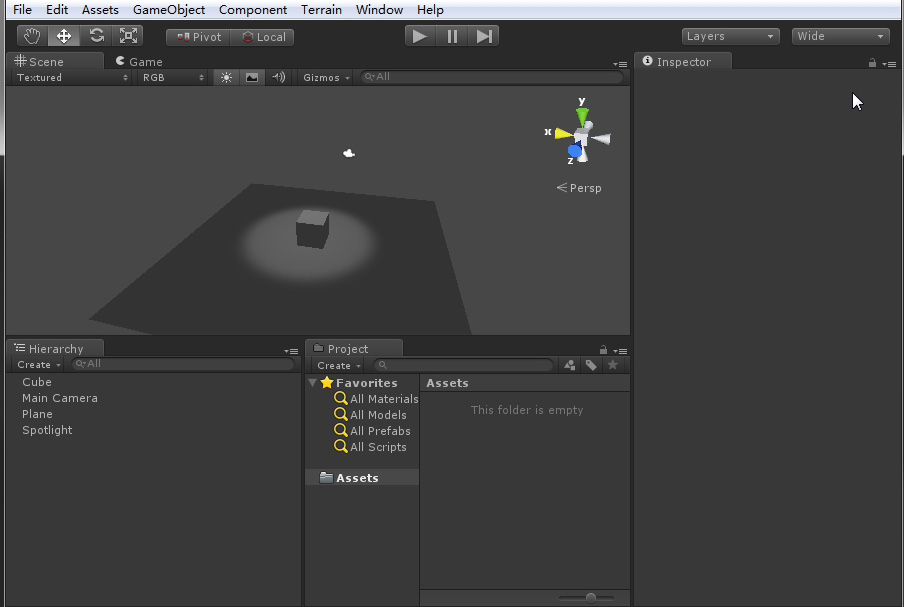
2. 在 Assets 下創建文件夾,用於存放模型、動畫、材質、腳本、Prefab 等資源。
3. 進入 myScript 文件夾,創建一個 C# 腳本。
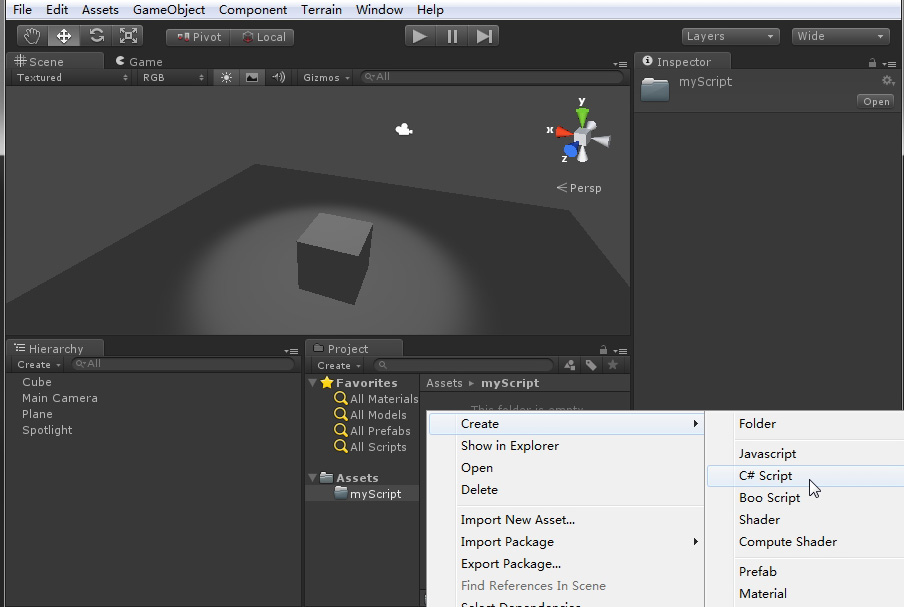
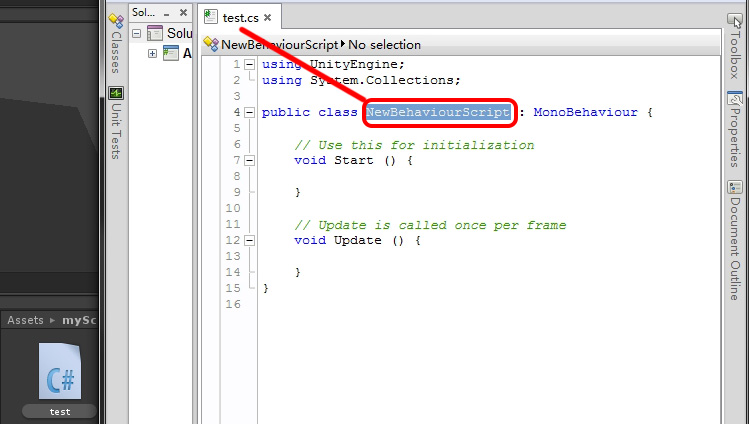
4. 給腳本命名,雙擊開啟編輯工具(腳本名稱必須與內部類名一致)。
5. 加入鼠標相關函數 OnMouseOver、OnMouseExit、OnMouseDown。思路是:鼠標移入時材質變黃並把布爾變量1置真;移出時還原並置假;按下左鍵且變量1為真時,把布爾變量2置真。
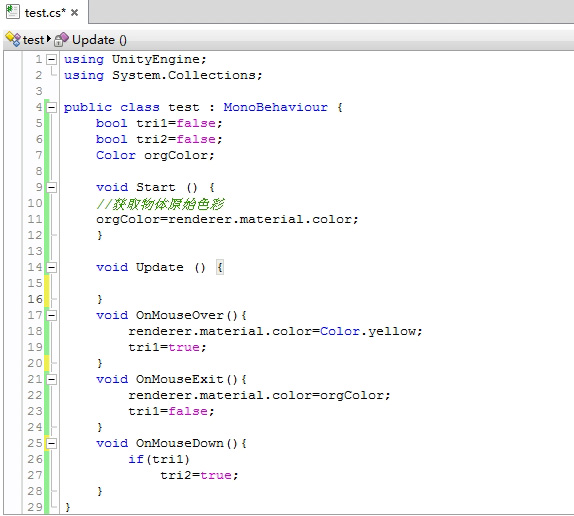
由於 OnMouse 系列只執行一次,動畫控制需借助布爾開關,在 Update 中判斷:當變量2為真時讓物體旋轉。
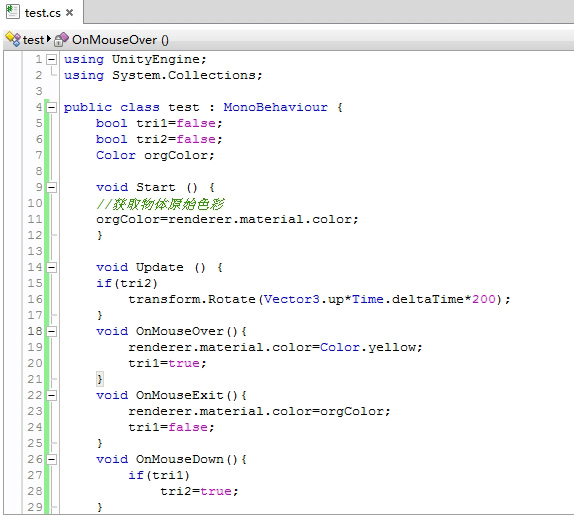
6. 把腳本拖到方塊上,調好攝像機位置,執行測試。
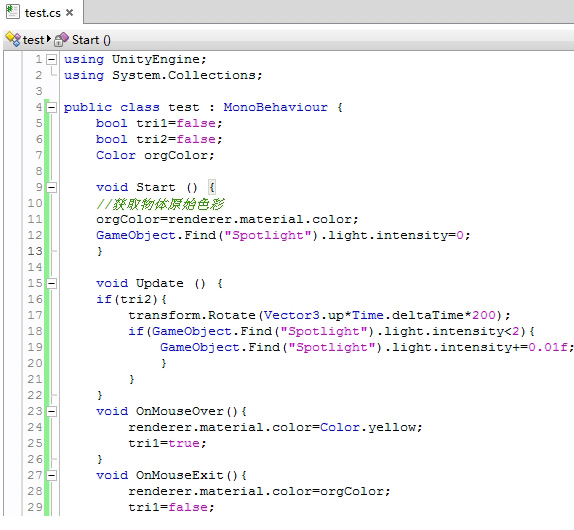
7. 要控制燈光,可用 Find 函數獲取燈光強度屬性。建議在 Start 中初始化 float LightInt = GameObject.Find("Spotlight").light.intensity;,避免 Update 每幀執行查找。
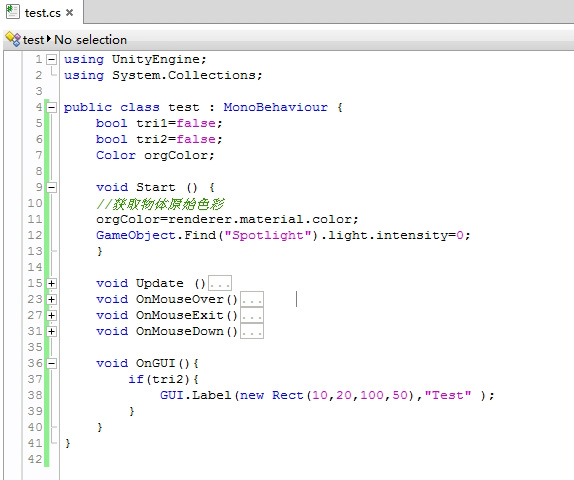
8. GUI 顯示:使用 GUI 函數的 Label 創建簡單文字顯示。
9. 最終測試。
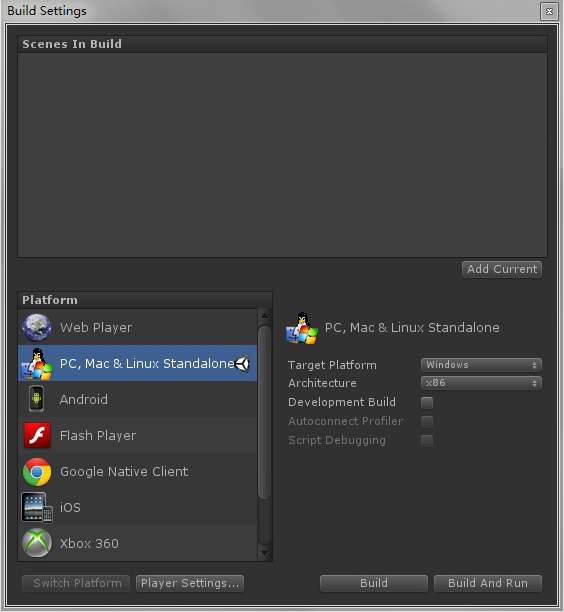
10. 發布:執行 File → BuildSettings,設置平台和發布信息,點擊 Build 即可打包出完整客戶端。不同平台對授權和系統有要求,如 iOS 需 MAC 平台,Android 需安裝安卓 SDK。
結語
遊戲制作並不容易,本文只是一個入門小例子,重點在於練習腳本的使用方式。後續可以逐步深入學習 U3D 豐富的函數功能,不斷打磨自己的作品。
- 上一篇文章: 深入 JavaScript 對象 property 屬性:writable、enumerable 與 configurable
- 下一篇文章: Java 連接 MongoDB 全流程:安裝、圖形化管理與代碼實戰