在 Windows 7 上把 Java 開發環境跑起來,大致可以拆成三件事:下載、安裝、設定環境變數。第三步才是多數人卡住的地方,但實際操作起來並不難。
一、下載 JDK
請優先從官方管道取得安裝檔,例如 Oracle 的 Java SE 下載頁:https://www.oracle.com/technetwork/java/javase/downloads/jdk-6u26-download-400750.html。如果只是想跑 Java 程式而非開發,安裝 JRE(Java SE Runtime Environment)即可。選版本時要注意 32 位元與 64 位元的區別,要跟你安裝的 Windows 架構對應,也要跟其他工具(例如 IDE 或資料庫驅動)保持一致。
二、安裝 JDK
執行安裝檔後,一路點擊「下一步」即可。這樣做有兩個好處:一是避免漏掉附帶安裝的元件,二是預設路徑通常最單純,後面設定環境變數時不容易出錯。
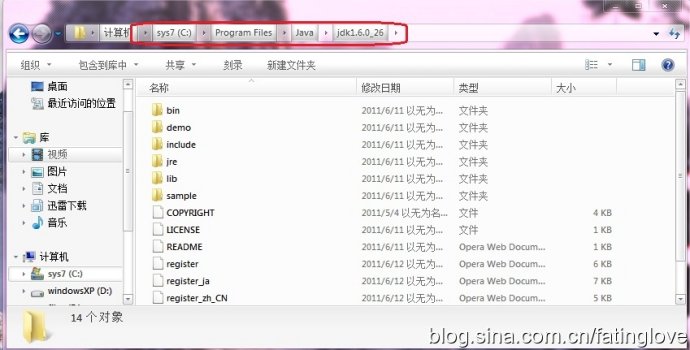
若未更動路徑,JDK 會落在 C:\Program Files\Java\jdk1.6.0_26。後續所有設定都以這個路徑為基礎,如果你安裝在別處,請自行替換。
三、設定環境變數
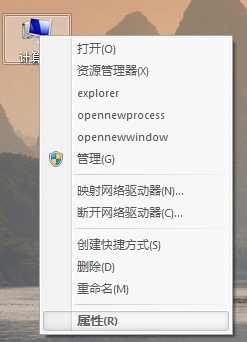
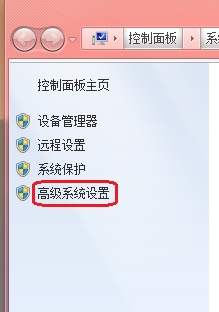
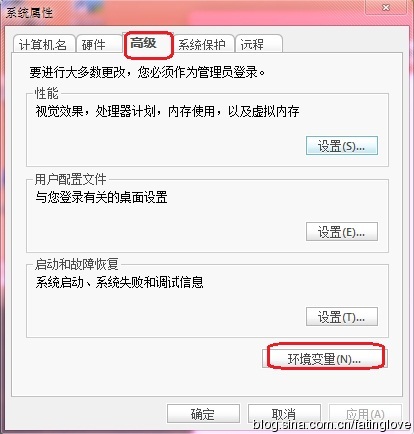
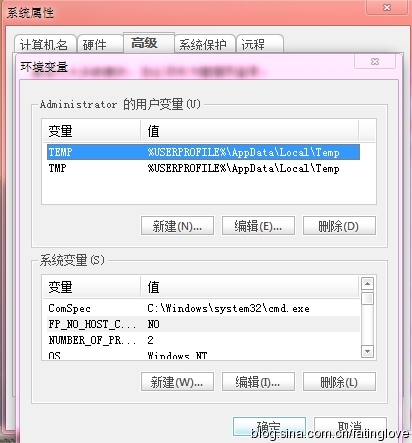
Win7 的設定路徑與 XP 大同小異:在桌面「計算機」上按右鍵 →「內容」→「進階系統設定」,接著在系統內容視窗中切到「進階」分頁,點擊「環境變數」按鈕。
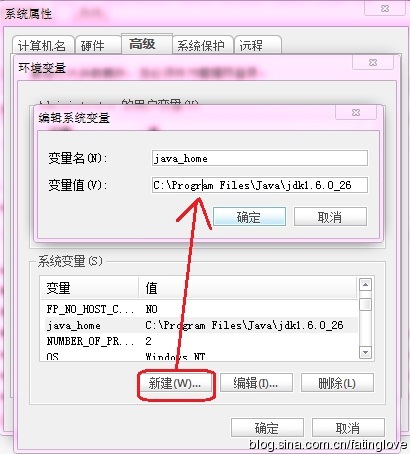
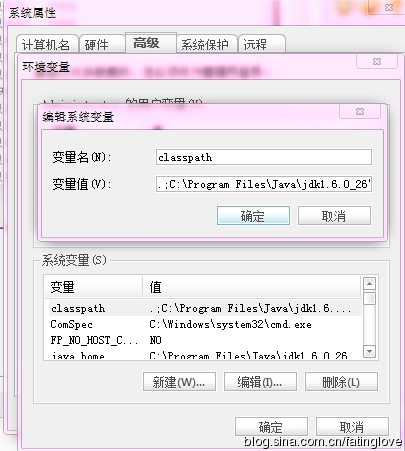
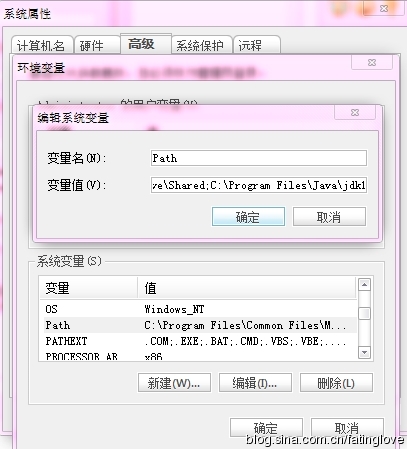
在「系統變數」區塊中,我們需要新增兩個變數並修改一個既有變數:
- JAVA_HOME:值填
C:\Program Files\Java\jdk1.6.0_26 - CLASSPATH:值填
.;C:\Program Files\Java\jdk1.6.0_26\lib\dt.jar;C:\Program Files\Java\jdk1.6.0_26\lib\tools.jar - Path:在原本變數值的最後面接上
;C:\Program Files\Java\jdk1.6.0_26\bin;C:\Program Files\Java\jdk1.6.0_26\jre\bin
兩個細節值得多提醒一次:CLASSPATH 開頭的 .; 千萬不能省,那個點代表「目前目錄」,少了它,程式的相對路徑會全部失效;接在 Path 後面的分號是分隔符號,忘記打就會和上一段路徑黏成一串,導致系統找不到 javac。
四、驗證安裝結果
開啟命令提示字元,依序執行 javac、java -version、javac -version 三個指令。若螢幕顯示出編譯器版本資訊,而不是「不是內部或外部命令」的錯誤訊息,就代表環境變數生效,可以開始寫程式了。
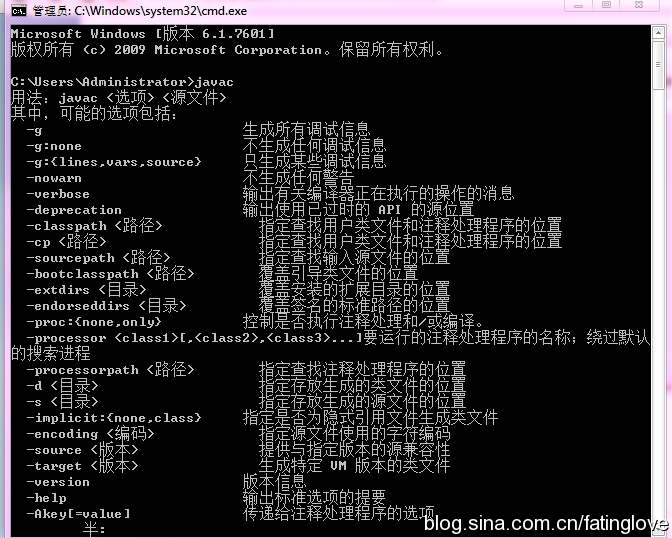
如果這裡仍然報錯,通常是兩種情況:路徑打錯字,或是設定完環境變數後沒有重新開啟命令提示字元視窗——環境變數只在新開的程序裡才會被讀取。