jQuery 滑鼠懸停放大圖片並跟隨游標的相簿效果
編輯:JavaScript綜合知識
這個效果最早來自同事小敏的一個念頭:滑鼠移到縮圖上,就浮現一張跟著游標跑的大圖。第一版做出來的大圖位置是寫死的,不會跟著移動,改善之後才成為下面這個比較理想的版本,順手把過程記錄下來。
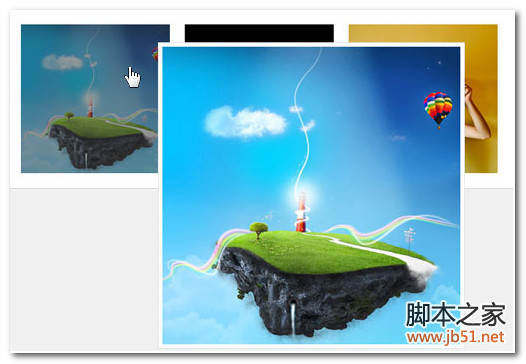
HTML 結構
用無序清單排縮圖,img 放小圖,並在 a 標籤上自訂一個 rel 屬性存放大圖路徑。
<UL id="gallery">
  <LI><A class="smallimage" href="https://www.jb51.net" rel="images/001_big.jpg"><IMG alt="" src="images/001_small.jpg"></A></LI>
  <LI><A class="smallimage" href="https://www.jb51.net" rel="images/002_big.jpg"><IMG alt="" src="images/002_small.jpg"></A></LI>
  <LI><A class="smallimage" href="https://www.jb51.net" rel="images/003_big.jpg"><IMG alt="" src="images/003_small.jpg"></A></LI>
</UL>
CSS 樣式
#bigimage 是由 jQuery 動態產生的 p 標籤 id,設為絕對定位並先隱藏;a 標籤加上深色背景,是為了讓後續降低圖片透明度時能呈現「變暗」的效果。
ul#gallery { list-style:none; width:660px; margin:0 auto 10px; padding-left:20px;
             border:1px solid #d3d3d3; background:#fff; overflow:hidden; }
ul#gallery li { width:200px; height:200px; float:left; margin:20px 20px 20px 0; }
ul#gallery li a.smallimage {
    background:#333;   /* 深色底,為後續的變暗效果鋪墊 */
    display:block; width:200px; height:200px;
}
#bigimage { position:absolute; display:none; }
#bigimage img { width:400px; height:400px; padding:5px; background:#fff; border:1px solid #e3e3e3; }
第一版 jQuery 邏輯
宣告 x、y 兩個變數作為大圖與游標之間的間距,hover 時把大圖加入 body 並定位到游標處淡入,離開時移除。
<script src="https://ajax.googleapis.com/ajax/libs/jquery/1.4.2/jquery.min.js" type="text/javascript"></script>
<script type="text/javascript">
$(function(){
    var x = 22;
    var y = 20;
    $("a.smallimage").hover(function(e){
        // this.rel 即大圖路徑,動態產生容器並附加到 body
        $("body").append('<p id="bigimage"><img src="' + this.rel + '" alt="" /></p>');
        // 降低縮圖透明度,搭配深色背景看起來就像變暗
        $(this).find('img').stop().fadeTo('slow', 0.5);
        // 依游標座標定位後淡入
        $("#bigimage").css({ top:(e.pageY - y) + 'px', left:(e.pageX + x) + 'px' }).fadeIn('fast');
    }, function(){
        $(this).find('img').stop().fadeTo('slow', 1);
        $("#bigimage").remove();
    });
    // 游標移動時同步更新大圖座標
    $("a.smallimage").mousemove(function(e){
        $("#bigimage").css({ top:(e.pageY - y) + 'px', left:(e.pageX + x) + 'px' });
    });
});
//]]>
</script>
修正:大圖溢出瀏覽器導致出現捲軸
如上所述,第一版仍有缺陷:大圖預設永遠顯示在游標右側,當游標接近視窗右緣時,圖片就會超出邊界而產生水平捲軸,對使用者體驗扣分不少。思路很直接——先算出游標到右邊界的距離,若小於大圖寬度,就把大圖翻到游標左側顯示。
為了讓程式碼更乾淨、也方便在 hover 與 mousemove 兩處共用,這裡抽出一個 widthJudge 函式:
function widthJudge(e){
    // 視窗寬度減去游標 x 座標,得到右側剩餘空間
    var marginRight = document.documentElement.clientWidth - e.pageX;
    // 目前彈出大圖的寬度
    var imageWidth = $("#bigimage").width();
    if (marginRight < imageWidth) {
        // 空間不足,改到左側顯示
        x = imageWidth + 22;
        $("#bigimage").css({ top:(e.pageY - y) + 'px', left:(e.pageX - x) + 'px' });
    } else {
        // 空間足夠,恢復右側顯示;這一步不可省略,否則 x 會殘留上次的值
        x = 22;
        $("#bigimage").css({ top:(e.pageY - y) + 'px', left:(e.pageX + x) + 'px' });
    }
}
整段整合後的完整版本:
<script type="text/javascript">
$(function(){
    var x = 22;
    var y = 20;

    $("a.smallimage").hover(function(e){
        $("body").append('<p id="bigimage"><img src="' + this.rel + '" alt="" /></p>');
        $(this).find('img').stop().fadeTo('slow', 0.5);
        widthJudge(e);          // 呼叫寬度判斷
        $("#bigimage").fadeIn('fast');
    }, function(){
        $(this).find('img').stop().fadeTo('slow', 1);
        $("#bigimage").remove();
    });

    $("a.smallimage").mousemove(function(e){
        widthJudge(e);          // 移動時同樣需要判斷
    });

    function widthJudge(e){
        var marginRight = document.documentElement.clientWidth - e.pageX;
        var imageWidth  = $("#bigimage").width();
        if (marginRight < imageWidth) {
            x = imageWidth + 22;
            $("#bigimage").css({ top:(e.pageY - y) + 'px', left:(e.pageX - x) + 'px' });
        } else {
            x = 22;
            $("#bigimage").css({ top:(e.pageY - y) + 'px', left:(e.pageX + x) + 'px' });
        }
    }
});
</script>
可以再改善的地方
用 data 屬性取代 rel。在 HTML5 中 rel 已非通用屬性,寫成 data-big="images/001_big.jpg" 並以 $(this).data('big') 讀取語意更清楚。
上下邊界也該判斷。目前只處理了水平溢出,若大圖高於視窗,游標靠近頁面底部時一樣會撐出垂直捲軸,可用 documentElement.clientHeight 做對稱處理。
圖片預載。大圖在第一次 hover 時才載入會有閃白,可在頁面載入後用 new Image().src 預先載入,或改用 CSS background 搭配 sprite。