後台的側邊選單層級一多就難讀。用 Accordion 做摺疊、再疊上 Sortable 讓管理者自己排序,是成本極低卻很見效的改進。
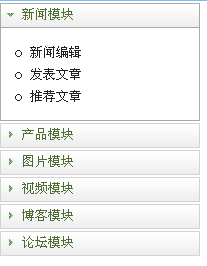
先看純摺疊的效果。每個模組的標題一直可見,點一下展開內容、再點一下收起,同時只開啟一區塊。這是手風琴最經典的形態,適合資訊分組清楚、彼此獨立的情境。
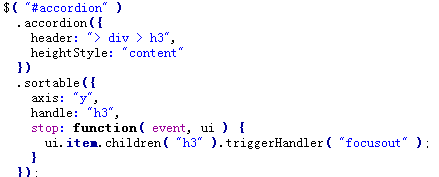
但如果只有摺疊,這個作品其實沒什麼特別——手到處都是。真正的加分在於引入 jQuery UI 的 sortable:管理者可以用拖曳的方式上下移動模組,把常用的拉到最上面。互動性立刻不同,而這正是後台介面最需要的性質——不同使用者的工作習慣差異很大,讓他們自己排,比我們猜測更準。
為什麼這兩個元件搭得起來
Accordion 與 Sortable 都作用在同一層的兄弟元素上:Accordion 把每個 panel 當成可摺疊的單位,Sortable 把每個 panel 當成可排序的單位。兩者的操作對象結構一致,因此可以共存而不打架。
借助 jQuery UI,摺疊與拖曳加起來只需短短幾行程式碼:
$(function () {
  $("#accordion").accordion({
    heightStyle: "content",  // 依內容自動撐高,不出現內部捲軸
    collapsible: true,       // 允許全部收起
    active: 0                // 預設展開第一項
  });

  $("#accordion").sortable({
    axis: "y",        // 只允許上下拖動
    handle: "h3",     // 只能抓標題列拖,避免拖到內容文字
    update: function (event, ui) {
      // 拖完後把新順序送到後端存起來
      var order = $(this).sortable("toArray", { attribute: "data-id" });
      $.post("saveOrder.aspx", { order: order.join(",") });
    }
  });
});
三個設定是實務上的關鍵:
handle: "h3":限定只能抓標題拖曳。少了這行,使用者在內容區選取文字時會誤觸拖曳,體驗很差。
axis: "y":鎖定垂直方向,避免滑鼠稍微偏移就拖歪。
update 回呼:拖完必須把新順序回存,否則重新整理就恢復原狀,功能等於白做。sortable("toArray") 會依 DOM 順序回傳元素 id 組成的陣列,正好可以直接當作排序資料。
幾個實務細節
順序要存在伺服器:存到 cookie 或 localStorage 只對單一裝置有效;存到資料庫並綁在使用者帳號上,換電腦也一致。
要有還原預設的入口:使用者一旦拖亂了,得有一顆「重設排序」的按鈕讓他回到原點。
拖曳要有視覺回饋:加上 placeholder 顯示將要落下的位置,start/stop 回呼裡調整 opacity,使用者才知道放手會落在哪裡。
別忘了觸控與鍵盤:jQuery UI 的 sortable 在行動裝置上的拖曳體驗並不理想(會與頁面捲動衝突),而純滑鼠拖曳對鍵盤使用者完全不可用。務必提供「上移/下移」的替代按鈕,讓所有使用者都能完成同一件事。
現代替代方案
jQuery UI 的元件已多年未大幅更新。新專案若要用 React 或 Vue,dnd-kit、SortableJS 等函式庫在觸控支援、無障礙屬性與動畫流暢度上都更好;摺疊面板則用原生 <details>/<summary> 就能完成,完全不必載入函式庫。
- 上一篇文章: 360top 奢侈品頻道首頁大圖輪播解析
- 下一篇文章: 凡客誠品風格:帶捲軸的圖片展示特效