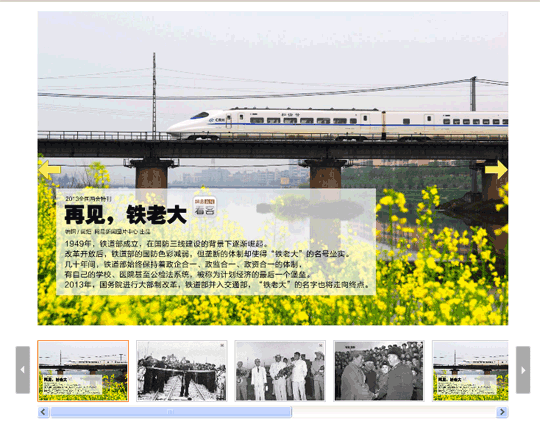
網易那個經典的相簿效果——上方一排縮圖、點縮圖換下方大圖、左右箭頭捲動縮圖列——用 scrollLeft 就能重現。
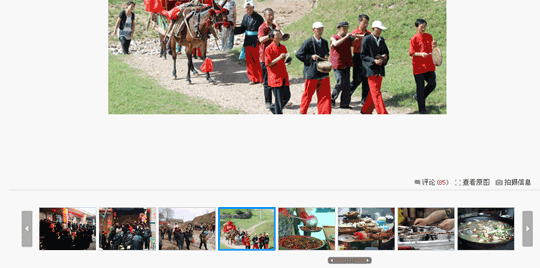
我們之前用網易的程式碼做過這個相簿,這次改用 scrollLeft 自己實作。成品如下,多加了一條捲軸,精緻度還不到網易的水準,但核心邏輯是通的。
scrollLeft 是什麼
任何有捲動內容的元素都有 scrollLeft 與 scrollTop 這兩個屬性,分別代表「內容向左/向上捲動了多少像素」。它可讀也可寫——這就是全部的秘密:
var x = element.scrollLeft;        // 讀:目前捲了多遠
element.scrollLeft = 200;          // 寫:跳到 200px 的位置
element.scrollLeft += 100;         // 累加:往右走 100px
element.scrollLeft -= 100;         // 遞減:往左走 100px
所以「用按鈕控制捲動」在本質上就是:按右箭頭時把 scrollLeft 加一個單位,按左箭頭時減一個單位。
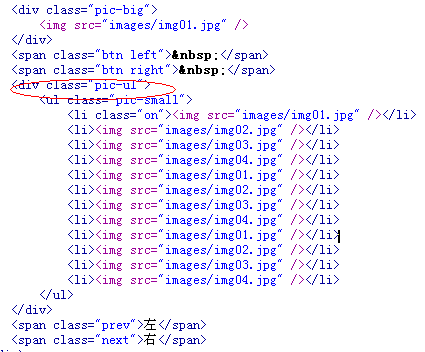
關鍵程式碼

var step = 82;  // 一張縮圖加上間距的寬度

$("#prevBtn").click(function () {
  var $box = $("#thumbBox");
  var left = $box.scrollLeft() - step;
  if (left < 0) left = 0;                       // 夾住左邊界
  $box.animate({ scrollLeft: left }, 300);      // 用動畫捲過去
});

$("#nextBtn").click(function () {
  var $box = $("#thumbBox");
  var maxLeft = $box.get(0).scrollWidth - $box.width();  // 最大可捲距離
  var left = $box.scrollLeft() + step;
  if (left > maxLeft) left = maxLeft;           // 夾住右邊界
  $box.animate({ scrollLeft: left }, 300);
});
三個細節決定它好不好用:
step 要等於「一張圖寬 + 間距」。算錯了每次捲動就會切到圖片中間,視覺上很難看。
邊界夾制:右邊的極限是 scrollWidth - clientWidth(內容總寬減去可視寬)。少了這個判斷,捲到底之後再按右鍵,畫面會出現空白。
加動畫:直接設值會瞬間跳動,用 animate 或 CSS transition 補上 300ms 的過渡,體驗立刻不同。

樣式上要注意:#thumbBox 必須設定 overflow-x: auto 或 hidden,並用 white-space: nowrap 讓縮圖排成一列而不換行;隱藏原生捲軸可以用 ::-webkit-scrollbar { display: none }(搭配自製捲軸時常用)。
縮圖換大圖
$("#thumbBox img").click(function () {
  var src = $(this).attr("src").replace("_s.", ".");  // 小圖路徑換成大圖
  $("#mainImg").attr("src", src);
  $("#thumbBox img").removeClass("active");
  $(this).addClass("active");
});
用命名規則從縮圖路徑推導大圖路徑(例如 photo_s.jpg → photo.jpg),可以省掉後端多提供一份對照表。切換時記得更新 active class,讓使用者知道目前選的是哪一張。
scrollLeft / scrollTop 的其他用處
除了相簿,這兩個屬性在 DOM 操作裡到處用得到:回到頁面頂端($("body").animate({scrollTop: 0}))、章節導航(捲到指定區塊的 offsetTop)、無限橫向捲動列表、捲動時改變表頭樣式。值得好好熟悉。
今天若要做類似效果,CSS 的 scroll-snap-type: x mandatory 搭配 scroll-behavior: smooth 能省下大部分程式碼,而且原生支援觸控滑動與慣性——在行動裝置上的體驗遠優於滑鼠導向的實作。
- 上一篇文章: jQuery UI Dialog 實作可拖曳置中彈窗
- 下一篇文章: Follow.js:多目標跟隨捲動外掛