ComponentArt.WebUI for ASP.NET 3.0 是一套相當出色的第三方控制項。對還沒升上 .NET Framework 2.0 的專案來說,它能為 ASP.NET 的介面加分不少。3.0 版已內含 Ajax 技術,而且附帶原始碼,對那些怕被廠商綁死而不敢用第三方控制項的人來說算是福音。
用不用第三方控制項至今仍有爭論,本文的目的只是示範怎麼把它跑起來,取捨留給你自己決定。
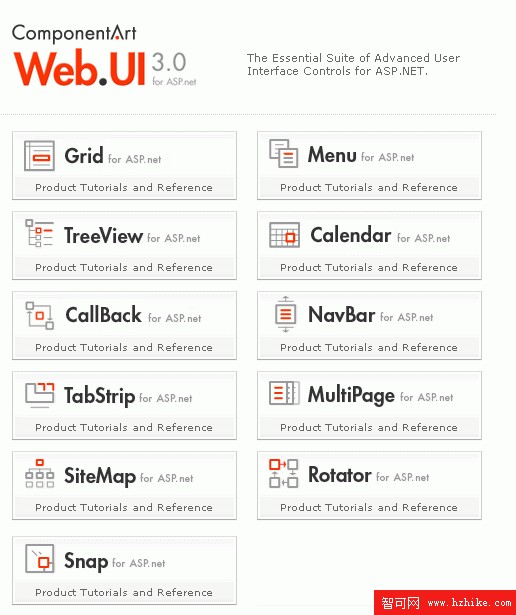
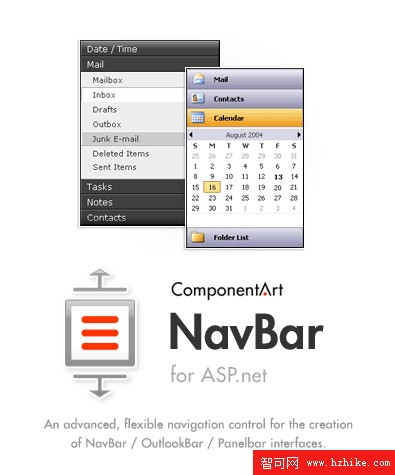
這套控制項由 11 組元件構成,包含 DataGrid、TreeView、Menu、類似 QQ 的折疊式導覽等,每個元件都附範例,這裡不逐一介紹。


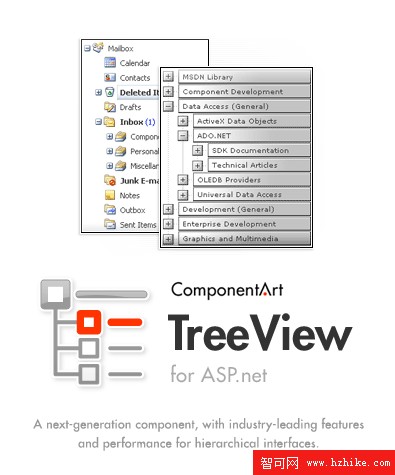
回到主題:用 TreeView 可以很方便地實作無限層級的樹狀結構,適合用於多層級商品分類、員工類型、地區劃分等場景。
第一步:設計資料表
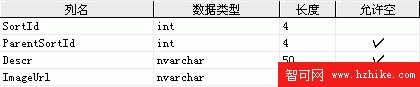
欄位設計是重點:SortId 是分類的識別碼;ParentSortId 是父分類的 SortId,最上層節點留空即可(多個互不相關的 root 都留空);Descr 是顯示在節點上的文字;ImageUrl 是該節點前置圖示的路徑,這個路徑相對於控制項的 ImagesBaseUrl 屬性。
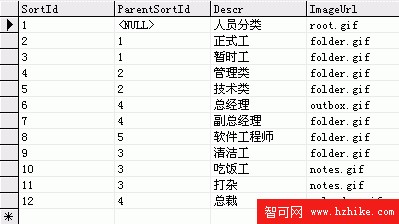
一句話總結這種設計:用同一張表透過 ParentSortId 自我關聯,就能表達任意深度。
第二步:建立工程並拖入控制項
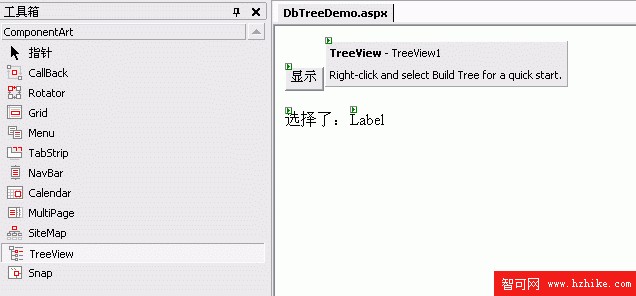
第三步:設定 TreeView 屬性
屬性很多,多數看名稱就能猜到用途,細節請查文件。前台程式碼如下:

<%@ Page Language="c#" AutoEventWireup="false"
    Inherits="WebForm1" CodeBehind="DbTreeDemo.aspx.cs" %>
<%@ Register TagPrefix="ComponentArt" Namespace="ComponentArt.Web.UI"
    Assembly="ComponentArt.Web.UI" %>
<html lang="EN">
<head>
  <title>資料驅動的 TreeView 演示</title>
  <link href="treeStyle.css" type="text/css" rel="stylesheet" />
</head>
<body>
  <form id="Form1" method="post" runat="server">
    <asp:Button id="btnShow" runat="server" Text="顯示"></asp:Button>
    <ComponentArt:TreeView id="TreeView1" runat="server"
        Height="320" Width="220"
        DragAndDropEnabled="true" NodeEditingEnabled="false"
        KeyboardEnabled="true"
        CSSClass="TreeView" NodeCSSClass="TreeNode"
        SelectedNodeCSSClass="SelectedTreeNode"
        HoverNodeCSSClass="HoverTreeNode"
        LineImagesFolderUrl="images/lines/" ImagesBaseUrl="images/"
        ShowLines="true" EnableViewState="true"
        AutoPostBackOnSelect="True">
    </ComponentArt:TreeView>

    <asp:Label id="Label2" runat="server">選擇了:</asp:Label>
    <asp:Label id="Label1" runat="server"></asp:Label>
  </form>
</body>
</html>
ComponentArt:TreeView 的屬性大多能在 VS 的屬性視窗裡找到對應欄位。ImagesBaseUrl 是節點圖示的基準路徑,前面提到的 ImageUrl 就是接在它後面。
第四步:後端程式碼

// 資料驅動的 TreeView 演示
// 以 DataTable 的自我關聯遞迴組出樹狀結構

private void buildTree()
{
    // 1. 取出資料(範例用 Enterprise Library,也可自行改寫或移到 DAL 層)
    Database db = DatabaseFactory.CreateDatabase();
    DataSet ds = db.ExecuteDataSet(CommandType.Text, "select * from Sort");

    // 2. 建立父子關聯:SortId 為主,ParentSortId 為附屬
    ds.Relations.Add("SortRelation",
        ds.Tables[0].Columns["SortId"],
        ds.Tables[0].Columns["ParentSortId"]);

    // 3. 遍歷每一列,遇到最上層節點就建立並遞迴填充子樹
    foreach (DataRow dbRow in ds.Tables[0].Rows)
    {
        if (dbRow.IsNull("ParentSortId"))
        {
            TreeViewNode newNode = CreateNode(
                dbRow["Descr"].ToString(),
                dbRow["ImageUrl"].ToString(), true);
            TreeView1.Nodes.Add(newNode);
            PopulateSubTree(dbRow, newNode);
        }
    }
}

/// <summary>遞迴組裝子樹</summary>
private void PopulateSubTree(DataRow dbRow, TreeViewNode node)
{
    foreach (DataRow childRow in dbRow.GetChildRows("SortRelation"))
    {
        TreeViewNode childNode = CreateNode(
            childRow["Descr"].ToString(),
            childRow["ImageUrl"].ToString(), true);
        node.Nodes.Add(childNode);
        PopulateSubTree(childRow, childNode);   // 遞迴下去
    }
}

/// <summary>建立單一節點</summary>
private TreeViewNode CreateNode(string text, string imageurl, bool expanded)
{
    TreeViewNode node = new TreeViewNode();
    node.Text = text;
    node.ImageUrl = imageurl;
    node.Expanded = expanded;
    return node;
}

// 節點點選事件
private void TreeView1_NodeSelected(object sender, TreeViewNodeEventArgs e)
{
    this.Label1.Text = e.Node.Text;   // 取出被選節點的文字
}

private void btnShow_Click(object sender, System.EventArgs e)
{
    buildTree();   // 也可以改放進 Page_Load
}
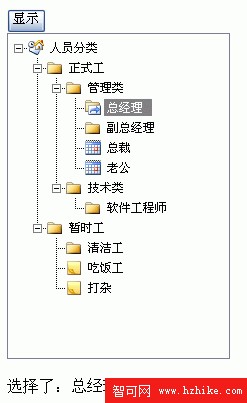
這裡有兩個關鍵技巧。一是 DataSet.Relations:把同一張表以 SortId 與 ParentSortId 建立自我關聯後,就能用 GetChildRows 直接取子節點,不必自己寫一層層的 if。二是遞迴:PopulateSubTree 呼叫自己,深度再深都能處理,這就是「無限層級」的由來。
結語
這套控制項的其他元件多半也有類似的「動態產生」支援,原理大致相同:把資料從資料庫或 XML 讀進 DataSet,再透過各自的方法綁定到控制項上。學習它有兩個法寶——Samples 與文件,兩者搭配能很快上手。
當然它並非完美,使用過程中我也遇到一些不足與 Bug。若時間允許再另文討論。希望這篇能對剛接觸 ComponentArt TreeView 或正打算使用的朋友有點幫助。