ASP.NET Ajax 的 AjaxControlToolkit 提供了大量好用的控制項,能做出相當豐富的視覺效果,大致可分成文字框效果、選單效果、面板效果、動畫與圖像效果幾類。本文先把面板類整理清楚。
面板類控制項共有三個:CollapsiblePanel、DragPanel 與 Tabs。在沒有工具包的年代,這些效果大概只能靠 JavaScript 硬寫,而且相當繁瑣;現在只要設定屬性就能拿到不錯的成果。
A. CollapsiblePanel 控制項
用來控制某個 Panel 的收合與展開,並可自訂過程中的樣式。觸發方式有按鈕與圖片兩種,本質相同,只是用到的屬性不同。
- TargetControlID:要收合的 Panel ID。
- CollapsedSize / ExpandedSize:收合後與展開後的尺寸。
- Collapsed:頁面載入時是否預先收合。
- ExpandControlID / CollapseControlID:觸發展開與收合的控制項,透過其 Click 事件運作。
- AutoCollapse / AutoExpand:Panel 失焦時是否自動收合或展開。
- ScrollContents:是否在 Panel 內顯示捲軸。
- TextLableID / CollapsedText / ExpandedText:狀態文字顯示的目標控制項與對應文字。
- ImageControlID / ExpandedImage / CollapsedImage:圖片模式下使用的控制項與圖片路徑。
- ExpandDirection:展開方向,可為水平或垂直。
B. DragPanel 控制項
讓 Panel 可以被自由拖曳,效果有點接近 WebPart。
- TargetControlID:被拖曳的目標控制項。
- DragHandleID:拖曳把手。拖動把手時,實際移動的是 TargetControlID。
C. Tabs 控制項
這是我個人最常用的一個。它能在同一頁面上呈現多個索引標籤且不刷新頁面,透過 HeaderText 與 ContentTemplate 決定每個標籤的標題與內容,用法和 GridView 中的同名屬性一致。
- OnClIEntActiveTabChanged:點擊標籤標題時觸發。
- Height:標籤高度。
- HeaderText / HeaderTemplate:標題文字與標題樣板。
- ContentTemplate:標籤內容樣板。
- ActiveTabIndex:預設顯示的標籤。
- ScrollBars:是否顯示捲軸。
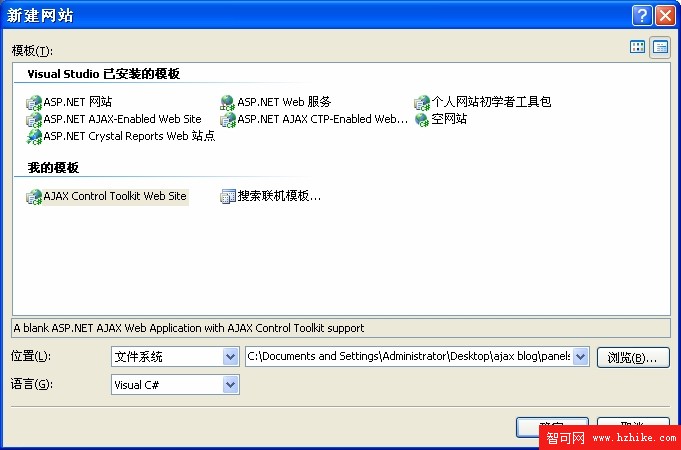
正確安裝 ASP.NET Ajax 與 AjaxControlToolkit 之後,Visual Studio 會多出對應的網站範本:
實作一:CollapsiblePanel
選擇「AJax ControlToolkit Web Site」範本,專案名稱取為 panels。載入後會看到一個 readme.txt,內容不多,主要是說明工具包是否可用、控制項的前置字串,以及要到 https://Ajax.asp.net/Ajaxtoolkit/ 查看更多用法。
接著把 default.ASPx 重新命名或新增三個頁面:CollapsiblePanel.ASPx、DragPanel.ASPx、Tabs.ASPx,並建立一個 Images 資料夾。

由於 LinkButton 的 Click 會造成回發,為了避免整頁刷新,頁面中要放一個 ScriptManager 與 UpdatePanel,在 UpdatePanel 內放 CollapsiblePanelExtender 以及 Panel1、Panel2 兩個面板。Panel1 放一顆 LinkButton,Panel2 隨意放些內容。
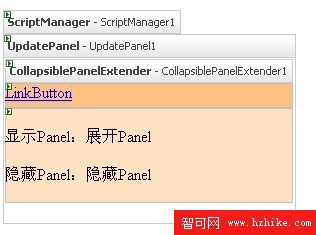
Extender 的屬性設定如下:
<AJaxToolkit:CollapsiblePanelExtender ID="CollapsiblePanelExtender1" runat="server"
TargetControlID="Panel2"
CollapsedSize="0"
Collapsed="false"
ExpandControlID="LinkButton1"
CollapseControlID="LinkButton1"
AutoCollapse="false"
AutoExpand="true"
ScrollContents="false"
TextLabelID="LinkButton1"
CollapsedText="顯示Panel"
ExpandedText="隱藏Panel"
ExpandDirection="Vertical">
</AJaxToolkit:CollapsiblePanelExtender>
執行後的效果:


若想改成圖片方式收合,只要改設定三個屬性即可:
ImageControlID="Image1"
CollapsedImage="Images/CollASPsed.jpg"
ExpandedImage="Images/Expanded.jpg">
實作二:DragPanel
開啟 DragPanel.ASPx,一樣先放一個 ScriptManager,再從工具列拖入 DragPanelExtender,然後放兩個 Panel。重點是 Panel2 要放在 Panel1 裡面,這樣拖動時標題列與內容才會一起移動;如果面板本身沒有標題列,把 TargetControlID 與 DragHandleID 都設成 Panel1 即可。
<AJaxToolkit:DragPanelExtender ID="DragPanelExtender1" runat="server"
TargetControlID="Panel1"
DragHandleID="Panel2">
</AJaxToolkit:DragPanelExtender>
設定完成即可拖曳,最終效果:

若希望滑鼠移到標題列時游標形狀改變,加上對應的 CSS 類別,並把 Panel2 的 CssClass 指過去就行了。
實測時遇到一個問題:面板無法往畫面下方拖,左右移動也得相當「溫柔」才行。微軟的範例裡有一段 JavaScript 用來控制拖曳範圍與事件,但把那段 code 加進來之後還是一樣,不知道是設定哪裡出了錯,還請先進指教。
實作三:Tabs
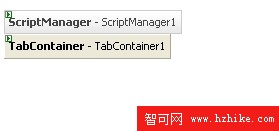
開啟 Tabs.ASPx,放入 ScriptManager 與 TabContainer。TabContainer 不是可視化編輯的容器,這一點比較麻煩,通常有兩個做法:一是先在容器外把內容設計好,再切到原始碼檢視把片段剪貼進 ContentTemplate;二是把內容做成 Web 使用者控制項,再拖進 ContentTemplate。
TabContainer 用來裝 TabPanel,TabPanel 才是放使用者內容的地方。切到原始碼檢視後加入:
<AJaxToolkit:TabContainer ID="TabContainer1" runat="server" Width="300px">
<AJaxToolkit:TabPanel ID="TabPanel1" runat="server" HeaderText="用戶登陸" Width="300px">
<ContentTemplate>
<table>
<tr>
<td align="right" style="width: 100px">用戶名:</td>
<td style="width: 246px">
<ASP:TextBox ID="TextBox1" runat="server" Width="174px"></ASP:TextBox></td>
</tr>
<tr>
<td align="right" style="width: 100px">密碼:</td>
<td style="width: 246px">
<ASP:TextBox ID="TextBox2" runat="server" Width="175px"></ASP:TextBox></td>
</tr>
<tr>
<td align="right" style="width: 100px"></td>
<td style="width: 246px">
<ASP:Button ID="Button1" runat="server" Text="用戶登錄" /></td>
</tr>
</table>
</ContentTemplate>
</AJaxToolkit:TabPanel>
<AJaxToolkit:TabPanel runat="server" HeaderText="財務部" Width="300px">
<ContentTemplate>這裡是財務部的地盤</ContentTemplate>
</AJaxToolkit:TabPanel>
<AJaxToolkit:TabPanel runat="server" HeaderText="人力資源部" Width="300px">
<ContentTemplate>這裡是人力資源部的地盤</ContentTemplate>
</AJaxToolkit:TabPanel>
</AJaxToolkit:TabContainer>
其中 table 那段是在容器外編輯好再複製進去的。TabPanel 可以手動輸入,也可以從工具列拖入;若手動輸入,務必加上 runat="server",否則不會有效果。
設計畫面:
執行結果:
 (效果一)
 (效果二)
以上就是面板類控制項的屬性整理與使用示範。若想做出更好的成果,還是得搭配 CSS 與 JavaScript 一起調整,DragPanel 的拖曳限制就是一個例子。