Aptana 中的智能提示(Code Assist)是大家最有興趣的部分,也是它強過其他工具的地方。以下整理了幾個實用要點。
一、快捷鍵
在 Aptana 中,你可以在文件任何位置按 Alt+/ 叫出智能提示。這個快捷鍵可以自訂:Window / Preferences / General / Keys,找到「Content Assist」這一項修改即可。
要注意 Ctrl+J 已被 Incremental Find 佔用,如果你想改用 Ctrl+J,最好連帶把原功能替換掉。另外,選中提示項後是按 Enter 確認,而不是 Tab,這一點很多人一開始不太習慣。
二、自動補上括號與引號
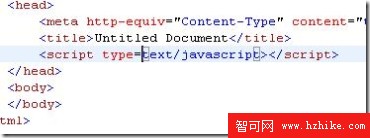
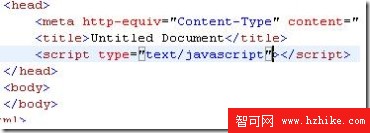
無論是 { }、( )、[ ] 還是 " ",只要輸入前半個,後半個就會自動補上。在字串前輸入引號時,另一個引號會自動加在字串結尾,游標自動定位到尾端引號之後。
三、函式參數提示
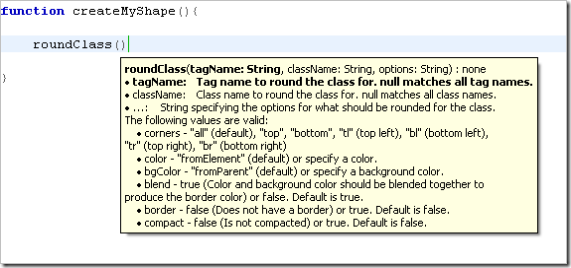
四、無處不在的 Tip
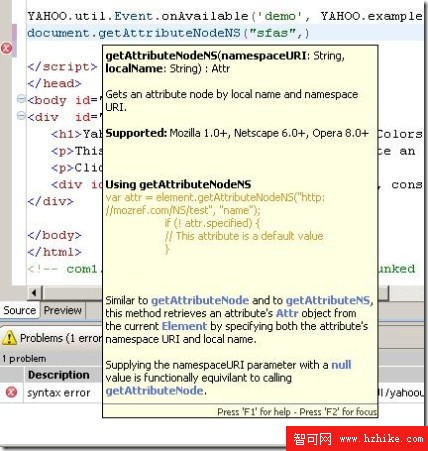
輸入 DOM 物件、函式、參數、CSS、HTML 等等時,會不斷跳出各種提示訊息。另外在任何位置把滑鼠移到某個物件上,也會顯示內容更豐富的 tip,甚至包含範例。
五、支援第三方(自訂)框架
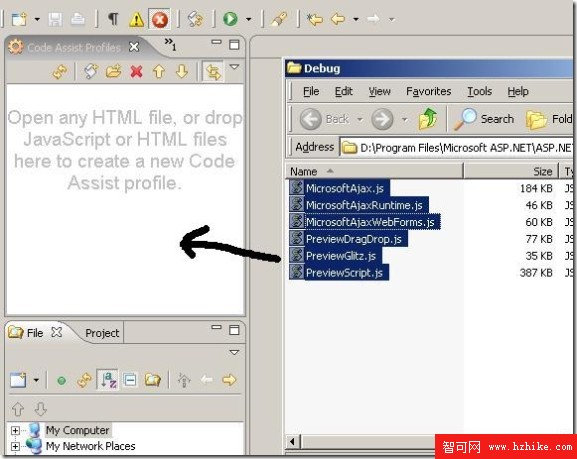
這是重點。先找到 ASP.NET Ajax 的函式庫檔案,拖曳到 Code Assist Profiles 視窗內:
預設會被加到 Default Profile 之下:
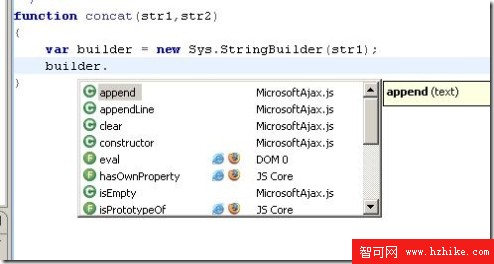
然後建一個 test.JS,隨便寫個函式試試:
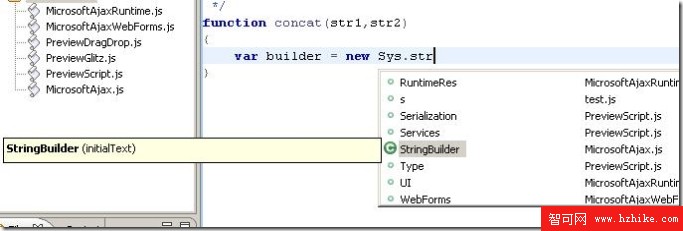
ASP.NET Ajax 函式庫裡的東西全部進來了:
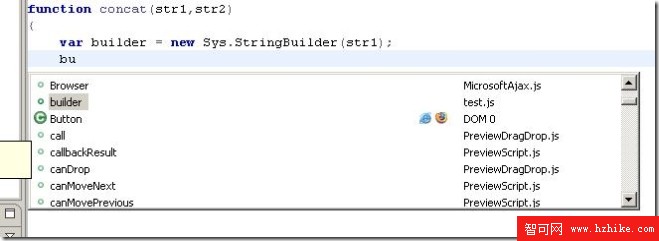
新建的變數也進來了:
而且變數是「強型別」的(請允許我借用這個詞):
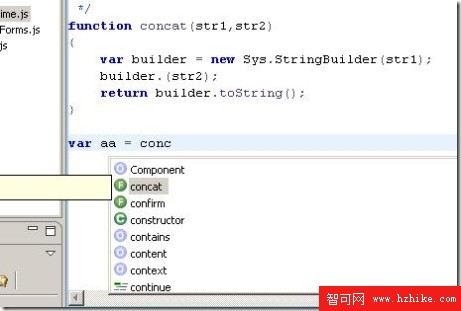
新建的函式同樣會被收錄。
註:這裡用的是 Default Profile,因為它是全域的,所以編輯任何檔案時相關提示都會生效。更好的做法是用 Project 來管理,但那不在本文討論範圍。
六、一鍵跳到函式定義
把游標放到 toString() 上按 F3:
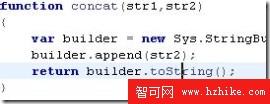
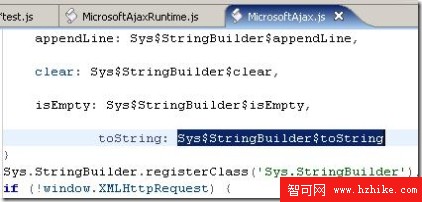
MicrosoftAJax.JS 會自動開啟並定位到「Sys$StringBuilder$toString」。為了方便除錯,beta 版用了新的命名方式,所以無法直接跳到函式定義;沒關係,把游標放到「Sys$StringBuilder$toString」再按一次 F3:
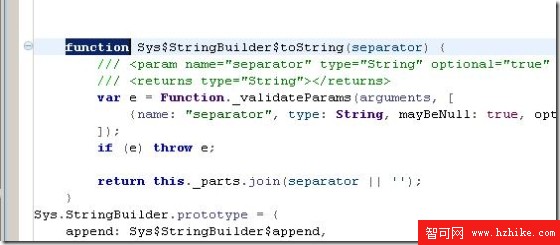
這樣就到位了。
七、用 ScriptDoc 自訂 Code Assist
替 concat 函式加上註解,然後看看提示出來的內容:
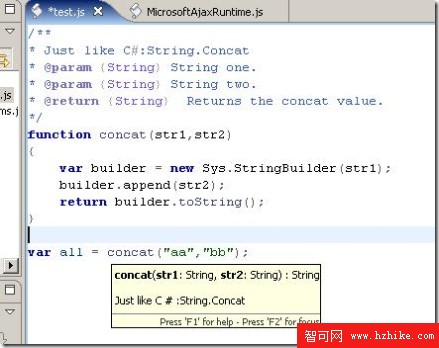
ScriptDoc 註解也可以定義在同名的 .sdoc 檔裡,具體寫法請參考官方文件。
- 上一篇文章: Rails 對上 Django:一場相對客觀的框架實測比較
- 下一篇文章: 用正則表達式精簡 HTML 程式碼:六個實戰範例