在同一台機器上把 DB2 9 安裝到已運行 DB2 V8 的環境裡,只是完成了一半的工作。真正決定成敗的是後續的遷移:實例(Instance)、DB2 管理服務器(DAS)以及底下的每一個資料庫,都需要依序轉移到新版本。本文以 Windows 平台上的 DB2 ESE V8.2 為例,把整個流程、驗證方式與最常踩到的錯誤一次講清楚。
出發前的準備
本文的示範環境是一部已安裝 DB2 ESE(Enterprise Server Edition)V8.2 的 Windows 主機,其中建立了一個名為 DB2 的實例,並在該實例下建立名為 Sample 的資料庫。管理帳號為 db2admin,同時具備系統管理員權限。
另外要先確認版本途徑:DB2 V8 可以直接遷移到 V9;但 V6、V7 的產品必須先升級到 V8,再往 V9 走,不能跳級。
一、遷移實例
實例遷移有兩條路:交給安裝程式自動處理,或安裝完之後手動執行。
方式一:安裝時自動遷移
- 以具備系統管理員身分的帳號登入,例如 db2admin。
- 執行 DB2 V9 安裝程式的 setup.exe。
- 在「安裝產品」面板中選擇「遷移」既有資料庫系統。
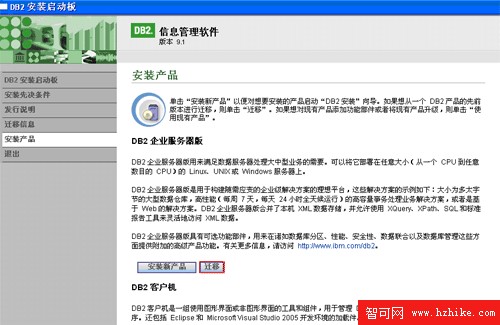
接著在選擇安裝路徑時會發現,路徑已被自動帶入 DB2 ESE V8.2 的安裝位置 C:\Program Files\IBM\SQLLIB。這個欄位不需要、也不允許自行變更,安裝結束後原目錄下的舊版 DB2 就會被就地升級。
遷移完成後,執行 db2level 驗證。若輸出顯示類似 DB2 v9.1.0.356 的版本資訊,代表實例已成功轉移。

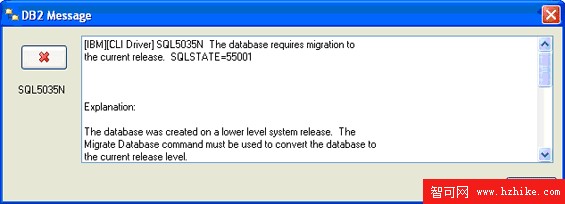
此時開啟 DB2 Control Center 去存取 Sample 資料庫,會跳出錯誤對話框,提示該資料庫是由較低版本建立、必須先完成遷移。這正是下一節要做的事。
方式二:安裝後手動遷移
如果安裝過程中沒有勾選「遷移」,事後仍可補做:
- 停止執行中的實例:
db2stop - 執行遷移工具:
<DB2DIR>\bin\db2imigr /u:使用者,密碼 實例名稱
其中 <DB2DIR> 是安裝路徑,使用者與密碼是資料庫服務帳號的資訊,最後一個參數是實例名稱。 - 重新啟動實例:
db2start
對照本文環境,完整命令即為:
C:\Program Files\IBM\SQLLIB\bin\db2imigr /u:db2admin,passw0rd DB2
二、遷移資料庫
實例轉移完成後,底下的每個資料庫還各自需要一次遷移手續。以 Sample 為例:
- 用具備 SYSADM 權限的實例擁有者帳號登入,例如 db2admin。
- 啟動 DB2 命令列環境,執行遷移指令:
MIGRATE DATABASE 資料庫別名 USER 使用者名稱 USING 密碼
其中「資料庫別名」可以是資料庫名稱或其別名,後面接具 SYSADM 權限的帳號做認證。本文環境的寫法如下:
MIGRATE DATABASE sample USER db2admin USING passw0rd
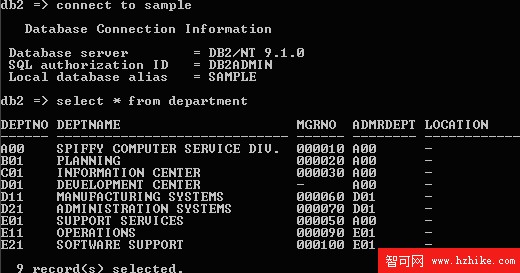
驗證方式很簡單:連線到 sample 並查詢其中資料,能正常連上且讀得到內容,就代表遷移成功。
三、遷移 DB2 管理服務器(DAS)
DAS 可以選擇遷移,也可以直接刪除舊的、建立新的。要注意的是,每一部 DB2 伺服器上只能存在一個 DAS。遷移步驟如下:
- 以 DAS 管理員帳號登入,例如 db2admin。
- 停止 DAS 服務:
db2admin stop - 執行 DAS 遷移工具:
<DB2DIR>\bin\dasmigr,本文環境即C:\Program Files\IBM\SQLLIB\bin\dasmigr - 以
db2daslevel確認版本資訊已更新。 - 重新啟動 DAS:
db2admin start

常見錯誤與解法
日誌空間不足
這是最常見的失敗原因,錯誤訊息如下:
SQL1704N Database migration failed. Reason code "3".
處理步驟:
- 連線到要遷移的資料庫:
CONNECT TO sample - 用
GET DATABASE CONFIGURATION檢視目前的日誌設定,例如:
日誌檔案大小(4KB 頁)LOGFILSIZ = 1024
主要日誌檔案數 LOGPRIMARY = 13
次要日誌檔案數 LOGSECOND = 4
日誌路徑 = C:\DB2\NODE0000\SQL00004\SQLOGDIR - 放寬設定後重試,例如把主要與次要日誌檔數各加倍:
UPDATE DB CFG FOR sample USING LOGPRIMARY 26
UPDATE DB CFG FOR sample USING LOGSECOND 8
也可以直接以「目前值的倍數」方式調整:UPDATE DB CFG FOR sample USING LOGPRIMARY <目前值> * 2。
SQL1243W 警告
遇到這個警告時,必須把 SYSTOOLS.DB2LOOK_INFO 這張內部表卸載或重新命名,例如:
db2 RENAME SYSTOOLS.DB2LOOK_INFO TO 新的表名
小結
整個遷移可以概括成「實例 → 資料庫 → DAS」三段,每一段都有對應的 migr 工具與驗證指令(db2level、查詢資料、db2daslevel)。多數失敗並非工具本身有問題,而是日誌空間這類環境設定沒先檢查。正式執行前先在同一個環境演練一次,並確認資料庫備份可用,是最省時間的做法。