WebStorm 是 JetBrains 推出的商用 JavaScript 開發工具。它的定位可以理解為「內建了大量插件的編輯器」,因此開箱即用,通常不必再額外裝擴充功能。不少團隊(包括一些大型電商的前端團隊)把它列為標準開發環境,你在 GitHub 上看到附帶 .idea 目錄的專案,多半就是這個原因。
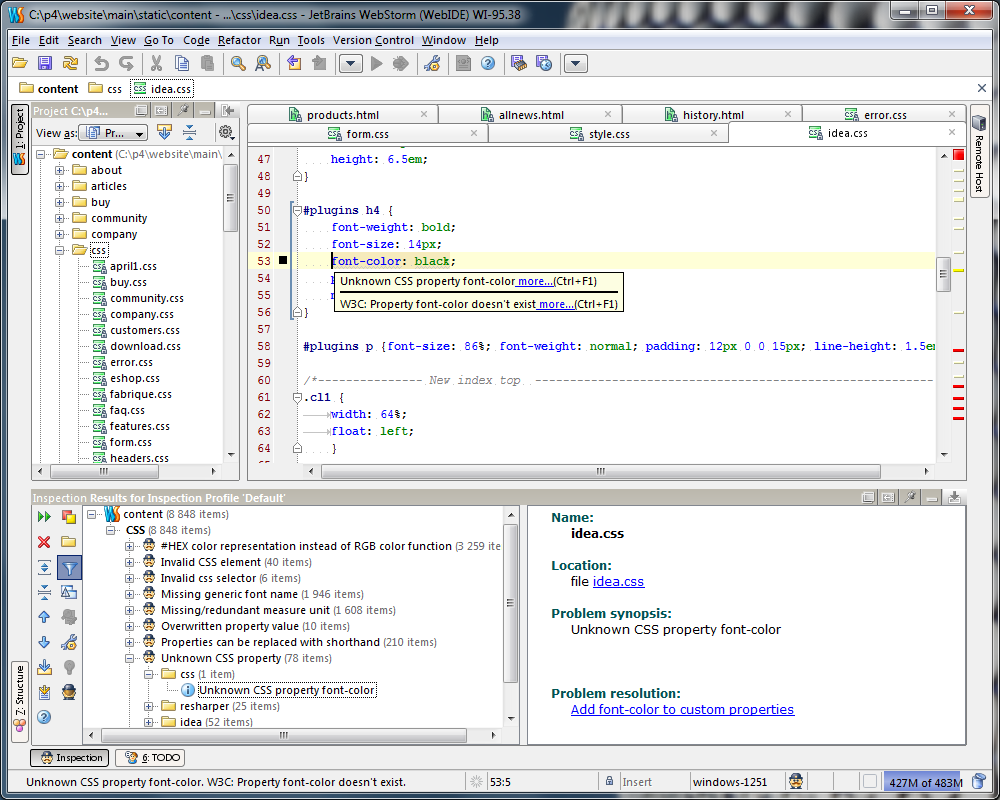
幾個真正實用的特色
自動儲存
WebStorm 沒有「未儲存」的星號標記,編輯即寫入。好處是不必按 Ctrl+S;壞處是誤操作也會立刻生效——不過這正好由下面的功能補救。
本地歷史(Local History)
VCS → Local History → Show History,能看見檔案的修改時間線並隨時回溯。這也是為什麼在 WebStorm 裡 Ctrl+Y 是「刪除整行」而不是「重做」——重做交給歷史記錄處理了。要注意歷史紀錄屬於 IDE 工作區資料,重開專案或清理快取後可能消失,不能當成版本控制的替代品。
其他內建能力
整合 Emmet(舊稱 Zen Coding)、HTML5 標籤提示、FTP 部署、Live Edit(搭配瀏覽器即時預覽)、自動完成、基於 Mozilla 的 JavaScript 除錯器、JSLint、Less 與 CoffeeScript 支援、Node.js、單元測試,以及 Git/SVN 版本控制。撰寫 CSS 時,它也會智慧提示檔案與圖片路徑,省去反覆確認檔案是否存在。
安裝後的常用設定
路徑都在 File → Settings 底下:
- 更換主題與配色:Editor → Colors & Fonts → Scheme。
- 啟動時不開上次專案:取消 General 裡的 Reopen last project on startup。
- 中文顯示正常:Appearance 中勾選自訂字型,指定 NSimSun 或任一等寬中文字型。
- 顯示行號:Editor 頁勾選 Show line numbers。
- 自動換行:Editor 頁勾選 Use soft wraps。
- 修改快捷鍵:Keymap 中雙擊項目即可重新指定;也支援直接套用 Visual Studio、Eclipse、NetBeans 等既有配置。
- 加入 JS 函式庫提示:JavaScript → Libraries,勾選常用函式庫後 Download and Install。
- 自動選中第一個候選:Editor → Code Completion,把 Preselect the first suggestion 從 Smart 改為 Always。
- 提示彈出更即時:把 autopopup 的延遲毫秒數調小。
- GitHub 帳號:Version Control → GitHub 中設定。
- 安裝插件:Plugins 面板搜尋安裝,例如 css-x-fire 可讓 Firebug 的樣式修改同步回編輯器。
幾個提升效率的操作
- 收藏夾:層級很深的常用目錄可加入 Favorites,左側即可快速存取。
- 麵包屑導航:編輯區上方的路徑列可點擊跳轉,並以下拉選單展開同層項目。
- 結構檢視:面板會依檔案型別呈現輪廓——JS 顯示函式與物件,CSS 顯示規則摘要,HTML 顯示節點樹。
- TODO 面板:在註解中寫 TODO 或 FIXME,會自動彙整成清單。
- 分屏:在檔案標籤上右鍵選 Split Vertically / Horizontally。
- 比較差異:編輯區右鍵 → Git → Compare with,可與任一本版庫版本比對。
- Git 分支:右下角可檢視與切換分支。IDE 只整合常用操作,複雜指令仍應回到命令列。
常用快捷鍵速查
編輯
Ctrl+Space基本補全Alt+Enter意圖動作與快速修正Ctrl+Alt+L依模板格式化Ctrl+W/Ctrl+Shift+W擴增/縮減選取區塊Ctrl+D複製當前行Ctrl+Y刪除當前行Ctrl+/行註解Ctrl+Shift+/區塊註解Ctrl+Alt+T用 if/try/for 等結構包裹選取碼
搜尋與替換
Ctrl+F檔內搜尋Ctrl+Shift+F全專案搜尋Ctrl+R檔內替換Ctrl+Shift+R全專案替換F3/Shift+F3跳到下一個/上一個結果Alt+F7尋找使用位置Ctrl+Alt+F7顯示使用位置
導航
Ctrl+N跳到類別Ctrl+Shift+N依檔名找檔案Ctrl+Shift+Alt+N找符號Ctrl+B跳到定義Ctrl+Alt+B跳到實作Ctrl+G跳到指定行號Ctrl+E最近開啟的檔案F2/Shift+F2在錯誤與警告之間跳轉Alt+1等數字鍵快速切換工具視窗
重構
Shift+F6重新命名F6搬移Ctrl+Alt+M抽成函式Ctrl+Alt+V抽成變數Ctrl+Alt+N內聯變數Alt+Delete安全刪除
除錯
F8逐過程F7進入函式Shift+F7智慧單步Alt+F8評估運算式F9繼續執行Ctrl+F8切換斷點Ctrl+Shift+F8檢視所有斷點
幾點使用心得
WebStorm 最被低估的能力是重構與全專案改名:改變更量表、抽樣、搬移檔案時,它能同步更新所有參照位置,這在純文字編輯器裡很難做到。其次是靜態分析,未使用的變數、永遠為假的條件、缺少分號的風格問題,都在你按下儲存前就被標記出來。
代價是它吃記憶體。開著大型專案加上多個分頁,配備不足時會明顯卡頓;這時可以關掉用不到的檢查項目、排除 node_modules 與建置產物,並適度提高 JVM 的堆積上限。
最後提醒一句:IDE 是工具, shortcut 記不全沒關係,常用的十幾個熟成肌肉記憶,效率就會有明顯提升。若你的團隊已經在用 VS Code,它的 JavaScript 支援同樣完善,選哪個更多是習慣問題。
- 上一篇文章: 用 JavaScript 判斷行動裝置與瀏覽器版本
- 下一篇文章: JavaScript 中 this 的六條歸屬規則