輸入框倒序顯示怎麼做?讓游標永遠停在第一個字的位置
編輯:關於JavaScript
所謂的「倒序輸入」,是指游標永遠停在輸入框最前面,於是每打一個新字它就出現在最左端。例如下面這個效果,輸入 123456789,框裡顯示的是 987654321。
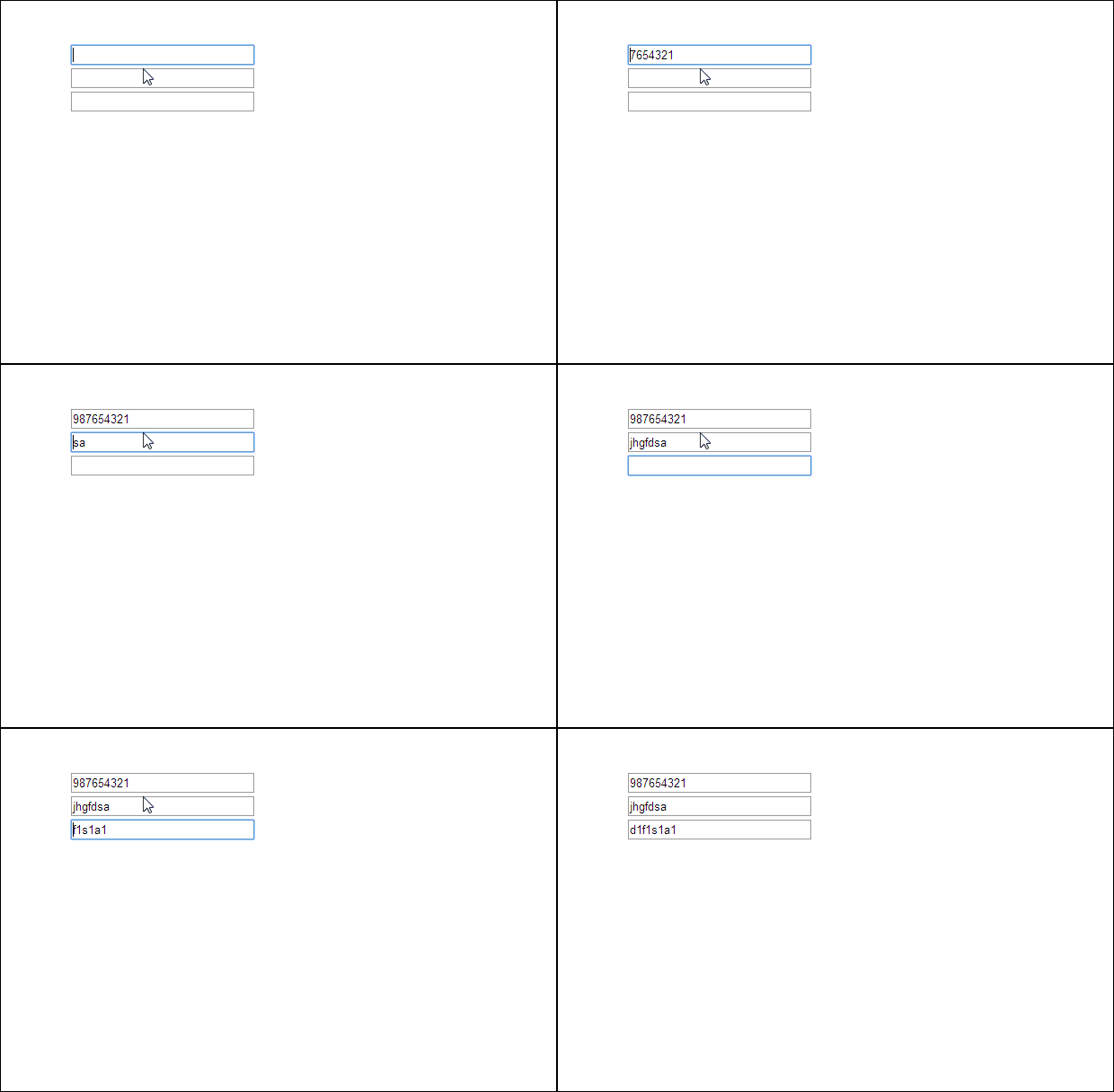
會做這個 demo 是因為專案裡真的遇到需求:兩個輸入框,一個正序、一個倒序。以下是我的思路與程式碼。
思路
只要保證游標(selection)始終位於位置 0,每次輸入的內容自然就會被插到最前面,等價於倒序顯示。
設定游標位置的函式
function setPosition(ctrl, pos) {
  // 設定游標位置
  if (ctrl.setSelectionRange) {
    ctrl.focus();
    ctrl.setSelectionRange(pos, pos);
  } else if (ctrl.createTextRange) {
    var range = ctrl.createTextRange();
    range.collapse(true);              // 把游標移到選取區的起點
    range.moveEnd('character', pos);   // 改變選取區結尾位置
    range.moveStart('character', pos); // 改變選取區開頭位置
    range.select();
  }
}
只要把 pos 傳 0,就能把游標固定在最前面。前半段是標準 API,後半段是舊版 IE 的 TextRange 寫法。
完整 Demo
<!DOCTYPE html>
<html>
<head>
<title></title>
<meta http-equiv="Content-Type" content="text/html;charset=utf-8">
<style>
  .content { width: 300px; margin: 0 auto; margin-top: 50px; }
  ul { list-style: none; }
  .elem { width: 200px; }
</style>
<script src="https://cdn.staticfile.org/jquery/2.1.1-rc2/jquery.min.js"></script>
</head>
<body>
<div>
  <ul>
    <li><input type="text" class="elem"></li>
    <li><input type="text" class="elem"></li>
    <li><input type="text" class="elem"></li>
  </ul>
</div>
<script>
function setPosition(ctrl, pos) {
  if (ctrl.setSelectionRange) {
    ctrl.focus();
    ctrl.setSelectionRange(pos, pos);
  } else if (ctrl.createTextRange) {
    var range = ctrl.createTextRange();
    range.collapse(true);
    range.moveEnd('character', pos);
    range.moveStart('character', pos);
    range.select();
  }
}

$('.elem').on('keypress keyup', function () {
  if (event.keyCode === 8) return; //  Backspace 不搶游標
  setPosition(this, 0);
});
</script>
</body>
</html>
附錄:取得目前游標位置
function getPosition(ctrl) {
  var CaretPos = 0;
  if (document.selection) {          // IE
    ctrl.focus();
    var Sel = document.selection.createRange();
    Sel.moveStart('character', -ctrl.value.length);
    CaretPos = Sel.text.length;
  } else if (ctrl.selectionStart || ctrl.selectionStart == '0') { // Firefox 等
    CaretPos = ctrl.selectionStart;
  }
  return CaretPos;
}
實務上的注意事項
這個做法會和使用者的操作直覺相衝:按 Backspace 刪除時,游標被強制拉回 0,刪掉的永遠是最左邊那個字(也就是最後輸入的),行為剛好符合「堆疊」的想像,但如果需求其實是「正常編輯」,就會讓人困惑。上例特別把 keyCode 8 排除,就是為了讓刪除行為保持自然。
另外,同時綁定 keypress 與 keyup 會讓同一按鍵觸發兩次;改成只監聽 input 事件(它能涵蓋貼上、剪貼、 IME 輸入等所有情境)會乾淨得多:
$('.elem').on('input', function () { setPosition(this, 0); });
有了「設定/取得游標位置」這兩個基礎函式,後續要做刪除整個單字、變數名選取等進階效果都方便許多。