提示框(tooltip)是網頁裡最常見的微互動之一:滑鼠移到某段文字上,旁邊立刻浮出一個小方塊說明來意。這個效果完全不需要外掛,只要一點 JavaScript 事件處理,加上純 CSS 畫出來的小三角形,就能完成。
本文動手做一個會跟著滑鼠跑、帶淡入淡出、還有小尖角指向的氣泡提示框,練習兩個核心技術:JS 響應滑鼠事件與純 CSS 製作三角形。
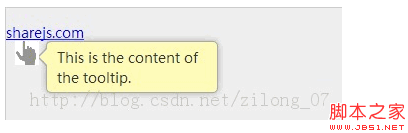
一、提示框的 HTML 骨架
把提示框容器放在 body 開頭,讓它可以被自由定位到任何座標。容器裡的兩個 label 分別負責三角形的外緣與內層,span 則用來承載文字。
<div class="bubble_tooltip_common" id="bubble_tooltip">
  <label class="triRight"></label>
  <label class="triRightInner"></label>
  <span id="bubble_tooltip_content"></span>
</div>

<div id="left">
  <p><span onmouseover="showToolTip(event,'這是一個提示框。')"
            onmouseout="hideToolTip()">
    滑鼠放於此處,會彈出一個氣泡對話框。
  </span></p>
</div>
觸發寫法很直觀:滑鼠移入時呼叫 showToolTip() 並把要顯示的文字當參數丟進去,移出時呼叫 hideToolTip() 收起。
二、CSS:外觀與三角形
提示框本體用絕對定位、淡黃底色、圓角與陰影,預設 display:none,等 JS 喚醒它。
.bubble_tooltip_common{
  z-index: 1;
  color:#333333;
  width:150px;
  position:absolute;
  display:none;
  border: 1px solid #AAAAAA;
  box-shadow: 0px 0px 10px #AAAAAA;
  border-radius: 5px;
  padding: 5px 10px;
  background-color: #FEFAB8;
}
三角形是整個效果的關鍵。做法是兩個寬度為 0、高度為 0 的元素,只留一條 border,其餘設為 transparent,看起來就像一個尖角。
/* 尖端指向左側的三角形(外緣,顏色同邊框) */
.triRight{
  z-index: 2;
  border: 10px solid #AAAAAA;
  border-color: transparent #AAAAAA transparent transparent;
  width: 0; height: 0;
  position: absolute;
  left:-20px; top: 5px;
}

/* 內層三角形,顏色必須與提示框背景一致 */
.triRightInner{
  z-index: 3;
  border: 8px solid #FEFAB8;
  border-color: transparent #FEFAB8 transparent transparent;
  width: 0; height: 0;
  position: absolute;
  left:-16px; top: 7px;
}
外層比內層大 2px、位置也往外偏移 2px,於是內層蓋住外層中間,只露出一圈描邊,視覺上就成了「有框線的箭頭」。
三、JavaScript:定位與淡入淡出
function showToolTip(e, text){
  if(document.all) e = event;
  var obj  = document.getElementById('bubble_tooltip');
  var obj2 = document.getElementById('bubble_tooltip_content');
  obj2.innerHTML = text;

  var st = Math.max(document.body.scrollTop,
                    document.documentElement.scrollTop);
  if(navigator.userAgent.toLowerCase().indexOf('safari') >= 0) st = 0;

  var leftPos = e.clientX + 20;   // 游標水平座標,右側留 20px 間距
  if(leftPos < 0) leftPos = 0;
  obj.style.left = leftPos + 'px';
  obj.style.top  = e.clientY + st + 'px';
  obj.style.display = 'block';
  fadeIn(obj, 5, 100);
}

function hideToolTip(){
  var obj = document.getElementById('bubble_tooltip');
  fadeOut(obj, 5, 0);
}
e.clientX/e.clientY 給的是游標相對瀏覽器視口的座標,加上捲動高度 st 才是相對頁面的位置,這樣提示框才不會在捲動後跑掉。
淡入淡出則靠定時遞增/遞減透明度,並兼顧舊版 IE 的 filter 寫法:
function SetOpacity(ev, v){
  ev.filters ? ev.style.filter = 'alpha(opacity=' + v + ')'
             : ev.style.opacity = v / 100;
}

function fadeIn(elem, speed, opacity){
  speed = speed || 20;
  opacity = opacity || 100;
  elem.style.display = 'block';
  SetOpacity(elem, 0);
  var val = 0;
  (function(){
    SetOpacity(elem, val);
    val += 5;
    if (val <= opacity) setTimeout(arguments.callee, speed);
  })();
}
fadeOut() 邏輯相反:從 100 遞減,降到 0 以下時順手把 display 設為 none,避免不可見的方塊擋住滑鼠。
小結
這個小元件示範了兩件事:一是用 position:absolute 加上滑鼠座標做浮動定位;二是用 border 的顏色與寬度差異「變」出三角形,完全不必使用圖片。若要在正式專案使用,建議把事件綁定改成 addEventListener,並改用 position:fixed 搭配 requestAnimationFrame,會比全域函式與 setTimeout 更好維護。