js 變換顯示圖片的實例
編輯:關於JavaScript
本例示範如何透過單選按鈕切換顯示不同的圖片,例如根據「憂傷的小狗」「賣萌的小狗」「憤怒的小狗」「可愛的小貓」等選項,動態改變圖片的 src。
開始時的界面如下:
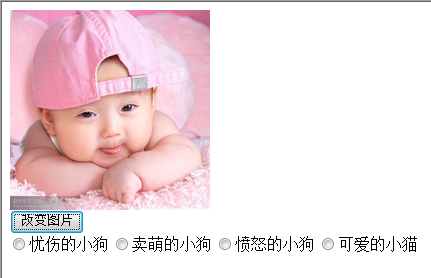
核心函數透過遍歷同名單選按鈕,找到被選中的那一項,再用 switch 根據其 value 設置對應的圖片:
function UpdateImg() {
    var dogandcat = document.getElementsByName('dogandcat'); // 獲取所有 name=dogandcat 的單選按鈕
    for (var i = 0; i < dogandcat.length; i++) {
        if (dogandcat[i].checked == true) {
            var value = dogandcat[i].getAttribute('value');
            switch (value) {
                case '2':
                    document.getElementById('img1').setAttribute('src', 'images/2.jpg');
                    break;
                case '3':
                    document.getElementById('img1').setAttribute('src', 'images/3.jpg');
                    break;
                case '4':
                    document.getElementById('img1').setAttribute('src', 'images/4.jpg');
                    break;
                case '6':
                    document.getElementById('img1').setAttribute('src', 'images/6.jpg');
                    break;
            }
        }
    }
}
頁面結構包含一張圖片和一組單選按鈕,每個按鈕的 onclick 都綁定同一個函數:
<body>
<img id="img1" src="images/9.jpg" width="200px" height="200px" />
<br />
<input type="button" value="改變圖片" onclick="UpdateImg();" />
<br />
<input id="Radio1" name="dogandcat" type="radio" value="2" onclick="UpdateImg();" />憂傷的小狗
<input id="Radio2" name="dogandcat" type="radio" value="3" onclick="UpdateImg();" />賣萌的小狗
<input id="Radio3" name="dogandcat" type="radio" value="4" onclick="UpdateImg();" />憤怒的小狗
<input id="Radio4" name="dogandcat" type="radio" value="6" onclick="UpdateImg();" />可愛的小貓
</body>
運行後,點擊不同的單選按鈕,圖片就會隨之改變:
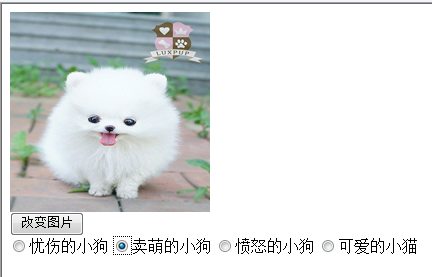
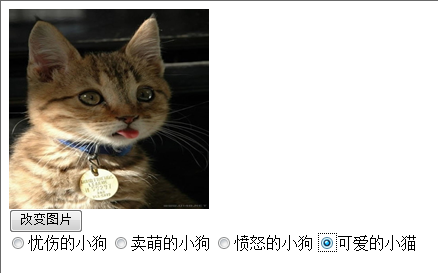
這個模式在需要根據用戶選擇切換預覽圖的場景中非常實用,例如商品顏色選擇、圖標主題切換等。
- 上一篇文章: js 相冊效果代碼(點擊創建即可)
- 下一篇文章: 用 js 調用迅雷下載代碼的兩種方法