需求是「點擊按鈕複製連結」。在瀏覽器原生剪貼簿 API 普及之前,唯一的解法是透過 Flash——因為只有 Flash 能突破瀏覽器對剪貼簿的安全限制。
搜尋後找到 ZeroClipboard,這是一套開源的 js + Flash 剪貼簿操作方案。
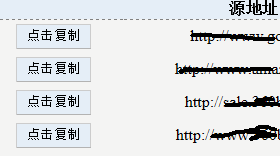
問題:多按鈕場景
網路上的範例大多只示範「一個頁面一個固定複製操作」。但實際需求是這樣:一個動態 Repeater 載入多筆資料,每筆旁邊都有一個複製按鈕。
原理
這個方案的核心機制是:用 JavaScript 動態載入一個透明的 Flash,把它遮蓋在要點擊的按鈕上,然後在 Flash 的承載元素上綁定事件,把要複製的值動態傳進 Flash,由 Flash 去操作剪貼簿。
於是就出現了問題:多個按鈕如果每個都載入一遍 Flash,會非常吃記憶體,而且動態產生的程式碼不好維護。
解法:單一 Flash 實例 + 動態定位
關鍵思路是:全頁只載入一個 Flash 實例,靠移動它的位置來對應不同的按鈕。
步驟一:在 body 中放一個隱藏的 Flash 容器
<div id="ClipSwf"
     style="left:-1000px; position:absolute; width:80px; height:25px;">
</div>
絕對定位並推到畫面外(left:-1000px),初始狀態不可見。
步驟二:頁面載入時初始化剪貼簿物件
var LocalUrlManage = {
  Clip: null,
  ClipContainer: null,
  InitClip: function () {
    LocalUrlManage.Clip = new ZeroClipboard.Client();
    LocalUrlManage.ClipContainer = $("#ClipSwf");
    LocalUrlManage.Clip.setHandCursor(true);      // 滑鼠手型
    LocalUrlManage.Clip.setCSSEffects(true);
    LocalUrlManage.Clip.addEventListener("complete", function (client, text) {
      Tip.RightTip("#UrlAdd", text + "," + "復制成功!");
    });
    LocalUrlManage.ClipContainer.html(LocalUrlManage.Clip.getHTML(80, 25));
  }
};
設定滑鼠手勢與提示效果,註冊複製完成的回呼,然後把 Flash 輸出成 HTML 塞進容器。
步驟三:在各按鈕上綁定事件
<button onmouseover="LocalUrlManage.SetClipValue(this,'#copyUrlValue<%#Eval("Id")%>')">
點擊復制
</button>
注意這裡綁的是 onmouseover 而非 onclick。這是必要的設計:Flash 物件遮蓋在按鈕上,滑鼠點擊實際落在 Flash 而非按鈕,所以必須在滑鼠移入時就把 Flash 移動到位並設定好要複製的內容,等使用者按下時 Flash 已經就位。
SetClipValue: function (obj, SelectorEl) {
  var offset = $(obj).offset();
  LocalUrlManage.ClipContainer.offset({ left: offset.left, top: offset.top });
  LocalUrlManage.Clip.setText($(SelectorEl).val());
}
把隱藏的 Flash 容器移到觸發事件的按鈕位置,並用 Clip.setText()(套件提供的方法)把要複製的值傳給 Flash。這樣就實現了多按鈕共用一個 Flash 的複製功能。
未解決的問題
原按鈕的 hover CSS 切換效果,在 Flash 遮蓋之後就不太靈活了——因為滑鼠事件被 Flash 吃掉了,按鈕收不到 :hover。用 jQuery 動態添加樣式效果也不理想,因為滑鼠移出時機同樣掌握不到。
這個問題的解法是把 hover 效果也一起搬進 SetClipValue 的流程中,在設定 Flash 位置的同時手動切換按鈕的 class,並在 document 上監聽 mouseover 來還原上一個按鈕的狀態。但這只是把複雜度轉移,並未真正解決。
今天怎麼做
這整套方案已經完全不能用於新專案:Flash Player 於 2021 年起被所有主流瀏覽器停止支援,ZeroClipboard 也不再維護。
幸運的是,現在有標準 API:navigator.clipboard。
// 複製文字
async function copyText(text) {
  try {
    await navigator.clipboard.writeText(text);
    console.log('複製成功');
  } catch (err) {
    console.error('複製失敗', err);
  }
}

// 讀取剪貼簿
async function pasteText() {
  const text = await navigator.clipboard.readText();
  console.log(text);
}
用它取代舊方案,前面那些複雜度全部消失:不需要隱形 Flash、不需要動態定位、不需要 onmouseover 繞道、hover 效果正常運作、多按鈕各自綁 onclick 即可。
三個實務注意事項:
一是需要 HTTPS。navigator.clipboard 只在安全上下文(HTTPS 或 localhost)中可用。
二是需要使用者授權。Firefox 與 Safari 在讀取剪貼簿時會跳出權限提示; Safari 對寫入的時機也更嚴格,必須在使用者互動(如點擊)的呼叫堆疊中執行,不能放在 setTimeout 或 Promise 之後。
三是需要降級方案。舊瀏覽器可用 document.execCommand('copy') 作為後備——雖然已棄用,但在非安全上下文中仍是最可行的路:
function fallbackCopy(text) {
  var textarea = document.createElement('textarea');
  textarea.value = text;
  textarea.style.position = 'fixed';
  textarea.style.opacity = '0';
  document.body.appendChild(textarea);
  textarea.select();
  document.execCommand('copy');
  document.body.removeChild(textarea);
}
對照之下可以看出:舊方案之所以那麼複雜,根本原因在於瀏覽器不提供剪貼簿 API,工程師只能用 Flash 繞道,進而衍生出定位、事件攔截、hover 失效一連串問題。當平台提供了正確的能力,這些複雜度就自然消失了——這是多數「 hack 型方案」最終的命運。
- 上一篇文章: JavaScript 實作漢字拼音排序的可靠方案
- 下一篇文章: 表格奇偶行不同底色:jQuery 與原生 JS 兩種實作
相關文章
-
用一個 ZeroClipboard Flash 物件搞定多個複製文本框 js 複製到粘貼板:兼容 IE、Chrome、火狐等多種瀏覽器 JavaScript 複製文字到剪貼簿:多瀏覽器分支處理的實作 一鍵複製文字到剪貼簿:跨瀏覽器相容的實作思路 JavaScript 實現文本複製:各瀏覽器支持情況實測 document.execCommand() 指令清單與應用提醒 用 JS 把內容複製到剪貼簿並相容各瀏覽器 相容各大瀏覽器的複製插件 ZeroClipboard 使用教學 複製到剪貼簿:IE 與 Chrome 的分歧處理 把多行文字框的內容複製到本機剪貼簿(jQuery clipboard 外掛)