Bootstrap基本插件學習筆記之按鈕(21)
編輯:關於JavaScript
前面已經介紹過Button的使用。通過button按鈕,我們還能實現一些諸如按鈕狀態控制等形式的交互。
0x01 加載狀態
添加data-loading-text=”Loading…”屬性:
<!DOCTYPE html>
<html lang="zh-cn">
<head>
 <meta charset="UTF-8">
 <meta name="viewport" content="width=device-width, initial-scale=1">
 <link href="../../css/bootstrap.min.css" rel="stylesheet">
 <script src="http://cdn.bootcss.com/jquery/1.11.1/jquery.min.js"></script>
 <script src="../../js/bootstrap.min.js"></script>
 <title>按鈕交互</title>
</head>
<body>
<div class="container">
 <div class="page-header">
  <h1>按鈕交互</h1>
 </div>
 <button id="btnLoad" type="button" class="btn btn-primary" data-loading-text="Loading...">
  加載狀態
 </button>
 <script>
  $(function () {
   $("#btnLoad").click(function () {
    $(this).button('loading').delay(1000).queue(
      function () {
       $(this).button('reset');
       $(this).dequeue();
      }
    )
   })
  })
 </script>
</div>
</body>
</html>
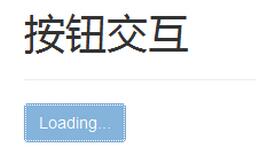
效果如下:
$("#btnLoad").click(function () {
  $(this).button('loading').delay(1000).queue(
    function () {
     $(this).button('reset');
     $(this).dequeue();
    }
   )
})
loading狀態持續1s後,將會執行reset,恢復原始狀態。
0x02 復選框
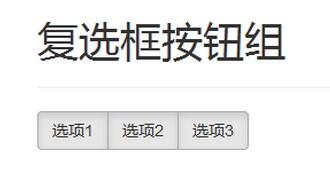
設置data-toggle為”buttons”可以實現復選框按鈕組的效果:
<!DOCTYPE html>
<html lang="zh-cn">
<head>
 <meta charset="UTF-8">
 <meta name="viewport" content="width=device-width, initial-scale=1">
 <link href="../../css/bootstrap.min.css" rel="stylesheet">
 <script src="http://cdn.bootcss.com/jquery/1.11.1/jquery.min.js"></script>
 <script src="../../js/bootstrap.min.js"></script>
 <title>復選框按鈕組</title>
</head>
<body>
<div class="container">
 <div class="page-header">
  <h1>復選框按鈕組</h1>
 </div>
 <div class="btn-group" data-toggle="buttons">
  <button class="btn btn-default">
   <input type="checkbox">選項1
  </button>
  <button class="btn btn-default">
   <input type="checkbox">選項2
  </button>
  <button class="btn btn-default">
   <input type="checkbox">選項3
  </button>
 </div>
</div>
</body>
</html>
效果如下:
0x03 單選按鈕
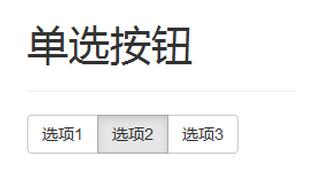
類似地:
<!DOCTYPE html>
<html lang="zh-cn">
<head>
 <meta charset="UTF-8">
 <meta name="viewport" content="width=device-width, initial-scale=1">
 <link href="../../css/bootstrap.min.css" rel="stylesheet">
 <script src="http://cdn.bootcss.com/jquery/1.11.1/jquery.min.js"></script>
 <script src="../../js/bootstrap.min.js"></script>
 <title>單選按鈕</title>
</head>
<body>
<div class="container">
 <div class="page-header">
  <h1>單選按鈕</h1>
 </div>
 <div class="btn-group" data-toggle="buttons">
  <button class="btn btn-default">
   <input type="radio" name="radio">選項1
  </button>
  <button class="btn btn-default">
   <input type="radio" name="radio">選項2
  </button>
  <button class="btn btn-default">
   <input type="radio" name="radio">選項3
  </button>
 </div>
</div>
</body>
</html>
效果如下:
如果大家還想深入學習,可以點擊這裡進行學習,再為大家附3個精彩的專題:
Bootstrap學習教程
Bootstrap實戰教程
Bootstrap插件使用教程
以上就是本文的全部內容,希望對大家的學習有所幫助,也希望大家多多支持。
小編推薦
熱門推薦