Bootstrap響應式側邊欄改進版
編輯:關於JavaScript
側邊欄在響應式設計中起到很大的作用,當屏幕小到手機的屏幕時,能夠自適應屏幕大小的側邊欄固然能夠為網站添加色彩,那麼在Bootstrap的框架中提供了導航條和下拉菜單的組件,詳情請自行到官網Bootstrap的文檔查看,這裡就不作介紹了。
本文是將其中的導航條和下拉菜單進行結合,然後設計並改進了側邊欄的制作。
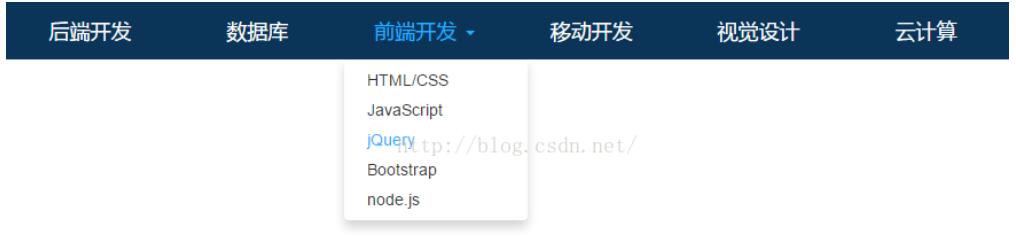
html:
<div class="container">
 <nav class="navbar navbar-default mynavbar">
  <div class="container-fluid">
   <!--按鈕-->
   <div class="navbar-header">
    <button type="button" class="navbar-toggle collapsed btn-sider" data-toggle="collapse" data-target="#side-menu" aria-expanded="false">
     <span class="icon-bar"></span>
     <span class="icon-bar"></span>
     <span class="icon-bar"></span>
    </button>
   </div>

   <!-- 導航條內容 -->
   <div class="collapse navbar-collapse" id="side-menu">
    <ul class="nav navbar-nav" id="side-item">
     <li><a href="#">後端開發</a></li>
     <li><a href="#">數據庫</a></li>
     <li class="dropdown">
      <a href="#" class="dropdown-toggle" id="web-item" data-toggle="dropdown" role="button" aria-haspopup="true" aria-expanded="false">前端開發 <span class="caret"></span></a>
      <!--下拉菜單按鈕-->
      <ul class="dropdown-menu">
       <li><a href="#">HTML/CSS</a></li>
       <li><a href="#">JavaScript</a></li>
       <li><a href="#">jQuery</a></li>
       <li><a href="#">Bootstrap</a></li>
       <li><a href="#">node.js</a></li>
      </ul>
     </li>
     <li><a href="#">移動開發</a></li>
     <li><a href="#">視覺設計</a></li>
     <li><a href="#">雲計算</a></li>
    </ul>
   </div>
  </div>
 </nav>
</div>
css:
  .mynavbar{
   background-color: #fff;
   border:none;
  }
  .navbar-header,#side-item{
   background-color: #0b3558;
  }

  #side-menu>ul>li>a{
   color:#fff;
   font-size: 18px;
   font-family: "Microsoft Yahei", Helvetica, sans-serif, Lato;
  }
  #side-menu>ul{
   width: 100%;
  }
  #side-menu>ul>li{
   text-align: center;
   width: 16%;
   margin-left: 5px;
  }
  #side-menu .dropdown-menu {
   border: none;
   -webkit-box-shadow: 0 6px 12px rgba(0,0,0,.175);
   box-shadow: 0 6px 12px rgba(0,0,0,.175);
  }
  #side-item .dropdown-menu>li>a:focus, .dropdown-menu>li>a:hover,#side-item>li>a:focus,#side-item >li>a:hover {
   color: #24b0ff;
   text-decoration: none;
   background-color: transparent;
  }
  .btn-sider{
   float: left;
   border:none;
   outline: none;
   margin-left: 10px;
  }
  .mynavbar .btn-sider .icon-bar{
   background-color:#fff;
   width:23px;
   height:3px;
  }
  .mynavbar .btn-sider:focus, .mynavbar .btn-sider:hover {
   background-color: transparent;
  }
  @media (max-width: 768px) {
   .container {
    padding-left: 0px;
   }
   #side-menu{
    border: none;

   }
   #side-item{
    background: rgba(43, 54, 67, 0.97);
   }
   #side-menu>ul {
    margin-top: 0px;
    margin-right: 0px;
    margin-left: -15px;
    margin-bottom: 0px;
    width: 40%;
    height: 999px;
   }
   #side-menu>ul>li {
    text-align: left;
    width:100%;
    margin-left:0px;
   }
   #side-menu>ul>li a{
    font-size:16px;
   }
   #side-item>li>a:focus,#side-item >li>a:hover,#side-item .dropdown-menu>li>a:focus, .dropdown-menu>li>a:hover{
    background-color: #38a99c;
    color:#fff;
   }
   #side-menu .dropdown-menu{
    box-shadow:none;
   }
   #side-menu .dropdown-menu li a{
    padding-top:10px;
    color:#fff;
   }
  }
以上就是本文的全部內容,希望對大家的學習有所幫助,也希望大家多多支持。
如果大家還想深入學習,可以點擊這裡進行學習,再為大家附兩個精彩的專題:Bootstrap學習教程 Bootstrap實戰教程
小編推薦
熱門推薦