這次我們來看下js組件的使用,本篇文章會有點長,希望大家可以耐心看,相信收獲會有不少。不少園友加我好友,表示喜歡我寫文字的風格,簡單明了,這裡,再次謝謝你們的支持。一方面,自身技術有限,寫的東西都比較基礎,另一方面,寫的東西,都是根據自己的理解,把復雜的東西用最簡單的語言表達出來。所以,寫的有不對的地方,麻煩各位給予指正哈。
一、js文件引用
注意點:jquery必須在在其它js文件之前引入,因為其它插件都是依賴於jquery。
 <!--<script src="js/jquery-1.11.3.min.js"></script> 本地引入的加載文件-->
<script src="http://cdn.bootcss.com/jquery/1.11.3/jquery.min.js"></script> --必須在bootstrp.min.js之前引入
<script src="js/bootstrap.min.js"></script>
二、data屬性
作用:通過data屬性,可使用任何的bootstrap插件,無須寫任何一段js代碼。前面講過的像:data-toggle="dropdown"等引用菜單插件。
那麼既然有打開功能,如何關閉功能呢?在javascript裡面添加下面代碼即可:
<script type="text/javascript">
 $(document).off('.data-api');
</script>
如果要關閉某一個特定的插件的功能,添加下面代碼即可:
<script type="text/javascript">
 // 關閉提示框的插件功能
 $(document).off('.alert.data-api');
 </script>
所有的js插件基本都是下面幾步:
1:如何使用?---類對應如何寫?
2:如何調用?---類寫好了,如何使其寫的類生效?
3:事件處理---包括動作觸發前發生以及動作出發後發生
注意:所有動作觸發之前發生的,bootstrap提供了preventDefault,實現在動作執行之前將其停止。代碼如下:
 $('#myModal').on('show.bs.modal', function (e) {
 if (!data) return e.preventDefault()

 // 阻止模態框的展示,當然你也可換成阻止其它插件的出現
})
注意:bootstrap沒有對禁用javascript的浏覽器采取補救措施,因此,我們需要自己寫一段代碼補救,相信大家都知道。
<noscript> 你的浏覽器不支持javascript,請下載最新的浏覽器 </noscript>
三、模態框組件(modal.js)
注意點:
1:不支持同時打開多個模態框
2:模態框盡量位於body子元素的位置,避免其它組件影響模態框的展現和功能
3:移動端說明
4:增強可訪問性--添加role屬性
5:在模態框中可嵌入視屏,即data-toggle="modal"
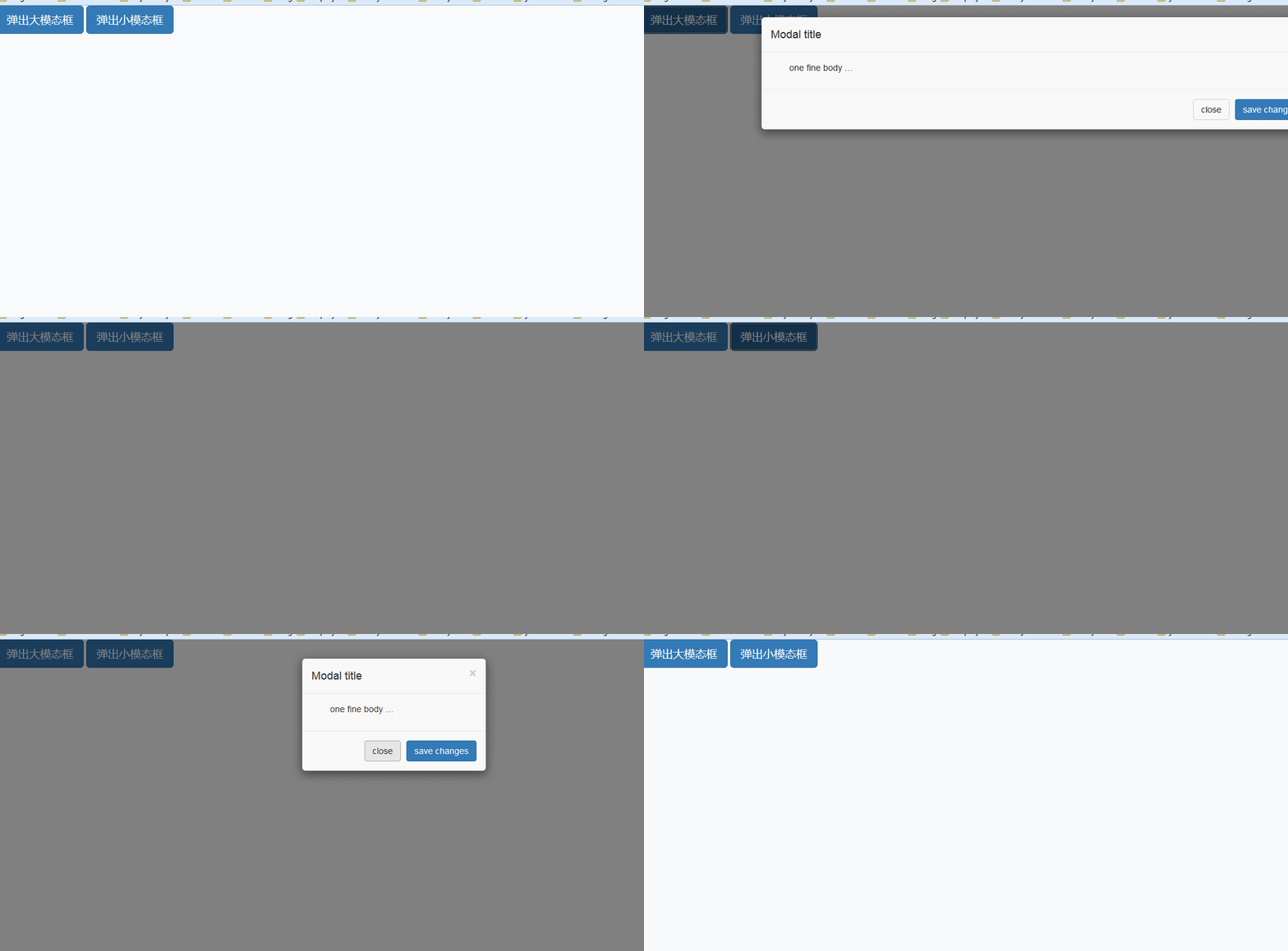
我們來看下下面的列子,點擊button,會彈出一個模態框,關於這裡的屬性,如果看過之前的文章,相信理解起來不難,這裡不再詳解,可自行貼碼測試:
<!DOCTYPE html>
<html lang="zh-CN">
<head>
<meta charset="utf-8">
<meta http-equiv="X-UA-Compatible" content="IE=edge">
<meta name="viewport" content="width=device-width, initial-scale=1">
 <!-- 上述3個meta標簽*必須*放在最前面,任何其他內容都*必須*跟隨其後! -->
<title></title>
<link href="css/bootstrap.css" rel="stylesheet">
<link href="css/bootstrap.min.css" rel="stylesheet">
<link href="css/style.css" rel="stylesheet">

</head>
<body>
 <button type="button" class="btn btn-primary btn-lg" data-toggle="modal" data-target=".bs-example-modal-lg">
 彈出大模態框
 </button>
<div class="modal fade bs-example-modal-lg" id="mymodal" tabindex="-1" role="dialog" aria-labelledby="myLargeModalLabel">
 <div class="modal-dialog modal-lg">--大的模態框
 <div class="modal-content">
 <div class="modal-header">
  <button type="button" class="close" data-dismiss="modal" aria-label="close">
  <span aria-hidden="true">×</span>
  </button>
  <h4 class="modal-title">Modal title</h4>
 </div>
 <div class="modal-body">
  <p>one fine body …</p>
 </div>
 <div class="modal-footer">
  <button type="button" class="btn btn-default" data-dismiss="modal">close</button>
  <button type="button" class="btn btn-primary">save changes</button>
 </div>
 </div>
 </div>
</div><!-- 改變模態框的大小添加類modal-sm即可 --><button type="button" class="btn btn-primary btn-lg" data-toggle="modal" data-target=".bs-example-modal-sm">
 彈出小模態框
 </button>
<div class="modal fade bs-example-modal-sm" id="mymodal" tabindex="-1" role="dialog" aria-labelledby="myLargeModalLabel">
 <div class="modal-dialog modal-sm"> ---小模態框
 <div class="modal-content">
 <div class="modal-header">
  <button type="button" class="close" data-dismiss="modal" aria-label="close">
  <span aria-hidden="true">×</span>
  </button>
  <h4 class="modal-title">Modal title</h4>
 </div>
 <div class="modal-body">
  <p>one fine body …</p>
 </div>
 <div class="modal-footer">
  <button type="button" class="btn btn-default" data-dismiss="modal">close</button>
  <button type="button" class="btn btn-primary">save changes</button>
 </div>
 </div>
 </div>
</div>
<!-- 禁止動畫效果,刪掉fade即可 -->

<script src="http://cdn.bootcss.com/jquery/1.11.3/jquery.min.js"></script>
 <script src="js/bootstrap.min.js"></script>
 <script type="text/javascript">
 $("#mymodal").modal("show"); ---調用這句代碼才能使插件生效
 </script>
</body>
</html>
實現效果如下:
結合模態框,你也可以給body內容增加其它功能,比如嵌入表單的輸入框等,這裡不再貼碼。
模態框的事件,在javascript中添加下面的代碼即可,如下所示:
復制代碼 代碼如下:<script src="http://cdn.bootcss.com/jquery/1.11.3/jquery.min.js"></script> <script src="js/bootstrap.min.js"></script> <script type="text/javascript"> $("#mymodal").modal("show"); ---調用這句代碼才能使插件模態框生效顯示出來 $('#myModal').on('hidden.bs.modal', function (e) {
alert("111");
}) ---這個事件指當關閉模態框之後,alert事件將會被觸發 </script>
我們來看看模態框如何嵌入視屏,自己需要添加一些代碼,自動播放,停止等功能。先來看看代碼
<a href="#" class="btn btn-default" data-toggle="modal" data-target="#videoModal" data-theVideo="http://v.youku.com/v_show/id_XMTU2ODMyMDUyMA==.html" >VIDEO</a>
<div class="modal fade" id="videoModal" tabindex="-1" role="dialog" aria-labelledby="videoModal" aria-hidden="true">
 <div class="modal-dialog">
 <div class="modal-content">
 <div class="modal-body">
 <button type="button" class="close" data-dismiss="modal" aria-hidden="true">×</button>
 <div>
 <iframe width="100%" height="350" src=""></iframe>
 </div>
 </div>
 </div>
 </div>
</div>
<!-- <script src="js/jquery-1.11.3.min.js"></script> 本地的加載文件-->
 <script src="http://cdn.bootcss.com/jquery/1.11.3/jquery.min.js"></script>
 <script src="js/bootstrap.min.js"></script>
 <script type="text/javascript">
 //視屏函數
 function autoPlayModal(){
 var trigger = $("body").find('[data-toggle="modal"]');
 trigger.click(function() {
 var theModal = $(this).data( "target" );
 var videoSRC = $(this).attr( "data-theVideo" );
 var videoSRCauto = videoSRC+"?autoplay=1" ;
 $(theModal+' iframe').attr('src', videoSRCauto);
 $(theModal+' button.close').click(function () {
 $(theModal+' iframe').attr('src', videoSRC);
 });
 });
}
//調用該函數
$(document).ready(function(){
 autoPlayModal();
});
</script>
<noscript>不支持javascript浏覽器</noscript>
效果不再截圖,上面的src引入的是優酷的地址。
四、滾動監聽組件
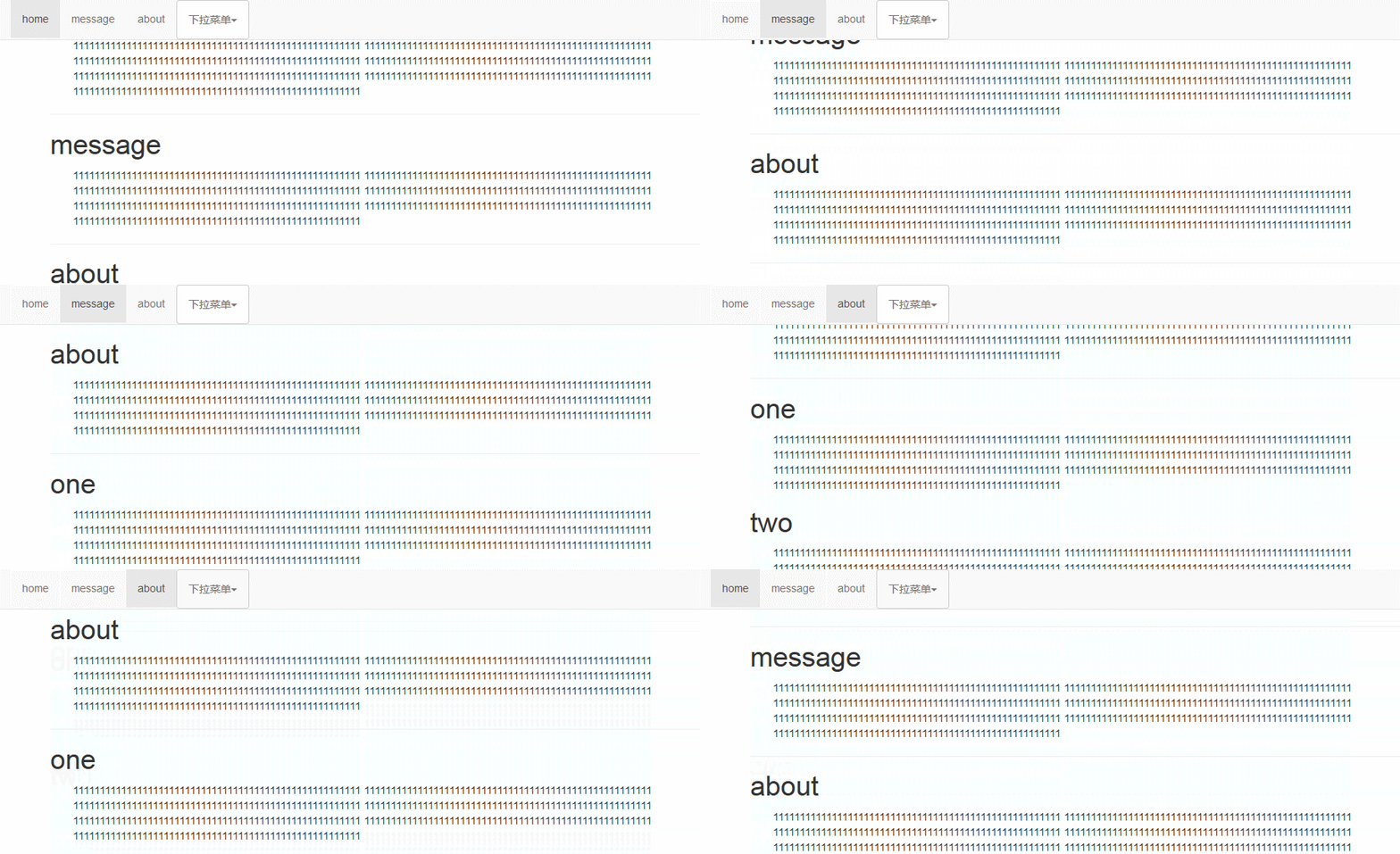
以導航條舉列,即根據滾動的位置來自動切換標簽頁。我們來看下代碼。
1:保證出現滾動條。
2:通常給body加data-spy,即使用data-spy="scroll"

<body data-spy="scroll" data-target=".navbar" data-offset="70">
 <div class="container" id="myScrollspy">
 <nav class="navbar navbar-default navbar-fixed-top" role="navigation">
 <div class="container-fluid">
  <div class="collapse navbar-collapse js-navbar-scrollyspy" id="navbar-scroll">
  <ul class="nav navbar-nav">
   <li class="active"><a href="#home">home</a></li>
   <li><a href="#message">message</a></li>
   <li><a href="#about">about</a></li>
   <li class="dropdown">
   <a href="#" class="btn btn-default dropdown-toggle" data-toggle="dropdown">下拉菜單<b class="caret"></b></a>
   <ul class="dropdown-menu">
   <li><a href="#one">one</a>
   <li><a href="#two">two</a>
   <li><a href="#three">three</a>
   </ul>
   </li>

  </ul>

  </div>
 </div>

 </nav>
 <!-- 展示的內容 -->
 <h1 id="home">home</h1>
 <p>111111111111111111111111111111111111111111111111111111
 111111111111111111111111111111111111111111111111111111
 111111111111111111111111111111111111111111111111111111
 111111111111111111111111111111111111111111111111111111
 </p>
 <hr>
 <h1 id="message">message</h1>
 <p>111111111111111111111111111111111111111111111111111111
 111111111111111111111111111111111111111111111111111111
 111111111111111111111111111111111111111111111111111111
 111111111111111111111111111111111111111111111111111111
 </p>
 <hr>
 <h1 id="about">about</h1>
 <p>111111111111111111111111111111111111111111111111111111
 111111111111111111111111111111111111111111111111111111
 111111111111111111111111111111111111111111111111111111
 111111111111111111111111111111111111111111111111111111
 </p>
 <hr>
 <h1 id="one">one</h1>
 <p>111111111111111111111111111111111111111111111111111111
 111111111111111111111111111111111111111111111111111111
 111111111111111111111111111111111111111111111111111111
 111111111111111111111111111111111111111111111111111111
 </p>
 <h1 id="two">two</h1>
 <p>111111111111111111111111111111111111111111111111111111
 111111111111111111111111111111111111111111111111111111
 111111111111111111111111111111111111111111111111111111
 111111111111111111111111111111111111111111111111111111
 111111111111111111111111111111111111111111111111111111
 111111111111111111111111111111111111111111111111111111
 111111111111111111111111111111111111111111111111111111
 </p>
 <h1 id="three">three</h1>
 <p>111111111111111111111111111111111111111111111111111111
 111111111111111111111111111111111111111111111111111111
 111111111111111111111111111111111111111111111111111111
 111111111111111111111111111111111111111111111111111111
 111111111111111111111111111111111111111111111111111111
 111111111111111111111111111111111111111111111111111111
 111111111111111111111111111111111111111111111111111111
 </p>


 </div>

<!-- 理解data-offset的意思 -->
理解data-offset的意思:即當滾動位置時,距離頂部的偏移量。其次它的事件處理,與模態框的用法類似,不再講解。
效果如下:
五、提示框組件
注意:
1:使用data-toggle="tooltip"
2:data-placement表示提示框的方向,共有四個方向,left,right,bottom,top
3:data-animation是將其動畫效果設為false,即鼠標移過去後,由原來的漸入漸出變為瞬間出現,沒有緩沖效果。
<div class="container">
 <p class="muted"> <!-- 緩和 -->
 this is a test title,<a href="#" id="clickEvent" data-toggle="tooltip" title="" data-placement="bottom" data-original-title="cnblog.com/jtjds" data-animation="false">click me,remember
 </p>
</div>

 <!-- <script src="js/jquery-1.11.3.min.js"></script> 本地的加載文件-->
<script src="http://cdn.bootcss.com/jquery/1.11.3/jquery.min.js"></script>
<script src="js/bootstrap.min.js"></script>
<script type="text/javascript">

 $('[data-toggle="tooltip"]').tooltip();//初始化
 $('#clickEvent').tooltip('show') //打開就直接顯示
 $('#clickEvent').on('shown.bs.tooltip', function () {
 alert("2222"); //事件處理,顯示後將彈出此項
})
 </script>
六、彈出框組件
注意:
1:彈出框即為任意元素添加一小塊懸浮層,存放非主要信息。
2:當內容長度為0時,不顯示彈出框。使用data-toggle="popover"
3:依賴於提示框插件,且需手動初始化(見javascript裡的初始化)
看下下面這段代碼,不再截圖:
復制代碼 代碼如下:<!-- 點擊按鈕實現彈出,再點擊按鈕實現隱藏-->
<button type="button" class="btn btn-primary" data-toggle="popover" title="標題" data-content="and here is some amazing content,it's very engaging,right?">點我彈出/隱藏彈出框</button>
點擊button時,出現,再點擊button,消失,如果想在空白處點擊便可將其隱藏怎麼辦?
添加data-trigger="focus"即可,隱藏焦點,trigger表示觸發的意思。
復制代碼 代碼如下:<!-- 點擊按鈕彈出,點擊任一點空白處隱藏 ,最好使用a標簽,當然你也可以使用button-->
<a tabindex="0" id="myPopover" class="btn btn-lg btn-danger" role="button" data-toggle="popover"
data-trigger="focus" title="Dismissible popover" data-content="and this is a beautiful content">點我可消失</a>
七、警告框組件
注意:
1:使用data-dismiss="alert"
2:次插件可為警告信息添加點擊並消失的功能
3:使用關閉按鈕時,即close類時,它必須是alert的第一個子元素,且在它之前不許出現文本。
我們來看下代碼:
<!-- 警告框 -->
<div class="alert alert-info fade in" id="myalert">
 <button type="button" class="close" data-dismiss="alert" aria-label="close">
 <span aria-hidden="true">×</span>
 </button>
 <span>歡迎你</span>
 <button type="button" class="btn btn-primary">詳情</button>
</div>

<div class="alert alert-info fade in" id="myalert1">
 <button type="button" class="close" data-dismiss="alert" aria-label="close">
 <span aria-hidden="true">×</span>
 </button>
 <span>歡迎你</span>
 <button type="button" class="btn btn-primary">詳情</button>
</div>
如果在javascript中存在多個警告框,並且你想將某個警告框關閉時,在javascript裡添加下面代碼即可,如下:
 $("#myalert").alert('close') //第一個警告框備關閉了,或者將#myalert換成#myalert1時,第二個警告框將關閉
$('#myalert1').on('closed.bs.alert', function () {
 alert("close"); --當點擊關閉按鈕後,執行alert事件
})
八、按鈕組件
注意:
1:切換按鈕的狀態(禁用還是打開的)--這個用到autocomplete="off"來實現
2:將多個按鈕形成工具條等
3:通過設置data-loading-text="loading....."來設置加載的狀態
<!-- 按鈕 -->
<button type="button" id="myButton" data-loading-text="loading...." class="btn btn-primary" autocomplete="off" >loading state
</button>

<button type="button" class="btn btn-primary" data-toggle="button" aria-pressed="false" autocomplete="off">single toggle
</button>
<!-- button組 -->
<div class="btn-group" data-toggle="buttons">
 <label class="btn btn-primary active">
 <input type="checkbox" autocomplete="off" checked>home
 </label>
 <label class="btn btn-primary ">
 <input type="checkbox" autocomplete="off" >message
 </label>
 <label class="btn btn-primary ">
 <input type="checkbox" autocomplete="off" >profile
 </label>
</div>
如果希望在點擊button後,更改其內容,添加data-complete-text=“xxxx”即可,同時添加javascript代碼如下:
復制代碼 代碼如下:<!-- 點擊觸發後,將內容進行更改data-complete-text表示為完成後的內容 -->
<button type="button" class="btn btn-primary mybtn" data-complete-text="finish" autocomplete="off">點擊後內容自動更改</button><script> $('.mybtn').on('click', function () { $(this).button('complete') // 內容將變為finish })</script>
設置點擊button切換狀態,並設置切換狀態時的時間,可在javascript裡面添加如下代碼:
<script> $('#myButton').on('click', function (e) {
 var btn = $(this).button('loading');
 setTimeout(function(e){
  btn.button('reset');//設置恢復原始狀態
 },3000)

 })</script>
九、折疊框組件
注意:使用data-toggle="collapse" 看下代碼:
<a class="btn btn-primary" role="button" data-toggle="collapse" href="#collapseExample" aria-expanded="false" aria-controls="collapseExample"> Link with href</a>

<div class="collapse" id="collapseExample">
 <div class="well">
 hello ,this is test!
 </div>
</div>
另外可結合面板組來進行使用,如下所示:
 <!-- 面板組 -->
 <div class="panel-group" id="mypanel" role="tablist">  <!-- 第一個面板 -->
  <div class="panel panel-default">
  <div class="panel-heading" role="tab" id="headingone">
   <h4 class="panel-title">
    <a data-toggle="collapse" data-parent="#mypanel" href="#collapseone"    class="btn btn-primary">home</a>
   </h4>
  </div>
  <!-- 內容-->
  <div id="collapseone" class="panel-collapse collapse in" role="tabpanel">
   <div class="panel-body">
    關於我
    你好啊
    碎碎念
   </div>
  </div>
  </div>  <!-- 第二個面板 -->
 </div>
通過點擊home來控制內容部分,是設置它的href="#collapseone"即內容所對應的id。
關於事件,跟前面使用的類似,這些組件,進行的時間用法都類似,如下
<script type="text/javascript">
 $('#mypanel').on('hidden.bs.collapse', function () {
 alert("2222");
}) </script>
十、carsousel滑動組件
注意:使用data-ride="carousel" ,比如像我們通常制作的輪播圖等。先看下我制作的輪播圖代碼:
<div class="container" id="myContainer"> ---注意data-target的目標
 <div id="carousel1" class="carousel slide" data-ride="carousel" >
  <ol class="carousel-indicators"> --indicators表示滑動指示,即從哪一張滑到哪一張
   <li data-target="#carousel1" data-slide-to="0" class="active"></li>--從第一張開始滑動
   <li data-target="#carousel1" data-slide-to="1"></li>
   <li data-target="#carousel1" data-slide-to="2"></li>
  </ol>
  <!-- 呈現內容 -->
  <div class="carousel-inner" role="listbox">
   <div class="item active">
   <img src="bg.jpeg" style="width:600px;height:600px;">
   <div class="carousel-caption"> --carousel-caption承載添加的文字等
    <h3>綠色陽光</h3>
    <p>陽光心情,你我同行</p>
   </div>
   </div>
   <div class="item ">
   <img src="timg.jpg" style="width:600px;height: 600px;">
   </div>
   <div class="item ">
   <img src="xx.jpg" style="width:600px;height: 600px;">
   </div>
  </div>

  <!-- 左右兩個標簽-->
  <a class="left carousel-control" href="#carousel1" role="button" data-slide="pre">

   <span class="glyphicon glyphicon-chevron-left" aria-hidden="true"></span>
   <span class="sr-only">previous</span>
  </a>
  <a class="right carousel-control" href="#carousel1" role="button" data-slide="next">

   <span class="glyphicon glyphicon-chevron-right" aria-hidden="true"></span>
   <span class="sr-only">next</span>
  </a>


 </div>
</div>
效果如下:

關於滑動的快慢,你可以直接在div中添加data-interval="2000" 設置2秒切換,但這種方法出現問題就是
當你刷新浏覽器的時候,必須手動的去點一下左右按鈕,然後才能實現切換,最好的辦法是在javascript裡進行設置。如下代碼所示
 <script type="text/javascript">
 $(".carousel").carousel({
 interval:2000;
 })
 </script>
十一、Affix組件
注意:使用position:fixed進行定位,利用data-spy="affix" 結合data-offset來實現監聽,當發生某一事件時,進行偏移。貼碼看下列子:
<div class="container">
 <!-- 柵格系統進行布局 -->
 <div class="col-md-3">
  <ul class="list-group affixed-element-top js-affixed-element-top">
  <li class="list-group-item">1111111111</li>
  <li class="list-group-item">222222222</li>
  <li class="list-group-item">3333333333333</li>
  <li class="list-group-item">44444444444</li>
  <li class="list-group-item">555555555</li>
  <li class="list-group-item">6666666666</li>
  <li class="list-group-item">777777777777</li>
  </ul>
 </div>
 <div class="js-content col-md-6">
  <p>1111111111111111111111111111111111111111111111
  1111111111111111111111111111111111111111111111
  1111111111111111111111111111111111111111111111
  1111111111111111111111111111111111111111111111
  1111111111111111111111111111111111111111111111
  1111111111111111111111111111111111111111111111
  1111111111111111111111111111111111111111111111
  1111111111111111111111111111111111111111111111
  </p>
  <p>1111111111111111111111111111111111111111111111
  1111111111111111111111111111111111111111111111
  1111111111111111111111111111111111111111111111
  1111111111111111111111111111111111111111111111
  1111111111111111111111111111111111111111111111
  1111111111111111111111111111111111111111111111
  1111111111111111111111111111111111111111111111
  1111111111111111111111111111111111111111111111
  </p>
  <p>1111111111111111111111111111111111111111111111
  1111111111111111111111111111111111111111111111
  1111111111111111111111111111111111111111111111
  1111111111111111111111111111111111111111111111
  1111111111111111111111111111111111111111111111
  1111111111111111111111111111111111111111111111
  1111111111111111111111111111111111111111111111
  1111111111111111111111111111111111111111111111
  </p>
  <p>1111111111111111111111111111111111111111111111
  1111111111111111111111111111111111111111111111
  1111111111111111111111111111111111111111111111
  1111111111111111111111111111111111111111111111
  1111111111111111111111111111111111111111111111
  1111111111111111111111111111111111111111111111
  1111111111111111111111111111111111111111111111
  1111111111111111111111111111111111111111111111
  </p>
  <p>1111111111111111111111111111111111111111111111
  1111111111111111111111111111111111111111111111
  1111111111111111111111111111111111111111111111
  1111111111111111111111111111111111111111111111
  1111111111111111111111111111111111111111111111
  1111111111111111111111111111111111111111111111
  1111111111111111111111111111111111111111111111
  1111111111111111111111111111111111111111111111
  </p>
  <p>1111111111111111111111111111111111111111111111
  1111111111111111111111111111111111111111111111
  1111111111111111111111111111111111111111111111
  1111111111111111111111111111111111111111111111
  1111111111111111111111111111111111111111111111
  1111111111111111111111111111111111111111111111
  1111111111111111111111111111111111111111111111
  1111111111111111111111111111111111111111111111
  </p>
  <p>1111111111111111111111111111111111111111111111
  1111111111111111111111111111111111111111111111
  1111111111111111111111111111111111111111111111
  1111111111111111111111111111111111111111111111
  1111111111111111111111111111111111111111111111
  1111111111111111111111111111111111111111111111
  1111111111111111111111111111111111111111111111
  1111111111111111111111111111111111111111111111
  </p>

 </div>
 <div class="col-md-3 " >
  <ul class="list-group affixed-element-bottom js-affixed-element-bottom">
  <li class="list-group-item">1111111111</li>
  <li class="list-group-item">222222222</li>
  <li class="list-group-item">3333333333333</li>
  <li class="list-group-item">44444444444</li>
  <li class="list-group-item">555555555</li>
  <li class="list-group-item">6666666666</li>
  <li class="list-group-item">777777777777</li>
  </ul>
 </div>
</div>

 <!-- <script src="js/jquery-1.11.3.min.js"></script> 本地的加載文件-->
<script src="http://cdn.bootcss.com/jquery/1.11.3/jquery.min.js"></script>
<script src="js/bootstrap.min.js"></script>
<script type="text/javascript">
 $('.js-affixed-element-top').affix({
 offset:{ }
})
 $('.js-affixed-element-bottom').affix({
 offset:{bottom:200 }---當鼠標滾到最下面時,該div會自動偏移到距離底部200px的地方
})
 </script>
js組件差不多到此結束,學習bootstrap這個框架也差不多結束了,下一篇終結篇,打算自己專門用bootstrap設計一個頁面制作出來,跟大家分享。如果你也正在學習bootstrap框架,歡迎交流學習哈!
如果大家還想深入學習,可以點擊這裡進行學習,再為大家附3個精彩的專題:
Bootstrap學習教程
Bootstrap實戰教程
Bootstrap插件使用教程
以上就是本文的全部內容,希望對大家的學習有所幫助,也希望大家多多支持。