JS組件Bootstrap Select2使用方法詳解
編輯:關於JavaScript
在介紹select組件的時候,之前分享過一篇JS組件中bootstrap multiselect兩大組件較量的文章,這兩個組件的功能確實很強大,本文分享下select組件的一些用法和特性。
一些通用的單選、多選、分組等功能這裡就不多做介紹了,multiselect這方面是強項。重點介紹下select2的一些特性效果:
一、特性效果
1、多選效果
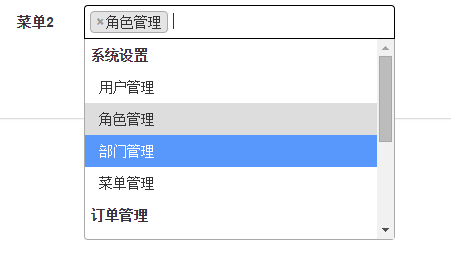
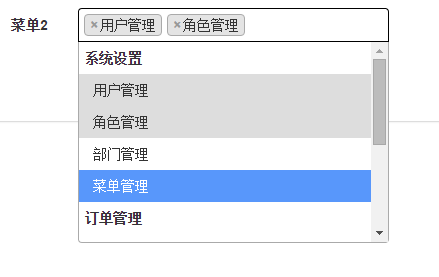
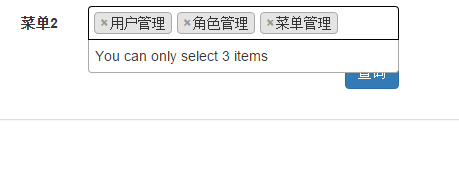
可以設置最多只能選幾個
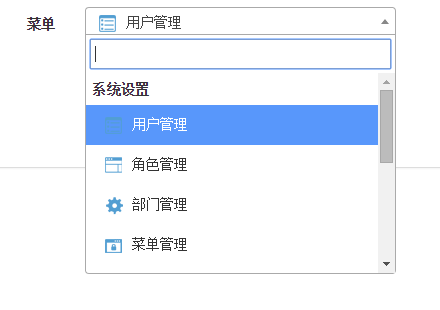
2、圖文結合的效果
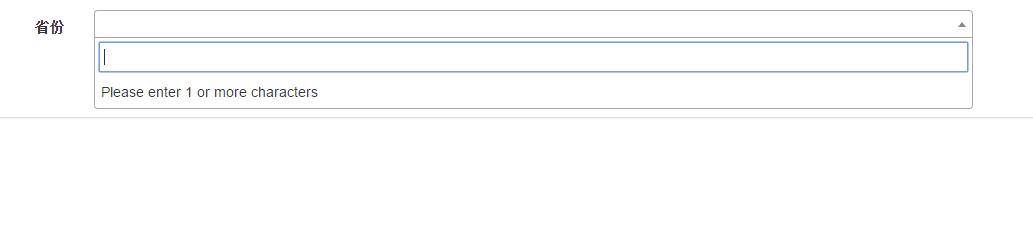
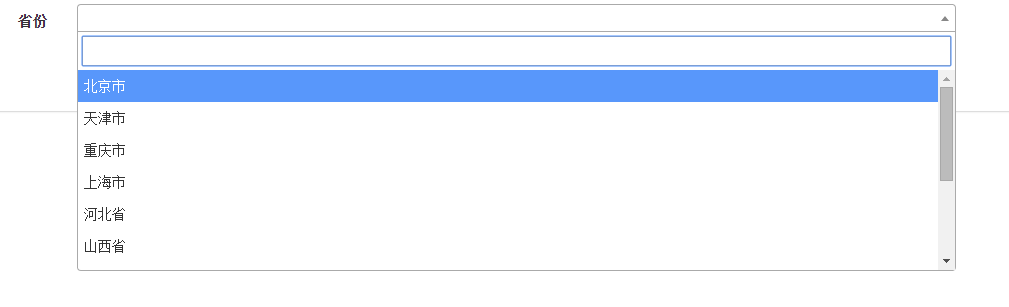
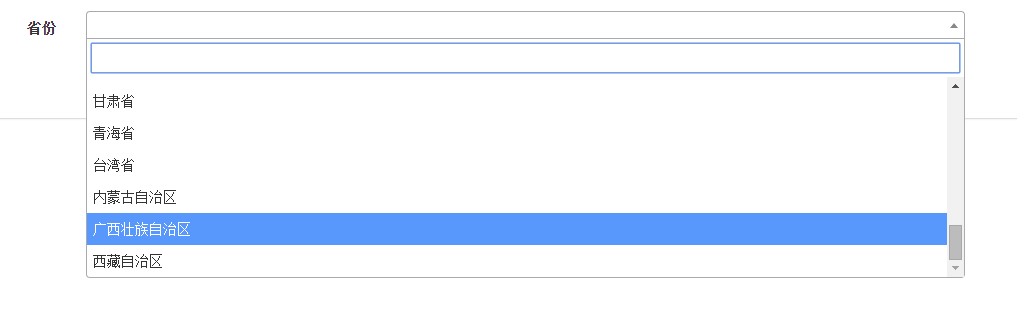
3、遠程搜索功能(即在用戶輸入搜索內容時動態去後台取數據)
輸入內容前
輸入空格搜索出全部
滾動條滑動到底部自動加載剩余項
輸入文本動態去後台過濾

更高級的用法如:
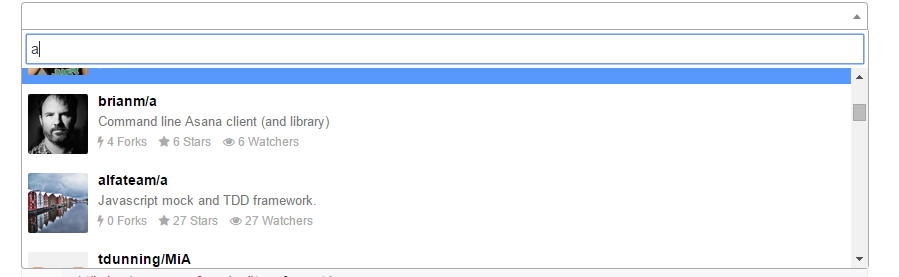
其實使用起來也不難,就是一個拼html的過程。
二、代碼示例
1、多選效果
select2的多選很簡單,設置一個屬性就好了。
<script src="~/Scripts/jquery-1.10.2.js"></script>

 <script src="~/Content/bootstrap/js/bootstrap.js"></script>
 <link href="~/Content/bootstrap/css/bootstrap.css" rel="stylesheet" />

 <script src="~/Content/select2-master/dist/js/select2.js"></script>
 <link href="~/Content/select2-master/dist/css/select2.css" rel="stylesheet" />


  <select id="sel_menu2" multiple="multiple" class="form-control">
 <optgroup label="系統設置">
 <option value="1">用戶管理</option>
 <option value="2">角色管理</option>
 <option value="3">部門管理</option>
 <option value="4">菜單管理</option>
 </optgroup>
 <optgroup label="訂單管理">
 <option value="5">訂單查詢</option>
 <option value="6">訂單導入</option>
 <option value="7">訂單刪除</option>
 <option value="8">訂單撤銷</option>
 </optgroup>
 <optgroup label="基礎數據">
 <option value="9">基礎數據維護</option>
 </optgroup>
 </select>

 //多選
 $("#sel_menu2").select2({
 tags: true,
 maximumSelectionLength: 3 //最多能夠選擇的個數
 });
2、圖文結合的效果
<select id="sel_menu" class="js-example-templating js-states form-control">
 <optgroup label="系統設置">
  <option value="1">用戶管理</option>
  <option value="2">角色管理</option>
  <option value="3">部門管理</option>
  <option value="4">菜單管理</option>
 </optgroup>
 <optgroup label="訂單管理">
  <option value="5">訂單查詢</option>
  <option value="6">訂單導入</option>
  <option value="7">訂單刪除</option>
  <option value="8">訂單撤銷</option>
 </optgroup>
 <optgroup label="基礎數據">
  <option value="9">基礎數據維護</option>
 </optgroup>
 </select>


$(function () {
 //帶圖片
 $("#sel_menu").select2({
 templateResult: formatState,
 templateSelection: formatState
 });
});

function formatState(state) {
 if (!state.id) { return state.text; }
 var $state = $(
 '<span><img src="/content/images/' + state.element.value.toLowerCase() + '.ico" class="img-flag" /> ' + state.text + '</span>'
 );
 return $state;
};
3、遠程搜索功能(即在用戶輸入搜索內容時動態去後台取數據)
 <select id="sel_menu3" class="js-data-example-ajax form-control">
 <option value="3620194" selected="selected">請選擇</option>
 </select>


$(function () {
 //遠程篩選
 $("#sel_menu3").select2({
 ajax: {
 url: "/Home/GetProvinces",
 dataType: 'json',
 delay: 250,
 data: function (params) {
 return {
  q: params.term, // search term
  page: params.page
 };
 },
 processResults: function (data, params) {
 params.page = params.page || 1;

 return {
  results: data.items,
  pagination: {
  more: (params.page * 10) < data.total_count
  }
 };
 },
 cache: true
 },
 escapeMarkup: function (markup) { return markup; }, // let our custom formatter work
 minimumInputLength: 1,
 templateResult: formatRepoProvince, // omitted for brevity, see the source of this page
 templateSelection: formatRepoProvince // omitted for brevity, see the source of this page
 });
});


function formatRepoProvince(repo) {
 if (repo.loading) return repo.text;
 var markup = "<div>"+repo.name+"</div>";
 return markup;
}
這裡有要注意的一個地方就是processResults屬性對應的方法有一個more屬性用於是否分頁顯示的,這裡的值要和你需要一次顯示的值的條數匹配。
後台對應的方法如下:
public List<string> lstProvince = new List<string>() {"北京市","天津市","重慶市","上海市","河北省","山西省","遼寧省","吉林省","黑龍江省","江蘇省","浙江省","安徽省","福建省","江西省","山東省","河南省","湖北省","湖南省","廣東省","海南省","四川省","貴州省","雲南省","陝西省","甘肅省","青海省","台灣省","內蒙古自治區","廣西壯族自治區","西藏自治區","寧夏回族自治區","新疆維吾爾自治區","香港特別行政區","澳門特別行政區" };
 public JsonResult GetProvinces(string q, string page)
 {
 var lstRes = new List<Province>();
 for (var i = 0; i < 30; i++)
 {
 var oProvince = new Province();
 oProvince.id = i;
 oProvince.name = lstProvince[i];
 lstRes.Add(oProvince);
 }
 if (!string.IsNullOrEmpty(q.Trim()))
 {
 lstRes = lstRes.Where(x => x.name.Contains(q)).ToList();
 }
 var lstCurPageRes = string.IsNullOrEmpty(page) ? lstRes.Take(10) : lstRes.Skip(Convert.ToInt32(page) * 10 - 10).Take(10);
 return Json(new { items = lstCurPageRes, total_count = lstRes.Count }, JsonRequestBehavior.AllowGet);
 }
上面說了這麼多,那麼我們在選中select2的選項之後如何取值和賦值呢?
1、獲取選中的值
 var oMenuIcon = $("#txt_menuicon_web").select2({
 placeholder: "請選擇菜單圖標",
 templateResult: oInit.formatState,
 templateSelection: oInit.formatState
 });
oMenuIcon.val();
2、設置select2的選中值
 var oMenuIcon = $("#txt_menuicon_web").select2({
 placeholder: "請選擇菜單圖標",
 templateResult: oInit.formatState,
 templateSelection: oInit.formatState
 });
 oMenuIcon.val("CA").trigger("change");
如果大家還想深入學習,可以點擊這裡進行學習,再為大家附兩個精彩的專題:Bootstrap學習教程 Bootstrap實戰教程 Bootstrap插件使用教程
以上就是關於select2的一些特性效果介紹,希望對大家的學習有所幫助。
小編推薦
熱門推薦