在前端這個坑裡摸爬滾打已經一年多了,終於下定決心寫下自己第一篇博客(雖然內容原創居少,算是個整合內容),開始使用express的原因是因為自己想測試接收下前端上傳圖片並返回,實現圖片上傳。後端各位大大們又都比較忙,沒辦法了,只能自己上了(哎,都是逼出來的)。
此教程適合沒有接觸過node的web前端開發,快速構建自己的框架,基於express4.x。
首先安裝express ,http://www.expressjs.com.cn/starter/installing.html,安裝過程中一直回車到底就ok了。
安裝完成後,繼續安裝express的應用骨架,生成默認項目
$ npm install express-generator -g
(-g表示全局安裝,下次可以直接使用,不用再次安裝)
接著在myapp文件夾下直接運行express,項目目錄就直接生成了
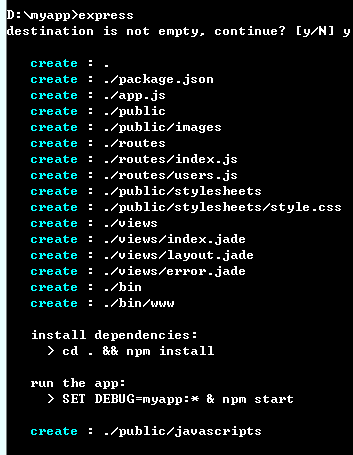
然後安裝所有依賴包:
$ npm install
啟動這個應用(MacOS 或 Linux 平台):
$ DEBUG=myapp npm start
Windows 平台使用如下命令:
> set DEBUG=myapp & npm start
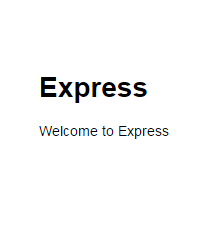
看到這個頁面時,大家已經完成了基礎的項目構建,繼續往上添加自己的代碼就可以了。(到這部後大家可以把public目錄下的文件夾修改為自己喜歡的格式,例如:js,css,只是一個路徑而已)
接下來大家就可以把自己的頁面添加到項目裡面了,不過express到目前我只發現可以加載jade模板和ejs。大家不用擔心還要從新學習jade,這裡http://www.html2jade.org/,可以直接用工具把html轉化為jade模板,可以讓你手中已有的項目直接添加進去,jade模板在express的加載方法:http://www.expressjs.com.cn/guide/using-template-engines.html。其實jade的寫法真的很簡單,大家看一下api基本就能上手了,學習地址點這裡。(項目裡已經集成了jade,不用重復安裝)
現在大家打開核心的app.js
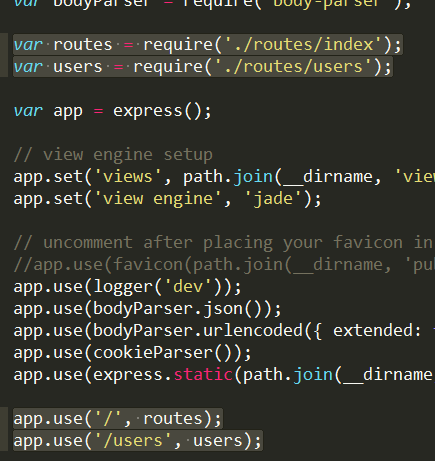
這幾行定義的是express的路由,大家可以簡單了解下路由的作用,http://www.expressjs.com.cn/guide/routing.html,這點非常重要,一定要理解,不是很難,應該能夠很快理解。
比如現在你打開http://localhost:3000/users頁面,對應user.js裡面的代碼一看就能理解。(打開這個頁面時發生了get請求)
下面咱們先不急著上傳圖片,先測試下前端發送的post和get請求。
以post請求為例,咱們把layout.jade修改成下面的樣子
doctype html
html
 head
 title= title
 link(rel='stylesheet', href='/css/style.css')
 script(type="text/javascript", src="/js/jquery.js")
 script(type="text/javascript", src="/js/index.js")
 body
 block content
在public/js下新建個index.js,加載jquery(只是為了簡寫的ajax)有人可能會問為什麼會沒有public路徑,因為Express 內置的 express.static 可以方便地托管靜態文件,例如圖片、CSS、JavaScript 文件等,詳細內容點這裡,對應app.js的內容為 app.use(express.static(path.join(__dirname, 'public')));
只有這樣才能讀取到文件。
下面開始修改js代碼,public/js/index.js內寫個最基礎的ajax請求就好了,這裡發送請求的路徑為"/",就是往主頁發送請求(路由一定要理解,路由一定要理解,路由一定要理解!!)
$(document).ready(function()
{
$.post('/',
 {num: '12345678'
},
 function(data)
{
 console.log(data)
 });
})
然後在routes/index.js裡面修改
var express = require('express');
var router = express.Router();
/* GET home page. */
router.get('/', function(req, res, next) {
 res.render('index', { title: 'Express' });
});
router.post('/', function(req, res) {
 res.send(req.body.num);
});
module.exports = router;
在此監聽首頁的post請求,req.body.num表示發送過來的數據,大家可以直接打印下req,看看裡面包含了什麼內容,加深理解(修改完文件後記得重啟express)。

這時候在控制台中就可以看到返回的數據了。
現在大家已經可以使用node接收前端發送的請求了(是不是灰長開心!!),下面進行我們的重頭戲,上傳圖片。
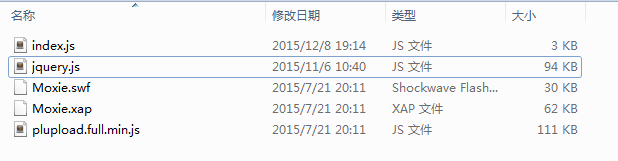
因為是測試接口,公司的項目要兼容低版本浏覽器,所有plupload.js就上場了(不是我不想用h5的方法)。官網,下載後如圖,就夠用了。(記得在layout.jade裡面加載)
把index.js修改成下面的樣子,這是個標准的官網上傳事例,不理解的在官網看下api,很好理解(其實看變量名字也都能理解~)
$(document).ready(function() {
 var uploader = new plupload.Uploader({
 runtimes: 'html5,flash,silverlight,html4',
 browse_button: 'pickfiles', // you can pass an id...
 container: document.getElementById('container'), // ... or DOM Element itself
 url: '/',
 flash_swf_url: '../js/Moxie.swf',
 silverlight_xap_url: '../js/Moxie.xap',
 filters: {
 max_file_size: '10mb',
 mime_types: [{
 title: "Image files",
 extensions: "jpg,gif,png"
 }, {
 title: "Zip files",
 extensions: "zip"
 }]
 },
 init: {
 PostInit: function() {
 document.getElementById('filelist').innerHTML = '';
 document.getElementById('uploadfiles').onclick = function() {
 uploader.start();
 return false;
 };
 },
 FilesAdded: function(up, files) {
 plupload.each(files, function(file) {
 document.getElementById('filelist').innerHTML += '<div id="' + file.id + '">' + file.name + ' (' + plupload.formatSize(file.size) + ') <b></b></div>';
 });
 },
 UploadProgress: function(up, file) {
 document.getElementById(file.id).getElementsByTagName('b')[0].innerHTML = '<span>' + file.percent + "%</span>";
 },
 Error: function(up, err) {
 document.getElementById('console').appendChild(document.createTextNode("\nError #" + err.code + ": " + err.message));
 },
 FileUploaded: function(up, file, info) { // Called when file has finished uploading
 $("body").append($(info.response))
 },
 UploadComplete: function(up, file) {
 }
 }
 });
 uploader.init();
})
index.jade修改成下面的樣子,主要是添加上傳點擊的元素,添加了兩個按鈕而已(不要嫌棄它確實是比較丑--)
extends layout
block content
 h1= title
 p Welcome to #{title}
 #filelist
 #container
 a#pickfiles select files
 a#uploadfiles upload files
這裡我們要用到的外部模塊是Felix Geisendörfer開發的node-formidable模塊。它對解析上傳的文件數據做了很好的抽象。 其實說白了,處理文件上傳“就是”處理POST數據 —— 但是,麻煩的是在具體的處理細節,所以,這裡采用現成的方案更合適點。
安裝formidable模塊。
npm install formidable
修改routes/index.js
var express = require('express');
var router = express.Router();
var fs = require('fs');
var formidable = require("formidable");
/* GET home page. */
router.get('/', function(req, res) {
 res.render('index', {
 title: '孟星魂'
 });
});
router.post('/', function(req, res) {
 var form = new formidable.IncomingForm();
 form.uploadDir = "./public/upload/temp/"; //改變臨時目錄
 form.parse(req, function(error, fields, files) {
 for (var key in files) {
 var file = files[key];
 var fName = (new Date()).getTime();
 switch (file.type) {
 case "image/jpeg":
 fName = fName + ".jpg";
 break;
 case "image/png":
 fName = fName + ".png";
 break;
 default:
 fName = fName + ".png";
 break;
 }
 console.log(file, file.size);
 var uploadDir = "./public/upload/" + fName;
 fs.rename(file.path, uploadDir, function(err) {
 if (err) {
 res.write(err + "\n");
 res.end();
 }
 //res.write("upload image:<br/>");
 res.write("<img src='/upload/" + fName + "' />");
 res.end();
 })
 }
 });
});
module.exports = router;
此時需要在public下手動新建文件夾upload以及下面的temp文件夾。
先把文件上傳到臨時文件夾,再通過fs重命名移動到指定的目錄即可。
fs.rename即重命名,但是fs.rename不能誇磁盤移動文件,所以我們需要指定上傳的臨時目錄要和最終目錄在同一磁盤下。
res.write就是往前端返回的數據,這裡我直接返回一個img標簽,並添加上傳文件的路徑,前端只要把標簽append到頁面中就ok了。
完成前端圖片上傳功能!!
今天進行到這裡,明天進行講解node連接數據庫的操作。