js支持鍵盤控制的左右切換立體式圖片輪播效果代碼分享
編輯:關於JavaScript
本文實例講述了js支持鍵盤控制的左右切換立體式圖片輪播效果。分享給大家供大家參考。具體如下:
這是一款基於javascript實現支持鍵盤控制的左右切換立體式圖片輪播效果,特別有立體感,最重要的一點是可以利用鍵盤進行控制。
特性介紹:
1.輕松的改變幻燈變的寬度。
2.輕易改變下一張展示圖片的數量。
3.最後一張圖片會循環回到第一張圖片裡。
4.嵌入了Fancy查看插件,在每張圖片上都能查看詳細圖片信息。
運行效果圖: -------------------查看效果 下載源碼-------------------
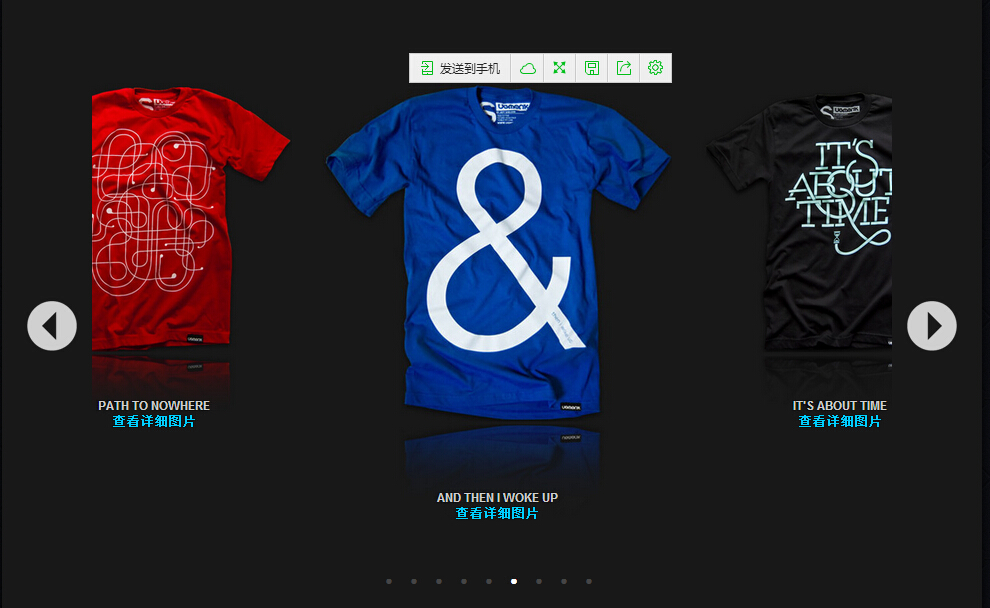
小提示:浏覽器中如果不能正常運行,可以嘗試切換浏覽模式。
為大家分享的js支持鍵盤控制的左右切換立體式圖片輪播效果代碼如下
<head>
<meta http-equiv="Content-type" content="text/html; charset=utf-8" />
<title>支持鍵盤控制的左右切換立體式圖片輪播效果</title>
<link type="text/css" href="css/fancymoves.css" rel="stylesheet" />
<script src="js/jquery.min.js"></script>
<script src="js/slider.js"></script>
<link type="text/css" href="css/jiaobenzhijia.css" rel="stylesheet" />
<script src="js/lanrenzhijia.js"></script>
<!--圖片查看插件 FancyBox 的javascript -->
<script src="js/jquery.mousewheel-3.0.4.pack.js"></script>
<script src="js/jquery.fancybox-1.3.4.pack.js"></script>
<link rel="stylesheet" type="text/css" href="css/jquery.fancybox-1.3.4.css" />
<script>
 $(document).ready(function () {
 $("a.pop1").fancybox();

 $("a.pop2").fancybox({
 'overlayShow': false,
 'transitionIn': 'elastic',
 'transitionOut': 'elastic'
 });

 $("a.pop3").fancybox({
 'transitionIn': 'none',
 'transitionOut': 'none',
 'overlayColor': '#000',
 'overlayOpacity': 0.7
 });

 $("a.pop4").fancybox({
 'opacity': true,
 'overlayShow': false,
 'transitionIn': 'elastic',
 'transitionOut': 'none'
 });

 $("a.pop5").fancybox();

 $("a#example6").fancybox({
 'titlePosition': 'outside',
 'overlayColor': '#000',
 'overlayOpacity': 0.9
 });

 $("a.pop6").fancybox({
 'titlePosition': 'inside'
 });

 $("a.pop7").fancybox({
 'titlePosition': 'over'
 });

 });
 </script>
</head>
<body>
<div id="wrapper">
 <div id="slider-one">
 <div> <img src="images/img1.jpg" />
 <p> one hundred<br />
 <a class="pop1" href="images/1-2.jpg" rel="group1" title="詳細圖片文字描述1">查看詳細圖片</a> <a class="pop1" href="images/1-3.jpg" rel="group1" title="詳細圖片文字描述2"></a> </p>
 </div>
 <div> <img src="images/img2.jpg" />
 <p> math problem<br />
 <a class="pop2" href="images/2-2.jpg" rel="group2" title="詳細圖片文字描述1">查看詳細圖片</a> <a class="pop2" href="images/2-3.jpg" rel="group2" title="詳細圖片文字描述2"></a> </p>
 </div>
 <div> <img src="images/img3.jpg" />
 <p> better than i deserve<br />
 <a class="pop3" href="images/3-2.jpg" rel="group3" title="詳細圖片文字描述1">查看詳細圖片</a> <a class="pop3" href="images/3-3.jpg" rel="group3" title="詳細圖片文字描述2"></a> </p>
 </div>
 <div> <img src="images/img4.jpg" />
 <p> seven days a week<br />
 <a class="pop4" href="images/4-2.jpg" rel="group4" title="詳細圖片文字描述1">查看詳細圖片</a> <a class="pop4" href="images/4-3.jpg" rel="group4" title="詳細圖片文字描述2"></a> </p>
 </div>
 <div> <img src="images/img5.jpg" />
 <p> path to nowhere<br />
 <a class="pop5" href="images/5-2.jpg" rel="group5" title="詳細圖片文字描述1">查看詳細圖片</a> <a class="pop5" href="images/5-3.jpg" rel="group5" title="詳細圖片文字描述2"></a> </p>
 </div>
 <div> <img src="images/img6.jpg" />
 <p> and then i woke up<br />
 <a class="pop6" href="images/6-2.jpg" rel="group6" title="詳細圖片文字描述1">查看詳細圖片</a> <a class="pop6" href="images/6-3.jpg" rel="group6" title="詳細圖片文字描述2"></a> </p>
 </div>
 <div> <img src="images/img7.jpg" />
 <p> it's about time<br />
 <a class="pop7" href="images/7-2.jpg" rel="group7" title="詳細圖片文字描述1">查看詳細圖片</a> <a class="pop7" href="images/7-3.jpg" rel="group7" title="詳細圖片文字描述2"></a> </p>
 </div>
 <div> <img src="images/img8.jpg" />
 <p> two are better than one<br />
 <a class="pop2" href="images/8-2.jpg" rel="group8" title="詳細圖片文字描述1">查看詳細圖片</a> <a class="pop2" href="images/8-3.jpg" rel="group8" title="詳細圖片文字描述2"></a> </p>
 </div>
 <div> <img src="images/img9.jpg" />
 <p> lowercase<br />
 <a class="pop2" href="images/9-2.jpg" rel="group9" title="詳細圖片文字描述1">查看詳細圖片</a> <a class="pop2" href="images/9-3.jpg" rel="group9" title="詳細圖片文字描述2"></a> </p>
 </div>
 </div>
</div>
</body>
</html>
以上就是為大家分享的js鼠標點擊圖片切換效果代碼,希望大家可以喜歡。
小編推薦
熱門推薦