微信網頁內點擊圖片全屏縮放:黑屏問題的排查記錄
編輯:關於JavaScript
微信網頁裡實現點擊圖片全屏瀏覽、還能縮放,這個功能由同事先做了,但點擊之後螢幕直接黑屏,圖片沒顯示出來。這段代碼網上到處都有,於是就照著抄了一份。
原始代碼
 function arrayToJson(o) {
   var r = [];
   if (typeof o == "string") return "\"" + o.replace(/([\'\"\\])/g, "\\$1").replace(/(\n)/g, "\\n").replace(/(\r)/g, "\\r").replace(/(\t)/g, "\\t") + "\"";
   if (typeof o == "object") {
     if (!o.sort) {
       for (var i in o) r.push(i + ":" + arrayToJson(o[i]));
       r = "{" + r.join() + "}";
     } else {
       for (var i = 0; i < o.length; i++) {
         r.push(arrayToJson(o[i]));
       }
       r = "[" + r.join() + "]";
     }
     return r;
   }
   return o.toString();
 }

 // 調用微信圖片瀏覽器的函數
 function imagePreview(curSrc, srcList) {
   if (!curSrc || !srcList || srcList.length == 0) {
     return;
   }
   WeixinJSBridge.invoke('imagePreview', {
     'current': curSrc,
     'urls': srcList
   });
 };

 (function ($) {
   var aa = [];
   var i = 0;
   var src = [];
   var json = null;
   aa = $(".img");
   for (i = 0; i < aa.length; i++) {
     src[i] = aa[i].src;   // 把所有的 src 存到數組裡
   }
   var srcList = arrayToJson(src); // 轉換成 json 並賦值給 srcList
   $('.pro').click(function () {
     imagePreview(this.src, srcList);
   });
 })(jQuery);
問題定位
在微信 web 開發者工具中斷點跟蹤,發現圖片路徑被 JSON 格式化了兩次——arrayToJson() 把陣列轉成了字串,而 WeixinJSBridge 的 urls 參數期望的是一個真正的陣列。傳入字串後瀏覽器無法解析,於是全屏層彈出卻沒有圖,看起來就是一片黑。
解法
去掉 arrayToJson() 這一層轉換,直接把陣列交給微信提供的 JSAPI:
 function imagePreview(curSrc, srcList) {
   if (!curSrc || !srcList || srcList.length == 0) {
     return;
   }
   WeixinJSBridge.invoke('imagePreview', {
     'current': curSrc,
     'urls': srcList
   });
 }

 (function ($) {
   var src = [];
   $(".img").each(function (i) {
     src[i] = this.src;
   });
   $('.pro').click(function () {
     imagePreview(this.src, src);
   });
 })(jQuery);
三個方法各自負責什麼
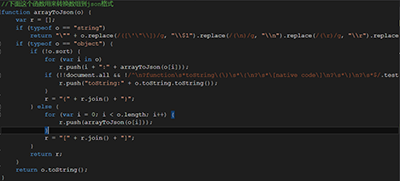
把圖片路徑轉為 JSON 格式的方法。如果本來就已經是 JSON,就不該再轉一次——這正是黑屏的根源。
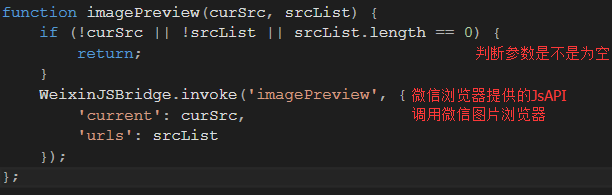
調用微信圖片瀏覽器的方法,透過 WeixinJSBridge.invoke 觸發原生瀏覽體驗。
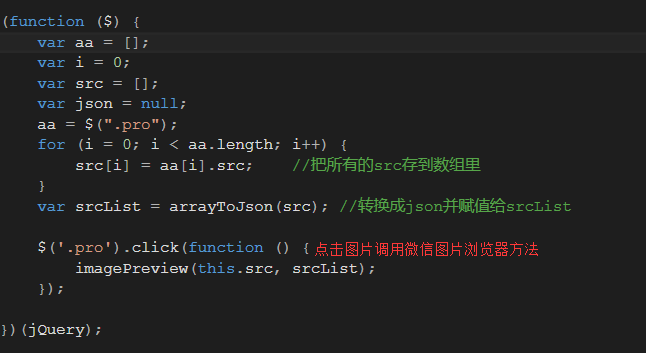
載入初始化參數以及點擊調用方法。
順帶提醒:WeixinJSBridge 在頁面載入早期可能尚未就緒,正式環境建議先監聽 WeixinJSBridgeReady 事件再進行後續操作,避免部分機型首次點擊無反應。
- 上一篇文章: JS 焦點圖無限輪播完整實現思路
- 下一篇文章: JS 滑動門效果:從瞬移切換到展開加速、收攏減速