Bootstrap 就不多做介紹了,這幾年它的流行程度一點不亞於 jQuery。以下是我在學習 Bootstrap 3.3.5 時整理的筆記,方便日後查閱。作者使用的模板技術是 JSP,與純 HTML 可能有些差異,請自行參考調整。
引用檔案
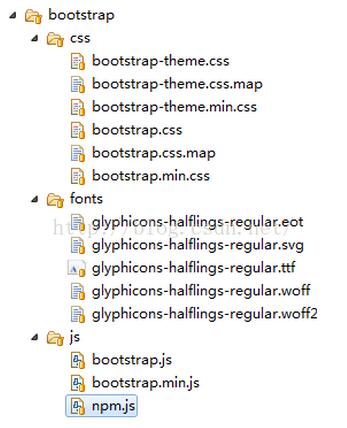
頁面引用
路徑請自行規劃。
<script type="text/javascript" src="<%=path%>/js-lib/jquery/jquery-1.11.2.min.js"></script>

<!-- 未壓縮版本 -->
<link rel="stylesheet" type="text/css" href="<%=path%>/js-lib/bootstrap/css/bootstrap.css" />
<link rel="stylesheet" type="text/css" href="<%=path%>/js-lib/bootstrap/css/bootstrap-theme.css" />
<script type="text/javascript" src="<%=path%>/js-lib/bootstrap/js/bootstrap.js"></script>

<!--[if lt IE 9]>
<script src="<%=path%>/js-lib/html5/html5shiv.min.js"></script>
<script src="<%=path%>/js-lib/html5/respond.min.js"></script>
<![endif]-->
記得 jQuery 要在 bootstrap.js 之前載入,否則元件會失效。IE9 及以下的條件式註解則用來補上 HTML5 元素與媒體查詢的支援。
標準模板
<!DOCTYPE html>
<html lang="zh-Hant">
<head>
<base href="<%=basePath%>">
<meta charset="utf-8">
<meta http-equiv="X-UA-Compatible" content="IE=edge" />
<meta name="viewport" content="width=device-width, initial-scale=1" />
<title>Bootstrap 模板</title>

<script type="text/javascript" src="<%=path%>/js-lib/jquery/jquery-1.11.2.min.js"></script>
<link rel="stylesheet" type="text/css" href="<%=path%>/js-lib/bootstrap/css/bootstrap.css" />
<link rel="stylesheet" type="text/css" href="<%=path%>/js-lib/bootstrap/css/bootstrap-theme.css" />
<script type="text/javascript" src="<%=path%>/js-lib/bootstrap/js/bootstrap.js"></script>

<!--[if lt IE 9]>
<script src="<%=path%>/js-lib/html5/html5shiv.min.js"></script>
<script src="<%=path%>/js-lib/html5/respond.min.js"></script>
<![endif]-->
</head>
<body>
hello bootstrap!
</body>
</html>
CSS 選擇器優先級
由高至低依次為:
style 屬性 → id → class → 元素標籤
換算成權重就是行內樣式(1000) > id(100) > class(10) > 元素(1)。這也是為什麼覆寫 Bootstrap 樣式時,單純寫一個 class 往往不生效——對方的選擇器權重更高,或者是後載入的。
媒體查詢與 container 原始碼
這個樣式利用媒體查詢,依頁面寬度呈現不同寬度:
.container {
  padding-right: 15px;
  padding-left: 15px;
  margin-right: auto;
  margin-left: auto;
}
@media (min-width: 768px) {
  .container { width: 750px; }
}
@media (min-width: 992px) {
  .container { width: 970px; }
}
@media (min-width: 1200px) {
  .container { width: 1170px; }
}
這就是 Bootstrap 響應式的核心機制:行動優先,寬度到達斷點才逐步加寬容器。
12 柵格系統
.row:一行.col-md-*:* 為欄號,一行共 12 欄.col-md-offset-*:欄向右偏移幾欄寬.col-md-push-*:向右推幾欄.col-md-pull-*:向左拉幾欄.clearfix visible-xs:清除浮動,只在小型螢幕生效
斷點前綴的含義值得記住:col-xs(超小螢幕,手機)、col-sm(小型,平板)、col-md(中型,桌面)、col-lg(大型,寬螢幕)。而且 Bootstrap 3 是行動優先的,小斷點的設定會往上一路沿用,這點解釋了為什麼只寫 col-xs-6 在大螢幕上依然是兩欄。
基礎元件:五種語意顏色
primary(重點藍)、success(成功綠)、info(資訊藍)、warning(警告橙)、danger(危險紅)
按鈕
<button type="button" class="btn btn-primary">btn-primary</button>
<button type="button" class="btn btn-success">btn-success</button>
尺寸有四檔:
xs(超小)、sm(小型)、缺省(普通)、lg(大型)
<button type="button" class="btn btn-primary btn-xs">btn-primary</button>
<button type="button" class="btn btn-success btn-sm">btn-success</button>
<button type="button" class="btn btn-success">btn-success</button>
<button type="button" class="btn btn-success btn-lg">btn-success</button>
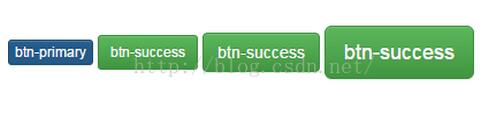
進度條
進度條的進度變化需要 JS 控制。
<div class="progress progress-striped active">
  <div class="progress-bar" style="width: 45%;">
    45% Complete
  </div>
</div>

這裡要留意無障礙:進度條應該加上 role="progressbar" 與 aria-valuenow 等屬性,螢幕閱讀器才能正確播報進度。
下拉選單
<div class="btn-group">
  <button type="button" class="btn btn-default dropdown-toggle" data-toggle="dropdown">
    我的書籍 <span class="caret"></span>
  </button>
  <ul class="dropdown-menu">
    <li><a href="javaScript:void(0)">JavaScript 編程精解</a></li>
    <li><a href="javaScript:void(0)">JavaScript 設計模式</a></li>
    <li><a href="javaScript:void(0)">JavaScript 啟示錄</a></li>
    <li class="divider"></li>
    <li><a href="javaScript:void(0)">深入理解 Bootstrap 3</a></li>
  </ul>
</div>
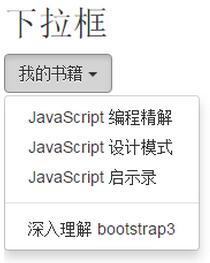
選項卡
<ul class="nav nav-tabs" id="myTab">
  <li class="active">
    <a data-toggle="tab" href="#home">首頁</a>
  </li>
  <li>
    <a data-toggle="tab" href="#profile">個人資料</a>
  </li>
  <li class="dropdown">
    <!-- 點擊「我的書籍」彈出下拉選單 -->
    <a data-toggle="dropdown" href="#" class="dropdown-toggle">
      我的書籍 <b class="caret"></b>
    </a>
    <ul class="dropdown-menu">
      <li><a data-toggle="tab" href="#dropdown1">javaScript 編程精解</a></li>
      <li><a data-toggle="tab" href="#dropdown2">javaScript 設計模式</a></li>
      <li><a data-toggle="tab" href="#dropdown3">javaScript 啟示錄</a></li>
      <li><a data-toggle="tab" href="#dropdown4">深入理解 Bootstrap</a></li>
    </ul>
  </li>
</ul>

<div class="tab-content" id="myTabContent">
  <div id="home" class="tab-pane fade active in"><p>點擊「首頁」顯示</p></div>
  <div id="profile" class="tab-pane fade"><p>點擊「個人資料」顯示</p></div>
  <div id="dropdown1" class="tab-pane fade"><p>點擊「javaScript 編程精解」顯示</p></div>
  <div id="dropdown2" class="tab-pane fade"><p>點擊「javaScript 設計模式」顯示</p></div>
  <div id="dropdown3" class="tab-pane fade"><p>點擊「javaScript 啟示錄」顯示</p></div>
  <div id="dropdown4" class="tab-pane fade"><p>點擊「深入理解 Bootstrap 3」顯示</p></div>
</div>
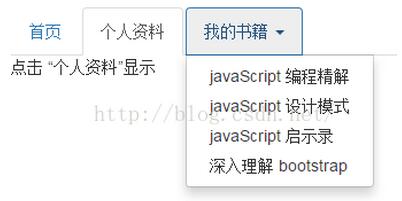
data-toggle="tab" href="#home" 也可以用 data-toggle="tab" data-target="#home" 取代,效果相同。JS 預設先檢查 data-target,沒有才檢查 href,兩者都沒有則預設為父元素。
表格
<table class="table table-striped table-bordered table-hover table-condensed">
  <tr><td>1</td><td>2</td><td>3</td><td>4</td></tr>
  <tr><td>1</td><td>2</td><td>3</td><td>4</td></tr>
  <tr><td>1</td><td>2</td><td>3</td><td>4</td></tr>
</table>
table-striped:斑馬線
table-bordered:邊框
table-hover:懸浮高亮
table-condensed:緊湊間距
注意:斑馬線與滑鼠懸浮的預設顏色都很淡,與白色接近,容易誤以為沒有生效。若要明顯顯示,需要自行覆寫顏色:
/** 斑馬線 **/
.table-striped > tbody > tr:nth-child(odd) > td,
.table-striped > tbody > tr:nth-child(odd) > th {
  background-color: #EFEFEF;
}

/** 懸浮 **/
.table-hover > tbody > tr:hover > td,
.table-hover > tbody > tr:hover > th {
  background-color: #DFE8F6;
}
另外提醒一個結構問題:上面的範例中 <td> 直接放在 <table> 底下,缺少 <tbody> 包裹。雖然瀏覽器會自動補上,但養成明確寫出的習慣更好,樣式與 JS 選取都會更可靠。
元素的隱藏與顯示
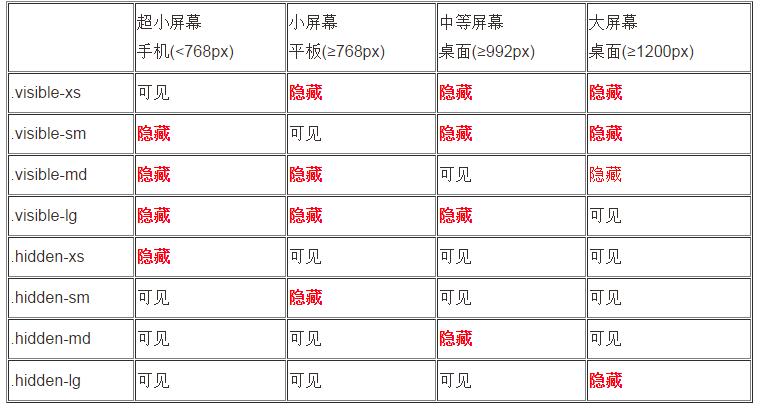
Bootstrap 提供兩組不同用途的類別,值得分清楚:hidden-* 是依斷點隱藏(設 display: none),而 visible-* 是依斷點顯示。另外還有 sr-only,元素視覺上隱藏但螢幕閱讀器仍會朗讀,常用於無障礙標籤。
響應式導覽列
<div class="navbar navbar-default">
  <div class="navbar-header">
    <!-- 無論寬螢幕或窄螢幕,navbar-brand 都會顯示 -->
    <a class="navbar-brand" href="javaScript:void(0)">Brand</a>

    <!-- navbar-toggle 用於切換收合內容 -->
    <button type="button" class="navbar-toggle" data-toggle="collapse"
            data-target=".navbar-responsive-collapse">
      <span class="sr-only">Toggle navigation</span>
      <span class="icon-bar"></span>
      <span class="icon-bar"></span>
      <span class="icon-bar"></span>
    </button>
  </div>

  <!-- 螢幕寬度小於 768px 時此 DIV 預設隱藏(點漢堡圖示可展開),大於 768px 時顯示 -->
  <div class="collapse navbar-collapse navbar-responsive-collapse">
    <ul class="nav navbar-nav">
      <li class="active"><a href="javaScript:void(0)">主頁</a></li>
      <li><a href="javaScript:void(0)">作品</a></li>
      <li class="dropdown">
        <a href="javaScript:void(0)" data-toggle="dropdown" class="dropdown-toggle">
          下拉選單 <b class="caret"></b>
        </a>
        <ul class="dropdown-menu">
          <li><a href="javaScript:void(0)">子選單1</a></li>
          <li><a href="javaScript:void(0)">子選單2</a></li>
        </ul>
      </li>
      <li><a href="javaScript:void(0)">圖書</a></li>
    </ul>
  </div>
</div>
這段結構的運作方式是:navbar-header 中的漢堡按鈕透過 data-target 指向要收合的 .navbar-responsive-collapse,點擊時切換它的 collapse 狀態。三個 icon-bar 就是那三條線。
學習資源
想進一步深入,可以參考官方的 Bootstrap 文件,其中「Components」與「JavaScript」兩個章節對每個元件的結構與 data 屬性都有完整說明。搭配實作練習,比單純讀文件有效得多。
以上是本文的全部內容,希望對大家的學習有所幫助。