在需要呈現層級關係的介面裡——例如部門架構、商品分類、系統目錄——樹狀選單幾乎是唯一合理的选择。Bootstrap Tree View 就是建立在 Twitter Bootstrap 之上的多層列表樹插件,以簡潔而優雅的方式把繼承結構攤在使用者面前。
這個插件需要 Bootstrap 3 以上搭配 jQuery 2.0 以上版本,支援大量參數自訂,包含色彩、背景色、圖示、連結等,彈性相當足夠。
效果如下:
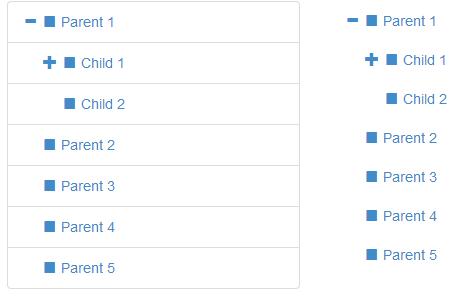
插件依賴
Bootstrap v3.0.3
jQuery v2.0.3
以上兩個版本已經過實測可正常使用,其他版本建議自行驗證。要特別注意的是,此插件並不支援 Bootstrap 2。
第一步:引入依賴檔案
 <!-- Required Stylesheets -->
<link href="./css/bootstrap.css" rel="stylesheet">
<!-- Required Javascript -->
<script src="./js/jquery.js"</script>
<script src="./js/bootstrap-treeview.js"</script>
第二步:準備 HTML 容器
這個插件對容器元素沒有特別要求,任何 DOM 元素都可以勝任,最常見的就是一個 div:
<div id="tree"></div>
第三步:呼叫插件
 function getTree() {
  // 這裡負責取得或產生樹狀結構資料
  return data;
}
$('#tree').treeview({ data: getTree() });
第四步:設計資料結構
這是整個插件最關鍵的部分。要建立樹的繼承關係,必須傳入一個嵌套的 JavaScript 物件,用 nodes 屬性往下展開子節點:
 var tree = [
  {
    text: "Parent 1",
    nodes: [
      {
        text: "Child 1",
        nodes: [
          { text: "Grandchild 1" },
          { text: "Grandchild 2" }
        ]
      },
      { text: "Child 2" }
    ]
  },
  { text: "Parent 2" },
  { text: "Parent 3" },
  { text: "Parent 4" },
  { text: "Parent 5" }
];
最精簡的節點只需要一個 text 屬性:
{ text: "Node 1" }
如果需要更細緻的控制,可以加上圖示、顏色、連結、狀態與標籤等屬性:
 {
  text: "Node 1",
  icon: "glyphicon glyphicon-stop",
  selectedIcon: "glyphicon glyphicon-stop",
  color: "#000000",
  backColor: "#FFFFFF",
  href: "#node-1",
  selectable: true,
  state: {
    checked: true,
    disabled: true,
    expanded: true,
    selected: true
  },
  tags: ['available'],
  nodes: [ {}, ... ]
}
其中 state 的四個欄位分別控制勾選、禁用、展開與選中狀態,非常適合搭配權限控管使用;tags 則可以在節點右側顯示一組小標籤,常用來標示數量或狀態。
全域參數設定
初始化時傳入的物件可以調整 treeview 的預設外觀與行為:
 // 範例:初始化時展開五層,並把背景色設為綠色
$('#tree').treeview({
  data: data,      // data 為必填
  levels: 5,
  backColor: 'green'
});
呼叫方法的三種寫法
第一種是透過插件包裝器,它相當於底層方法的代理,多個參數必須以陣列形式傳入:
$('#tree').treeview('methodName', args)
第二、三種則是先取得 treeview 物件實例,再直接呼叫方法:
 // 寫法一:傳入 true 取得物件實例
$('#tree').treeview(true).methodName(args);

// 寫法二:物件實例也存在 DOM 元素的 data 中
$('#tree').data('treeview').methodName(args);
使用建議
實作時,資料來源通常是後端回傳的扁平陣列(每筆帶有 id 與 parentId)。此時建議先在資料層把扁平結構組裝成嵌套結構,再交給 treeview 渲染,如此一來後端查詢邏輯單純,前端只負責呈現,職責切分會清楚很多。另外若節點數量龐大,記得把預設展開層數(levels)壓低,避免首屏渲染負擔過重。