bootstrap-datepicker 限定可選時間範圍的實作方法
編輯:關於JavaScript
一、應用場景
實務中常會需要按日期區間查詢某段時間內的數據,這時就得限制日期選擇器的可選範圍。例如:開始時間不能大於結束時間、結束時間不能小於開始時間,此時便要為「開始日期選擇器」和「結束日期選擇器」動態設定 startDate 與 endDate 的值。
二、相關知識點
1、bootstrap-datepicker 的初始化:引入 bootstrap-datepicker.js 與 bootstrap-datepicker.css,並了解它的配置參數。
2、bootstrap-datepicker 的 changeDate 事件:日期改變時觸發。
3、bootstrap-datepicker 的 setEndDate 與 setStartDate 方法。
4、詳細配置請參閱官方文件:https://bootstrap-datepicker.readthedocs.org/en/latest/methods.html
三、應用實例
1、JSP 中聲明日期選擇器
<span style="font-size:14px;"><div class="col-md-6 cy-text-right-md"> <div class="form-inline"> <div class="form-group cy-mar-ver-s"> <span class="cy-pad-hor-s">最後接入時間</span> </div> <div class="input-daterange input-group" id="datepicker"> <input type="text" class="form-control" name="start" id="qBeginTime" /> <span class="input-group-addon">至</span> <input type="text" class="form-control" name="end" id="qEndTime" /> </div> <div class="form-group cy-mar-ver-s"> <button class="btn btn-primary cy-pad-rgt-s" onclick="javascript:doQuery();" type="button">搜索</button> </div> </div> </div></span>
2、JS 中對日期選擇器進行初始化與配置
<span style="font-size:14px;"> //開始時間: $('#qBeginTime').datepicker({ todayBtn : "linked", autoclose : true, todayHighlight : true, endDate : new Date() }).on('changeDate',function(e){ var startTime = e.date; $('#qEndTime').datepicker('setStartDate',startTime); }); //結束時間: $('#qEndTime').datepicker({ todayBtn : "linked", autoclose : true, todayHighlight : true, endDate : new Date() }).on('changeDate',function(e){ var endTime = e.date; $('#qBeginTime').datepicker('setEndDate',endTime); });</span> 3、效果圖
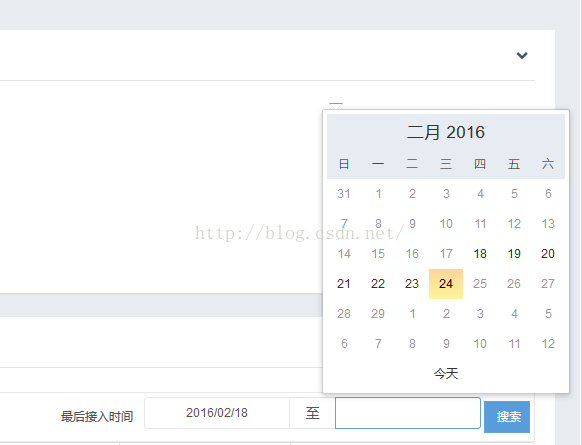
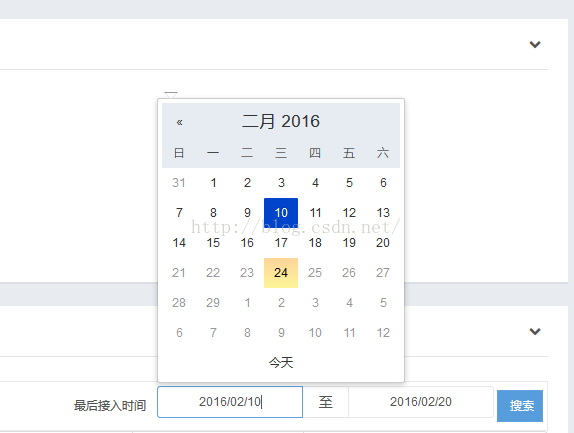
這裡的關鍵在於「雙向約束」:開始時間選擇器監聽 changeDate,一旦選好開始日,就呼叫結束時間選擇器的 setStartDate,把結束日的可選下界抬到開始日;反之,結束時間選擇器選好之後,又回過頭呼叫開始時間選擇器的 setEndDate,把開始日的可選上界壓到結束日。兩者互相牽制,使用者就再也選不出「開始晚於結束」這種不合理的區間了。而 endDate: new Date() 則是額外限制不能選到未來的日期,可依實際需求增減。