chosen + ztree + Vue:打造可搜尋、雙向同步的人員選擇器
編輯:關於JavaScript
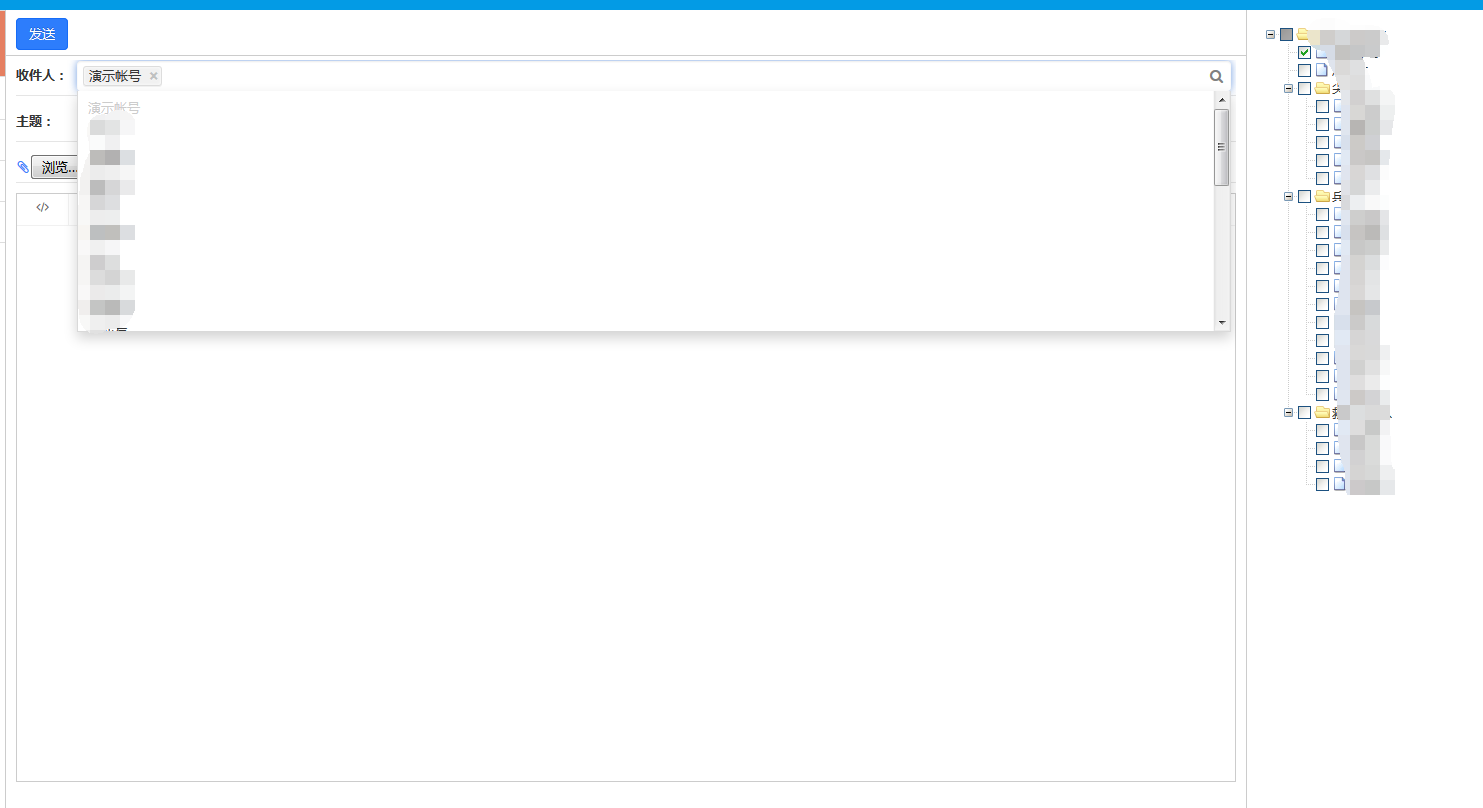
要實現的功能截圖:
需求
1、點擊輸入框可依拼音自動篩選資料,並標記已選取的項目;查無結果時給提示,同時更新左側樹的狀態。
2、勾選右側樹的核取方塊時,左側輸入框出現對應內容。
用到的套件
vue:元件化的 MVVM 庫
chosen:強化單選與多選下拉列表
ztree:基於 jQuery 的樹狀插件
思路
chosen 本身已經能完成需求 1 的大部分效果,我們只要預先取得資料,讓左右兩側一一對應,最後送出時收集選取的 ID 集合即可。
chosen 需要的 HTML 結構
//只需要提供包含數據的select標簽即可,該select默認隱藏,chosen依據該數據構建新的html結構 <select name="dept" style="width:150px;" id="dept" class="dept_select" multiple="multiple"> <option value="部門1">部門1</option> <option value="部門2">部門2</option> <option value="部門3">部門3</option> </select> //chosen初始化 $(function(){ $('.dept_select').chosen({ no_results_text:'沒有結果', allow_single_deselect:true }); });
由於資料是從後端取得的,這裡改用 Vue 來解析,對應的結構如下:
//基於vue解析的html結構 <select data-placeholder="選擇發件人" class="chosen-select form-control" tabindex="-1" multiple="multiple"> <template v-for='key in zmailTree'> <option v-for='item in key.userList' value='{{item.id}}'>{{item.name}}</option> </template> </select> //vue實例 var zmailForm=new Vue({ el:'#zmail-form', ready:function(){ var that=this; var getToken=$.cookie('dcValidate'); $.ajax({ type:'get', async:false, url:'後台數據接口地址', dataType: "json", success: function(msg){ that.$set('zmailTree', msg); } }); }, data:{ zmailTree:[] } });
資料透過 Vue 賦值給 zmailTree 陣列,它本身帶有層級結構,但我們只需要輸出裡面的人員。實作時發現一個問題:資料雖然解析出來了,點擊輸入框出現的下拉選單裡卻看不到這些選項。原因是 chosen 在 Vue 渲染完成之前就已初始化。解法是用 Vue.nextTick 延遲呼叫:
//延遲初始化chosen Vue.nextTick(function () { $('#zmail-select').chosen({ no_results_text: '沒有找到該結果',// 當檢索時沒有找到匹配項時顯示的提示文本 search_contains: true //從任意位置開始檢索 }); });
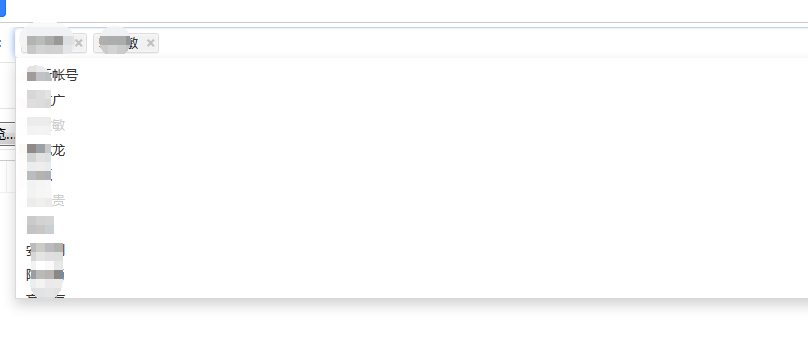
接著處理雙向同步。chosen 提供了 change 事件,選取值變動時觸發,正好可以拿來同步右側的樹:
$('select.chosen-select').on('change', function(){ // 用戶改變了選擇,快快處理 });
同樣要放進 Vue.nextTick 中:
//延遲初始化chosen Vue.nextTick(function () { $('#zmail-select').chosen({ no_results_text: '沒有找到該結果', search_contains: true }); $('#zmail-select').on('change', function(){ //用戶改變了值之後作如下處理 var treeObj = $.fn.zTree.getZTreeObj("zmail-tree"); treeObj.expandAll(true);//展開所有樹節點 treeObj.checkAllNodes(false);//清空所有樹節點 $("#zmail-select option:selected").each(function(i,obj){ var node = treeObj.getNodeByParam("id", obj.value, null); treeObj.checkNode(node, true, true); }); }); }); //輸入框的值只要發生了改變我們就獲取樹的目標id,展開所有子節點,並且清空樹的所有選中狀態,因為輸入框中的值不止一個因此我們要做一個循環,使用ztree的方法getNodeByParam(根據給定的參數查找節點)和checkNode(控制對應節點的選中或者非選中操作)
這樣一來,左側選人、右側樹同步勾選就完成了。反過來,勾選右側樹也要能更新左側:
//樹的html結構,不要忘記寫ztree這個class,否則不顯示數據 <ul class="ztree" id="zmail-tree"> </ul> //樹初始化代碼js var zmailTreeSet={ view:{ dblClickExpand:false }, async:{ enable:true, type:'get', url:'服務器數據地址', }, data:{ simpleData:{ enable:true, idKey:'id', pIdKey:'parentId' }, key:{ children:'userList' } }, check:{ enable:true, chkboxType:{'Y':'s','N':'s'} }, callback:{ onCheck:zmailCheck } }; function zmailCheck(){ //這裡處理輸入框的數據 } //初始化人員樹 $.fn.zTree.init($('#zmail-tree'),zmailTreeSet);
實作步驟:
(1)先取得勾選的節點集合:
var zmaObj = $.fn.zTree.getZTreeObj(treeId);//getZTreeObj插件方法,獲取目標ID var zmaNodes = zmaObj.getCheckedNodes(true);//getCheckedNodes獲取選中的所有節點,此處為集合
(2)清空 select 的選中狀態,回到初始狀態:
$("#zmail-select option").each(function(j,obj){ obj.selected=''; });
(3)依勾選節點數量循環設定對應 option 選中,關鍵是比對資料 id:
for(var i = 0;i < zmaNodes.length; i++){ if(typeof(zmaNodes[i].userList) == 'undefined'){//如果該節點的userList屬性為空說明不是父節點,存取它的值,如果不為空則跳過 $("#zmail-select option[value="+zmaNodes[i].id+"]")[0].selected='selected'; } }
(4)在迴圈外更新 chosen 清單:
$("#zmail-select").trigger('chosen:updated');
最後一步最容易漏掉——chosen 自己維護了一份 DOM 副本,只改原生 select 是不夠的,必須觸發 chosen:updated 讓它重新同步。這也是整合 chosen 與其他元件時最常踩的坑。
- 上一篇文章: Bootstrap 模態框用法詳解:結構、事件與彈出框
- 下一篇文章: 用原生 JavaScript 手寫一個簡易前端路由
熱門推薦
圖片上傳前端預覽:FileReader 與 URL.createObjectURL 之爭
預加載 CSS/JS 卻不執行:Image 與 object 的巧用
搞懂 JavaScript 的 Object 與 Function:原型、原型鏈與 arguments
取得並修改網頁背景色與文字顏色的 JS 做法
使用原生 JavaScript 實作 AJAX GET 與 POST
jQuery 的 ready 與 load 事件差在哪裡
JavaScript 通用工具函式庫精選整理
Bootstrap Table 使用詳解:伺服器端分頁、欄位格式化與事件
用 JS 修改 iframe 內頁面的背景顏色