雖然網路上有很多現成的插件可用,但為了共同進步,我做了一系列 JavaScript 實戰系列的實例分享給大家,前輩們若有好的建議,請務必指出!
今天是第一戰:帶收放動畫效果的菜單,效果如下圖(樣式有點醜):
(由於在寫本文時用的編輯器不同,暫時添加不了演示效果,這裡有最終完整程式碼和演示)
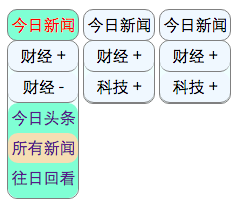
動畫效果:鼠標 hover 改變所有目標的背景和字體顏色,鼠標移動到「首頁導航」時顯示下面的分組菜單,分組菜單有子菜單,點擊可縮放,帶動畫過度效果!而且可以隨便添加和刪除導航菜單和子菜單,不影響效果!
如何實現呢?
第一步:用什麼來實現菜單?HTML 程式碼設計如下,遵循 JS 程式碼和 HTML 程式碼分離的原則,這裡你看不到一句 JS 程式碼。
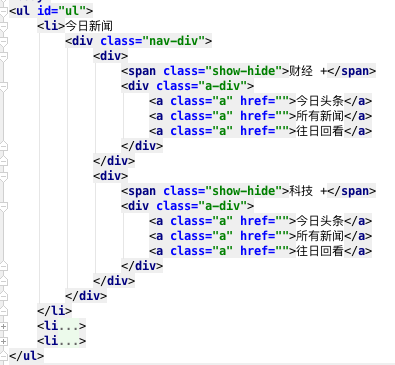
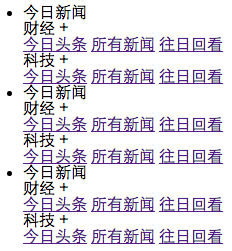
未應用樣式之前是這個樣子的:很古老吧!!!
第二步:CSS 樣式。鼠標 hover 改變所有目標的背景和字體顏色,直接用 CSS 的 transition 和 :hover,而其他的 CSS 樣式布局就不全部列舉了,大家自己動手吧,主要注意以下幾點:
#ul{ .... z-index: 100; } #ul li{ display: inline-block; position: relative; top: 0; left: -25px; width: 10%; min-width: 70px; height: 30px; text-align: center; line-height: 30px; border: 1px solid gray; border-radius:10px; background-color: aliceblue; cursor: pointer; -webkit-transition: all ease-in-out 0.3s; -moz-transition: all ease-in-out 0.3s; -ms-transition: all ease-in-out 0.3s; -o-transition: all ease-in-out 0.3s; transition: all ease-in-out 0.3s; } #ul li:hover{background-color: aquamarine;color: red;} ... .show-hide:hover{background-color: beige} .a-div{ background-color: aquamarine; border-radius:10px; color: black; display: none; opacity: 0 } .a{ z-index: -1; display: block; ... }
第三步:這一步是重點。如果給每個菜單選項和分組都添加事件監聽,個人覺得好麻煩,且程式碼量肯定多不少,有沒有什麼辦法就在一個元素上加監聽就能實現呢?
答案肯定是有的,利用事件的冒泡機制!在父元素 ul 標籤上添加事件監聽,而在監聽函式裡直接改變觸發事件的元素樣式就可以了,就這麼簡單!
程式碼如下:
var ul = document.getElementById('ul'); ul.addEventListener('mouseover',listener1,false); ul.addEventListener('mouseout',listener2,false); ul.addEventListener('click',listener3,false);
因為 IE8 及以下版本沒有 addEventListener,如果要相容,還得加 attachEvent 對應的程式碼。
第四步:主角登場!實現 listener1、listener2、listener3 監聽函式。
首先來最簡單的 listener1 函式,程式碼如下:
function listener1(event){ //event = event||window.event; //兼容IE8及以前版本 var target = event.target||event.srcElement; //兼容IE8及以前版本 if(target.tagName.toLowerCase() === 'li'){ var div1 = target.getElementsByTagName('div')[0]; div1.style.display = 'block'; var i = 0; var id; (function foo(){ if(i>=1){clearTimeout(id);id=null;return;} i+=0.2; div1.style.opacity = i; id = setTimeout(function(){clearTimeout(id);foo()},30); })(); } }
同樣,一切為了 IE8 及更舊版本:
1. 因為它的 event 沒有 target 屬性,只有相對應的 srcElement 屬性;
2. 而這一句 event = event||window.event; 這裡其實是可以省略的,只有當用屬性來設置註冊事件監聽時,如 ul.onmouseover = function(){},或 <ul onmouseover='func'>,IE8 及更舊版本只能通過 window.event 來取得當前的 Event 物件。
好了,現在獲得了當前觸發事件的 target,事情就簡單很多了,通過它就可以改變它自己和它的親戚!
下面是 listener2 函式,用在 mouseout 時觸發,主要是操控 target 的子元素 DIV,程式碼如下:
function listener2(event){ //event = event||window.event; var target = event.target||event.srcElement; if(target.tagName.toLowerCase() === 'li'){ var div1 = target.getElementsByTagName('div')[0]; div1.onmouseover = function(){ div1.style.display = 'block'; div1.style.opacity = 1; }; div1.onmouseout = function(){ div1.style.display = 'none'; div1.style.opacity = 0; }; div1.style.display = 'none'; //這一組是為了實現當鼠標從上方出去時隱藏div1 div1.style.opacity = 0; } }
好了,到這裡,已經實現了大部分效果了,還有最後一步,那就是 1 號主角了:listener3 函式,它主要負責鼠標點擊時的縮放效果!
實現原理:
1. 函式外面定義一個 bool 變數當做開關,鼠標點一下開,再點一下關;
2. 通過 setTimeout 來實現動畫效果,動態的改變子菜單的 height 和 opacity 屬性,還有 display 屬性。
完整程式碼如下:
var bool = true; function listener3(event) { var event = event || window.event; var target = event.target || event.srcElement; if (target.className === 'show-hide') { var parent = target.parentElement; var adiv = parent.getElementsByClassName('a-div')[0]; if (window.getComputedStyle(adiv,null).opacity>0.5){bool=false}else{bool=true} var height = 90, changeH, opacity, id; if (bool) { changeH = 0; opacity = 0; target.innerHTML = '財經 -'; (function show() { if (changeH > height) {clearTimeout(id);return} changeH += 5; opacity += 0.06; //console.log('opacity:'+adiv.style.opacity+',height :'+adiv.style.height); adiv.style.height = changeH + 'px'; adiv.style.opacity = opacity; adiv.style.display = 'block'; id = setTimeout(function () { clearTimeout(id); show(); }, 16.7); })(); bool = false; } else { changeH = height; opacity = 1; target.innerHTML = '財經 +'; (function hidden() { if (changeH < 0) {clearTimeout(id);adiv.style.display = 'none';return} changeH -= 10; opacity -= 0.11; //console.log('opacity:'+adiv.style.opacity+',height :'+adiv.style.height); adiv.style.height = changeH + 'px'; adiv.style.opacity = opacity; id = setTimeout(function () { clearTimeout(id); hidden(); }, 16.7); })(); bool = true; } } }
注意幾點:
1. 記得清除 setTimeout 的 ID,然後退出,否則死循環,如 if (changeH < 0) {clearTimeout(id);adiv.style.display = 'none';return}
2. setTimeout 的延遲時間設置為 16.7 是因為符合螢幕的刷新率 60FPS,看著舒服。
3. 調試過程中,設置 changeH 和 opacity 的遞增遞減值時,記得打印出來,方便調試:console.log('opacity:'+adiv.style.opacity+',height :'+adiv.style.height);
4. 最後,整個菜單的實現中,最關鍵的是下面這一句,如果沒有這一句,你無法完美實現所有功能,比如:你點開一組子菜單,然後移動到其它組點擊的時候,情況將有很大不同;而 window.getComputedStyle 用這個的原因是,首次打開時,點任意組的第一下都沒反應,因為直接通過 event.target 在點第一下時是取不到 opacity 值的。
if (window.getComputedStyle(adiv,null).opacity>0.5){bool=false}else{bool=true};
不過,IE9 以下不支援 getComputedStyle 方法,IE 的 Element 物件有 currentStyle 屬性。
以上就是本文的全部內容,希望對大家的學習有所幫助。