上一篇介紹了 Bootstrap 內建的 typeahead 元件,這次要談的是 Twitter 官方另開的 typeahead.js。兩者名字很像,但設計理念差很多:官方版本把「資料來源」抽象成了 Bloodhound,並且支援模板引擎,客製化的空間大得多。
Bootstrap 出自 Twitter,是目前最受歡迎的前端框架之一。它基於 HTML、CSS 與 JavaScript,簡潔而靈活,讓 Web 開發快了不少。
官方網站:https://twitter.github.io/typeahead.js/
範例展示:https://twitter.github.io/typeahead.js/examples/(本文還原的是其中的 Open Source Projects by Twitter 範例)
專案原始碼:https://github.com/twitter/typeahead.js
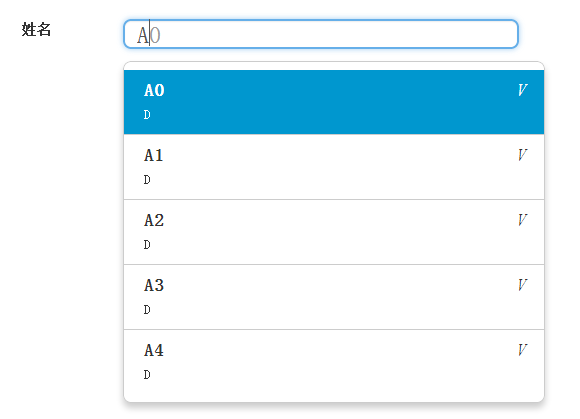
先看一下最終效果:
一、頁面實作
提示:examples.css 是官方範例中的樣式檔。
 <link type="text/css" href="@Url.Content("~/Scripts/typeahead/examples.css")" rel="stylesheet"/>
<script src="@Url.Content("~/Scripts/typeahead/typeahead.js")" type="text/javascript"></script>
<script src="@Url.Content("~/Scripts/typeahead/hogan-2.0.0.js")" type="text/javascript"></script>
<script src="@Url.Content("~/Scripts/typeahead/underscore-min.js")" type="text/javascript"></script>

<div>
 <div style="margin: 10px 50px" class="col-md-3">
 <div class="form-group example-twitter-oss">
 <label class="col-md-4 control-label ">姓名</label>
 <div class="col-md-7">
 @Html.TextBox("InputName", "", new { @class = "inputName form-control", placeholder = "請輸入姓名" })
 </div>
 </div>
 </div>

 @Html.Hidden("getInputName", Url.Action("GetInputName"))

 <script type="text/javascript">
 $('.inputName').typeahead({
    name: 'inputname',

    // %QUERY 會被替換成使用者輸入的關鍵字
    remote: $("#getInputName").val() + '/?query=%QUERY',

    // 使用 Hogan 模板描述每一筆候選的呈現方式
    template: [
        '<p class="repo-language">{{vipname}}</p>',
        '<p class="repo-name">{{name}}</p>',
        '<p class="repo-description">{{description}}</p>'
    ].join(''),

    limit: 10,
    engine: Hogan
 });
 </script>
</div>
這裡有兩個新觀念值得留意。第一是 remote:不同於上一篇把整組資料一次餵進去,這裡是每次輸入都去打一次後端,並以 %QUERY 作為佔位符。第二是 engine: Hogan:候選項目不再是單純的文字,而是可以用 Mustache 風格的模板描述結構,{{name}} 這種雙大括號語法就是 Hogan 的標記。
另外,把 API 路徑藏在一個 hidden 欄位裡、再由 JS 取出來使用,是為了避開 Razor 與 JavaScript 混寫時的轉義困擾,是個實用的小技巧。
二、控制器
 #region 取得姓名提示下拉
 /// <summary>
 /// 取得姓名提示下拉
 /// </summary>
 /// <returns></returns>
 public ActionResult GetInputName(string query)
 {
    var list = new List<TypeaheadModel>();

    if (!string.IsNullOrWhiteSpace(query))
    {
        query = query.Trim();

        foreach (var item in GetData())
        {
            if (item.name.Contains(query))
            {
                list.Add(item);
            }
        }
    }

    return Json(list, JsonRequestBehavior.AllowGet);
 }
 #endregion

 public List<TypeaheadModel> GetData()
 {
    List<TypeaheadModel> list = new List<TypeaheadModel>();

    TypeaheadModel model;
    for (int i = 0; i < 5; i++)
    {
        model = new TypeaheadModel();
        model.description = "D";
        model.vipname = "V";
        model.name = "A" + i.ToString();
        model.value = "A" + i.ToString();
        // list.Add(model);
    }

    for (int i = 3; i < 10; i++)
    {
        model = new TypeaheadModel();
        model.description = "";
        model.vipname = "";
        model.name = "B" + i.ToString();
        model.value = "B" + i.ToString();
        list.Add(model);
    }

    return list;
 }
有兩個地方要特別說明。第一個是 JsonRequestBehavior.AllowGet:MVC 預設不允許用 GET 回傳 JSON(這是為了避免舊有的 JSON 劫持攻擊),但 typeahead 的 remote 走的正是 GET,所以必須明確加上這個參數。第二個是第一段迴圈裡的 list.Add(model) 被註解掉了,所以實際只有 B 系列會出現在候選中——這應該是示範用的痕跡,實作時記得補回來。
三、模型
 public class TypeaheadModel
 {
    public string name { get; set; }
    public string vipname { get; set; }
    public string description { get; set; }

    /// <summary>
    /// 選中後寫入文字框的值
    /// </summary>
    public string value { get; set; }
 }
把 name 與 value 分開設計是個好習慣:畫面上顯示的可以是較易讀的名稱,而實際帶回後端的值可以是 id 或代碼。差別在於要覆寫 display 或 displayKey 選項來指定用哪個欄位當作輸入框的值。
以上就是 typeahead.js 搭配 remote 遠端查詢與 Hogan 模板的實作分享,希望對你的搜尋體驗有所幫助。