Bootstrap 的柵格系統把寬度切成 12 格,表單布局的本質就是決定每個欄位佔幾格。這套智能表單提供兩種決策方式:交給程式依欄位數量自動判斷,或由開發者明確指定。
自動布局
依每個配置組中元素的數量,自動選用合適的柵格組合。設定 autoLayout: true 即啟用。
規則大致是:兩項用 2-4(各佔 4 格,一行放兩個),三項用 1-3(各佔 3 格,一行放三個),以此類推。限制是只能使用能被 12 整除的組合,配置五項這種情況不支援。
自動布局範例
原始碼:https://github.com/xiexingen/Bootstrap-SmartForm/blob/master/demo/form2-auto-layout.html
<!DOCTYPE html>
<html lang="en">
<head>
<meta charset="UTF-8">
<title>自動布局</title>
<link rel="stylesheet" href="../css/bootstrap.css">
<script src="../lib/jquery.js"></script>
<script src="../lib/bootstrap.js"></script>
<script src="../scripts/global.js"></script>
<script src="../scripts/plugin.js"></script>
</head>
<body>
<div class="panel panel-default">
  <div class="panel-heading"><label>自動布局</label></div>
  <div class="panel-body">
    <form action="#" id="formContainer" class="form form-horizontal"></form>
  </div>
</div>>

<script>
$(function () {
  var eles = [
    [
      { ele: { type: 'text', name: 'UserName', title: '用戶名:', required: true } },
      { ele: { type: 'radio', name: 'sex', title: '性別:',
               items: [{ text: '男', value: 1 }, { text: '女', value: 2 }] } }
    ],
    [
      { ele: { type: 'checkbox', name: 'plant', title: '使用平台:',
               items: [{ text: 'APP', value: 'app' }, { text: 'web', value: 'web' }] } },
      { ele: { type: 'select', name: 'province', title: '省份:', withNull: true,
               items: [{ text: '廣東', value: 'GD' }, { text: '湖南', value: 'HN' }] } }
    ],
    [
      { ele: { type: 'text', name: 'DisplayName', title: '顯示名稱:' } },
      { ele: { type: 'datetime', name: 'FromeDate', title: '有效期:' } },
      { ele: { type: 'datetime', name: 'ToDate', title: '~' } }
    ]
  ];

  var hides = [{ id: 'GUID' }];

  var bsForm = new BSForm({
    eles: eles,
    hides: hides,
    autoLayout: true
  }).Render('formContainer');
});
</script>
</body>
</html>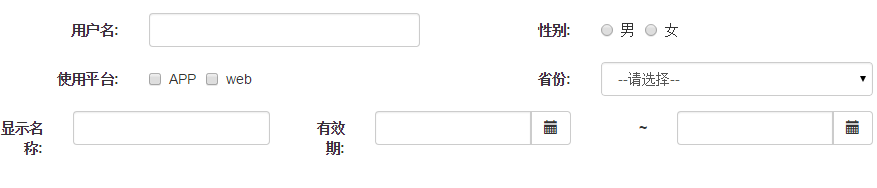
範例中第一、二組各配置了兩項,因此使用 2-4 柵格;第三組配置三項,使用 1-3。從畫面可以看到,不同組的欄寬不一致,視覺上略顯零碎。所以 autoLayout: true 適合用在「每組欄位數量都相同」或「對視覺一致性要求不高」的場景,否則畫面會參差。
固定布局
明確指定柵格組合,字串中的每一項對應一組配置。
autoLayout: '1,2,1,2'這代表:第一組用 1-2(欄佔 4 格,兩欄一行),第二組用 1-2,第三組用 1-2……若某組的實際欄位數與指定值不符,系統會自動回退到第一項作為預設。
固定布局範例
原始碼:https://github.com/xiexingen/Bootstrap-SmartForm/blob/master/demo/form2-fix-layout.html
<!DOCTYPE html>
<html lang="en">
<head>
<meta charset="UTF-8">
<title>自定義布局</title>
<link rel="stylesheet" href="../css/bootstrap.css">
<link rel="stylesheet" href="../css/site.css">
<script src="../lib/jquery.js"></script>
<script src="../lib/bootstrap.js"></script>
<script src="../scripts/global.js"></script>
<script src="../scripts/plugin.js"></script>
</head>
<body>
<div class="panel panel-default">
  <div class="panel-heading"><label>自定義布局</label></div>
  <div class="panel-body">
    <form action="#" id="formContainer" class="form form-horizontal"></form>
  </div>
</div>

<script>
$(function () {
  var eles = [
    [
      { ele: { type: 'text', name: 'UserName', title: '用戶名:', required: true } },
      { ele: { type: 'radio', name: 'sex', title: '性別:',
               items: [{ text: '男', value: 1 }, { text: '女', value: 2 }] } },
      { ele: { type: 'checkbox', name: 'plant', title: '使用平台:',
               items: [{ text: 'APP', value: 'app' }, { text: 'web', value: 'web' }] } },
      { ele: { type: 'select', name: 'province', title: '省份:', withNull: true,
               items: [{ text: '廣東', value: 'GD' }, { text: '湖南', value: 'HN' }] } }
    ],
    [
      { ele: { type: 'text', name: 'DisplayName', title: '顯示名稱:' } },
      { ele: { type: 'datetime', name: 'FromeDate', title: '有效期:' } },
      { ele: { type: 'datetime', name: 'ToDate', title: '~' } }
    ]
  ];

  var hides = [{ id: 'GUID' }];

  var bsForm = new BSForm({
    eles: eles,
    hides: hides,
    autoLayout: '1,2,1,2'
  }).Render('formContainer');
});
</script>
</body>
</html>
這裡同時存在兩種布局:第一組四項以 1-2 排列(兩欄一行,共兩列),第二組三項也是 1-2。若某組有五項而配置只到第四組,第五組起會循環使用第一項配置。
兩種方式怎麼選
- 自動布局:快速原型、欄位數量整齊的表單。設定一次就不用維護,但視覺一致性無法保證。
- 固定布局:正式產品的表單。可以針對「用戶名 + 性別」放一行、「日期區間」佔滿整行這類需求精細安排,代價是欄位增減時要同步調整配置字串。
實務上常見的折衷做法:大體用固定布局定調,對特別簡單的子表單用自動布局。因為布局配置終究是呈現場景的決策,很難有放諸四海皆準的答案——同一個專案裡,設定頁與資料錄入頁對密度的需求就完全不同。
響應式方面的提醒
範例中使用的是 col-sm-*,意味著在 sm 斷點(≥768px)以下所有欄位會變成 100% 寬度單欄排列。若表單需要在平板甚至手機上使用,建議改用 col-md-*,並在配置中透過 className 針對個別欄位覆寫,例如讓「有效期 ~ 截止日」這類成對欄位在小螢幕下仍並排:
className: 'col-xs-6'Bootstrap 行動優先的設計理念是預設單欄、逐步加寬,因此行動裝置上的體驗往往取決於你有沒有刻意處理 col-xs 這一層。這點在純桌機後台專案中常被忽略,直到使用者拿平板操作才發現問題。