有些場景下我們需要在一個固定高度的容器裡自定義滾動條樣式,比如做一個移動端風格的窄滾動條,或者讓滾動條的配色與界面統一。本文用原生 JavaScript 實現一個簡易版本,支持鼠標滾輪與拖動滑塊兩種交互。
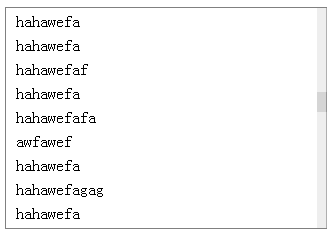
實現思路
整體分三部分。結構上,為容器動態創建兩個 div:一個是滾動條軌道,一個是軌道上的滑塊,兩者都絕對定位到 body 上並與容器對齊。尺寸計算上,滑塊高度按「容器可視高度² / 內容總高度」的比例縮放,並設一個最小值保證可拖動。交互上,滾輪事件直接改容器的 scrollTop,拖動事件則把鼠標位移按容器與滑塊的高度差比例換算成滾動量。
核心代碼
var scrollMoveObj = null, scrollPageY = 0, scrollY = 0;
var scrollDivList = [];

/**
 * 為元素添加自定義滾動條
 * @param obj       目標元素或元素 id,必須指定高度並設置 overflow: hidden
 * @param w         滾動條寬度
 * @param className 滾動條樣式類名
 */
function jsScroll(obj, w, className) {
  if (typeof obj === 'string') obj = document.getElementById(obj);

  // 內容未超出容器高度時,不需要滾動條
  if (!obj || obj.scrollHeight <= obj.clientHeight || obj.clientHeight === 0) return;

  obj.scrollBarWidth = w || 6;
  obj.style.overflow = 'hidden';

  obj.scrollBar = document.createElement('div');
  document.body.appendChild(obj.scrollBar);
  obj.scrollBarIndex = document.createElement('div');
  obj.scrollBar.appendChild(obj.scrollBarIndex);

  obj.scrollBar.style.position = 'absolute';
  obj.scrollBarIndex.style.position = 'absolute';
  obj.scrollBar.className = className || '';

  // 未傳樣式類時給一組默認配色
  if (!className) {
    obj.scrollBar.style.backgroundColor = '#ddd';
    obj.scrollBarIndex.style.backgroundColor = '#aaa';
  }

  scrollDivList.push(obj);
  scrollResetSize(obj);

  // 滾輪滾動:三個元素都要綁,因為滑鼠可能停在任意一處
  obj.scrollBar.scrollDiv = obj;
  obj.scrollBarIndex.scrollDiv = obj;
  obj.onmousewheel = scrollMove;
  obj.scrollBar.onmousewheel = scrollMove;
  obj.scrollBarIndex.onmousewheel = scrollMove;

  // 拖動滾動
  obj.scrollBarIndex.onmousedown = function (evt) {
    evt = evt || event;
    scrollPageY = evt.clientY;
    scrollY = this.scrollDiv.scrollTop;
    scrollMoveObj = this.scrollDiv;
    document.body.onselectstart = function () { return false; }; // 禁止選中文本
    if (this.scrollDiv.scrollBar.className === '') {
      this.scrollDiv.scrollBarIndex.style.backgroundColor = '#888';
    }
    return false;
  };
}

// 窗口尺寸變化時重新計算
window.onresize = function () {
  for (var i = 0; i < scrollDivList.length; i++) {
    scrollResetSize(scrollDivList[i]);
  }
};
計算滾動條位置與尺寸
function scrollResetSize(o) {
  if (o.scrollHeight <= o.clientHeight) {
    o.scrollTop = 0;
    o.scrollBar.style.display = 'none';
  } else {
    o.scrollBar.style.display = 'block';
  }

  // 累加 offsetTop/Left 得到相對於頁面的絕對位置
  var x = 0, y = 0, p = o;
  while (p) {
    x += p.offsetLeft;
    y += p.offsetTop;
    p = p.offsetParent;
  }

  var borderTop = parseInt(o.style.borderTopWidth || 0);
  o.scrollBar.style.width = o.scrollBarWidth + 'px';
  o.scrollBar.style.height = o.clientHeight + 'px';
  o.scrollBar.style.top = y + borderTop + 'px';
  o.scrollBar.style.left = (x + o.offsetWidth - o.scrollBarWidth) + 'px';

  o.scrollBarIndex.style.width = o.scrollBarWidth + 'px';
  // 滑塊高度按可視比例縮放,並保證至少 20px 便於拖動
  var h = o.clientHeight - (o.scrollHeight - o.clientHeight);
  if (h < 20) h = 20;
  o.scrollBarHeight = h;
  o.scrollBarIndex.style.height = h + 'px';
  o.scrollBarIndex.style.left = '0px';

  setScrollPosition(o);
}

// 依據滾動比例同步滑塊位置
function setScrollPosition(o) {
  o.scrollBarIndex.style.top =
    (o.clientHeight - o.scrollBarHeight) * o.scrollTop / (o.scrollHeight - o.clientHeight) + 'px';
}

// 拖動過程
document.documentElement.onmousemove = function (evt) {
  if (!scrollMoveObj) return;
  evt = evt || event;
  var per = (scrollMoveObj.scrollHeight - scrollMoveObj.clientHeight) /
            (scrollMoveObj.clientHeight - scrollMoveObj.scrollBarHeight);
  scrollMoveObj.scrollTop = scrollY - (scrollPageY - evt.clientY) * per;
  setScrollPosition(scrollMoveObj);
};

document.documentElement.onmouseup = function () {
  if (!scrollMoveObj) return;
  if (scrollMoveObj.scrollBar.className === '') {
    scrollMoveObj.scrollBarIndex.style.backgroundColor = '#aaa';
  }
  scrollMoveObj = null;
  document.body.onselectstart = function () { return true; };
};

// 鼠標滾輪
function scrollMove(evt) {
  var div = this.scrollDiv || this;
  if (div.scrollHeight <= div.clientHeight) return true;
  evt = evt || event;
  var step = 20;
  if (evt.wheelDelta < 0) {                 // 向下
    if (div.scrollTop >= div.scrollHeight - div.clientHeight) return true;
    div.scrollTop += step;
  } else {                                    // 向上
    if (div.scrollTop === 0) return true;
    div.scrollTop -= step;
  }
  setScrollPosition(div);
  return false;
}
幾個關鍵細節
比例換算是核心。拖動時鼠標移動的距離和內容滾動的距離並不相等,兩者的比值是 (scrollHeight - clientHeight) / (clientHeight - scrollBarHeight)。忽略這個換算,滑塊跟手性就會很差。
禁止文本選中。拖動過程中鼠標劃過文字會產生藍色選區,必須在 mousedown 時把 document.body.onselectstart 置為返回 false,mouseup 時恢復。
三處都要綁滾輪事件。鼠標可能停在容器上、軌道上或滑塊上,任一處滾動都應該生效。
今天的更好的選擇
這份代碼是純手工方案,適用于必須完全掌控細節的場景。但在現代項目裡,有三條更省力的路徑。
CSS 原生方案。直接用 ::-webkit-scrollbar 系列偽元素自定義 Chrome/Safari 的滾動條外觀,配合 scrollbar-width 和 scrollbar-color 覆蓋 Firefox,多數情況下幾行 CSS 就能滿足需求,完全不需要 JS。
成熟庫。需要自定義滾動的平滑效果、自定義慣性、或者要同時兼容橫向與縱向,可以考慮 OverlayScrollbars、simplebar 這類維護活躍的庫,它們處理了觸摸、鍵盤、無障礙等大量邊界情況。
重新思考需求。最後值得問一句:真的需要自定義滾動條嗎?原生滾動條的行為(慣性、橡皮筋、鍵盤 PageDown、屏幕閱讀器支持)是用戶已經熟悉的肌肉記憶,替換掉往往得不償失。如果目標只是美觀,優先考慮收窄寬度、調整配色這類輕量級改動;如果目標是「固定高度的內部滾動區域」,那也應該先確認外層佈局方案是否已經能解決問題。
- 上一篇文章: JavaScript 數組去重的幾種實現與效率分析
- 下一篇文章: forEach、map 與 jQuery.each 的用法對比