做後台管理系統時,總會遇到「讓使用者挑一個圖標」這種需求。與其丟一個五十幾列的 select 讓人翻到眼花,不如直接上一個圖標選擇器。本文實測兩款開源方案,並附上完整可用的程式碼與擴充技巧。
一、Bootstrap Icon Picker
這個組件是在 GitHub 上翻資料時意外發現的。第一眼看上去就很對味:介面完全沿用 Bootstrap 的視覺語言,因此放進任何以 Bootstrap 佈局的專案裡都不會有突兀感。既然是 GitHub 上的項目,自然也就是開源免費、原始碼可查。
1. 效果預覽
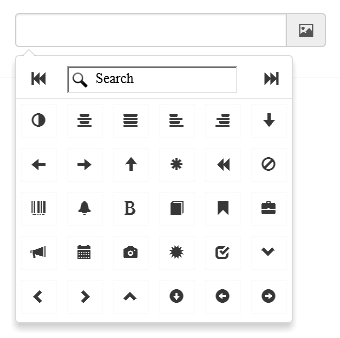
首次初始化的樣子:
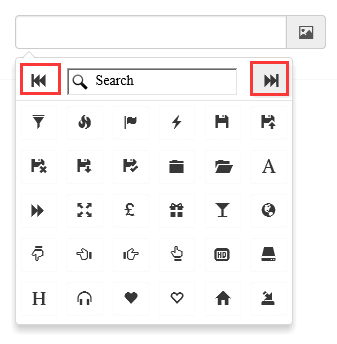
圖標數量多,因此內建了「上一頁/下一頁」的分頁:
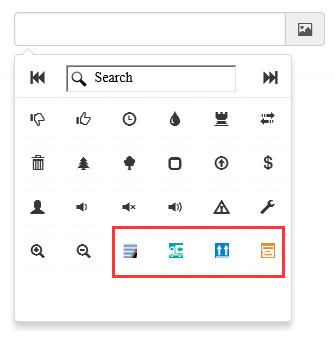
也支援自訂圖標:
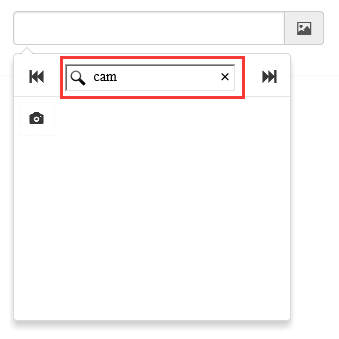
模糊搜尋很好用,例如輸入 camera:
選好之後,對應的樣式名稱會被寫回文字框:

2. 基本用法
組件依賴 Bootstrap 與 jQuery,先把檔案引入:
 <link href="~/Content/bootstrap/css/bootstrap.css" rel="stylesheet" />
<link href="~/Content/Bootstrap-icon-picker-master/css/icon-picker.css" rel="stylesheet" />
<script src="~/Scripts/jquery-1.9.1.js"></script>
<script src="~/Content/Bootstrap-icon-picker-master/js/iconPicker.js"></script>
頁面上只需要一個普通文字框:
<input type="text" class="form-control" id="txt_boostrap_icon">
初始化一行搞定:
 $(function () {
    $("#txt_boostrap_icon").iconPicker();
});
取值的方式和一般 input 完全相同,不必學新 API:
var bootstrap_icon = $("#txt_boostrap_icon").val();
3. 塞入自己的圖標
預設只有幾十個圖標,如果專案有自己的 icon 該怎麼辦?如果我想用背景圖當圖標呢?先別急,翻一下它的原始碼就明白了。
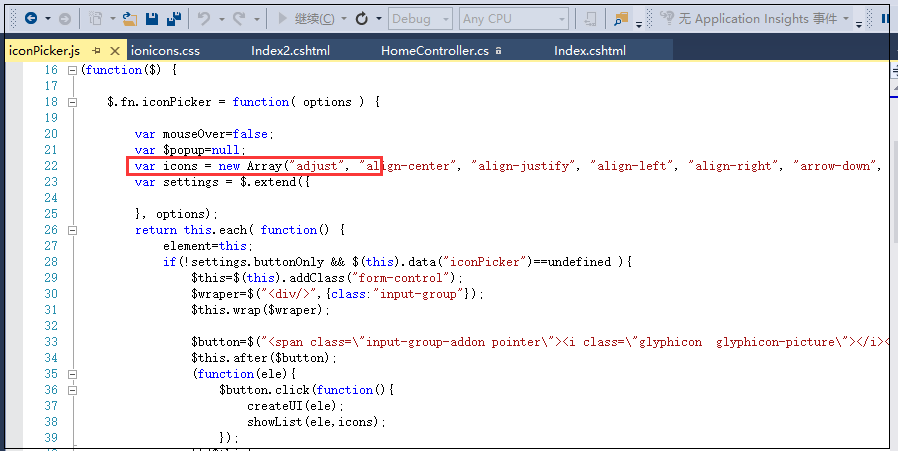
整份檔案才一百多行,不難讀。關鍵是紅框裡那個 icons 陣列——所有圖標名稱都存在這裡。再看它動態產生的 HTML:
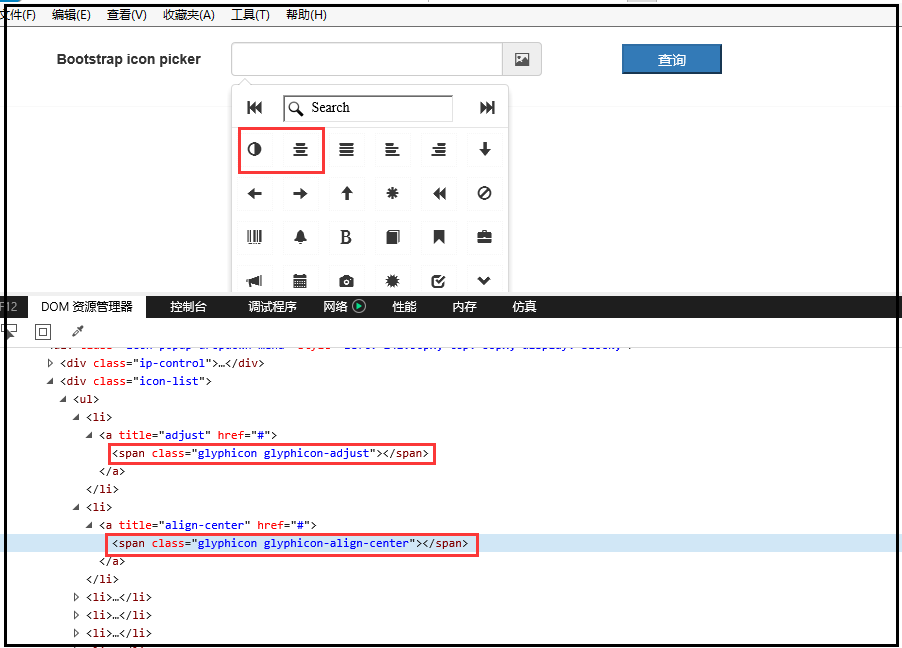
由此可以推測:只要我自己寫幾個 glyphicon- 開頭的樣式,應該就能混進去。於是在 CSS 裡新增兩個自訂樣式:
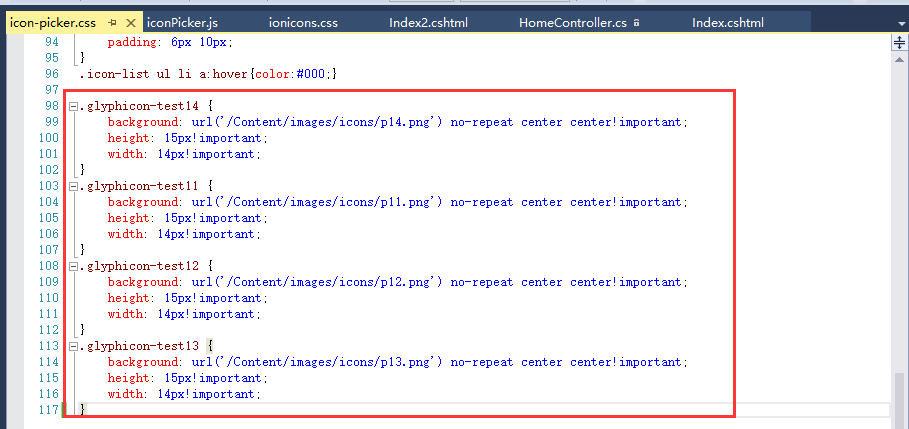
接著把名稱補進 icons 陣列:
 var icons = new Array("adjust", "align-center", "align-justify", "align-left", "align-right",
    "arrow-down", "arrow-left", "arrow-right", "arrow-up", /* ……其餘省略…… */
    "zoom-out", "test11", "test12", "test13", "test14");
重新整理頁面,新的圖標就出現了。
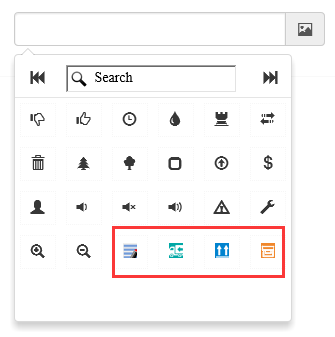
這正是它最大的優點:擴充自己的圖標幾乎零成本,不論用 content 寫字符圖標,還是掛背景圖,都能無縫對接。
二、jQuery fontIconPicker
fontIconpicker 是找 jQuery 插件的時候碰到的。隨手試了一下,發現它的介面質感相當出眾,而且開源、文件齊全、可調項目多。
1. 效果預覽
它內建四套主題(我个人偏爱第一套 Bootstrap 風格):
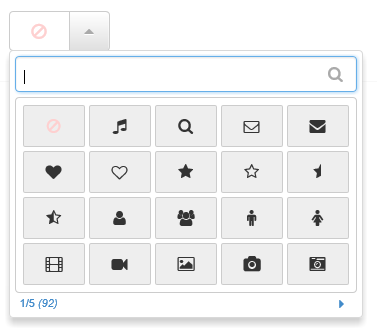
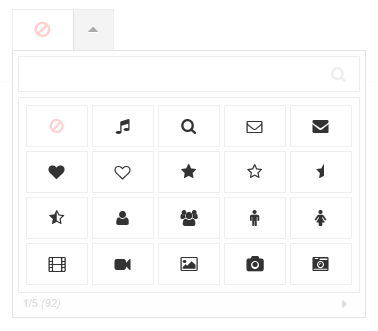
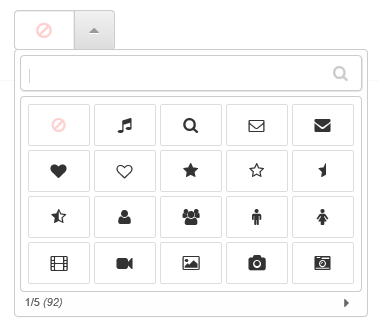
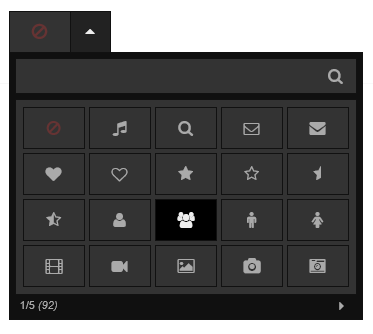
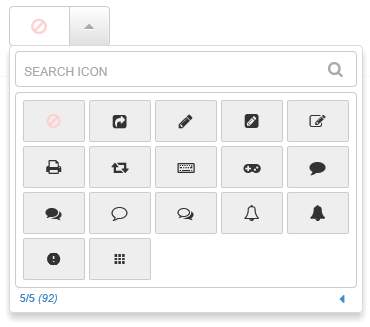
分頁:
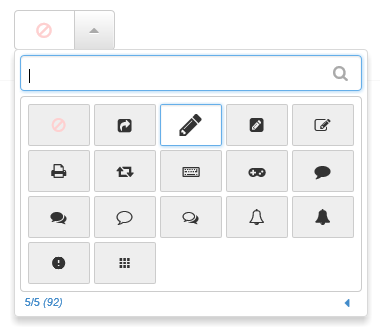
滑鼠移入的懸停效果:
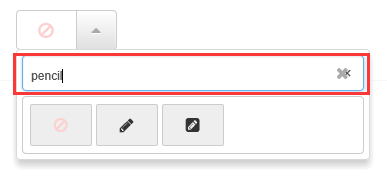
模糊搜尋:
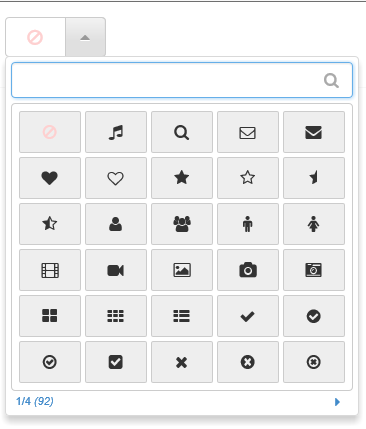
每頁顯示數量可自行指定:
選定之後:

2. 基本用法
這個組件不一定要 Bootstrap,只要有 jQuery 即可(測試時仍把 bootstrap.css 一起引入)。效果漂亮,代價就是要載入的檔案多:
 <script src="~/Scripts/jquery-1.9.1.js"></script>
<script src="~/Content/fontIconPicker-2.0.0/jquery.fonticonpicker.js"></script>
<link href="~/Content/bootstrap/css/bootstrap.css" rel="stylesheet" />
<link href="~/Content/fontIconPicker-2.0.0/css/jquery.fonticonpicker.css" rel="stylesheet" />
<link href="~/Content/fontIconPicker-2.0.0/themes/grey-theme/jquery.fonticonpicker.grey.css" rel="stylesheet" />
<link href="~/Content/fontIconPicker-2.0.0/themes/dark-grey-theme/jquery.fonticonpicker.darkgrey.css" rel="stylesheet" />
<link href="~/Content/fontIconPicker-2.0.0/themes/bootstrap-theme/jquery.fonticonpicker.bootstrap.css" rel="stylesheet" />
<link href="~/Content/fontIconPicker-2.0.0/themes/inverted-theme/jquery.fonticonpicker.inverted.css" rel="stylesheet" />
<link href="~/Content/fontIconPicker-2.0.0/demo/fontello-7275ca86/css/fontello.css" rel="stylesheet" />
HTML 有兩種寫法。靜態寫法是把 option 直接列在 select 裡:
 <select id="myselect" name="myselect" class="myselect">
  <option value="">No icon</option>
  <option>icon-user</option>
  <option>icon-search</option>
  <option>icon-right-dir</option>
  <option>icon-star</option>
  <option>icon-cancel</option>
  <option>icon-help-circled</option>
  <option>icon-info-circled</option>
  <option>icon-eye</option>
  <option>icon-tag</option>
  <option>icon-bookmark</option>
  <option>icon-heart</option>
  <option>icon-thumbs-down-alt</option>
  <option>icon-upload-cloud</option>
  <option>icon-phone-squared</option>
  <option>icon-cog</option>
  <option>icon-wrench</option>
  <option>icon-volume-down</option>
  <option>icon-down-dir</option>
  <option>icon-up-dir</option>
  <option>icon-left-dir</option>
  <option>icon-thumbs-up-alt</option>
</select>
若打算用程式動態餵資料,留一個空 select 就好:
<select id="myselect" name="myselect" class="myselect"></select>
對應的初始化,靜態版最省事:
 $(function () {
    $('#myselect').fontIconPicker(); // 全部使用預設參數
});
動態版則把圖標清單寫進 source:
 $(function () {
    $('#myselect').fontIconPicker({
        theme: 'fip-bootstrap',   // fip-grey / fip-darkgrey / fip-bootstrap / fip-inverted
        source: ["icon-music", "icon-search", "icon-mail", "icon-mail-alt", "icon-heart",
                 "icon-heart-empty", "icon-star", "icon-star-empty", "icon-star-half",
                 "icon-star-half-alt", "icon-user", "icon-users", /* ……其餘省略…… */
                 "ion-android-alert", "ion-android-apps"],
        emptyIcon: true,          // 是否提供「不選」選項
        emptyIconValue: "none",   // 「不選」對應的值
        iconsPerPage: 30,         // 每頁圖標數,預設 20
        hasSearch: true           // 是否顯示搜尋框,預設 true
    });
});
可調參數就這幾個,註解已寫在程式碼裡。取值的寫法一樣,$('#myselect').val() 即可。
3. 自訂圖標:一次失敗與一次成功
用過前一個組件的擴充手法後,自然會想試試這裡行不行。結論是:分兩種情況。
(1)背景圖片:失敗
先寫一個用背景圖的樣式:
 <style type="text/css">
.glyphicon-test13 {
    background: url('/Content/images/icons/p13.png') no-repeat center center !important;
    height: 15px !important;
    width: 14px !important;
}
</style>
把 "glyphicon-test13" 補到 source 陣列最後,重新整理——圖標沒出來。審核元素一看就明白了:
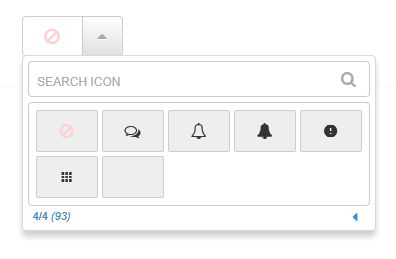
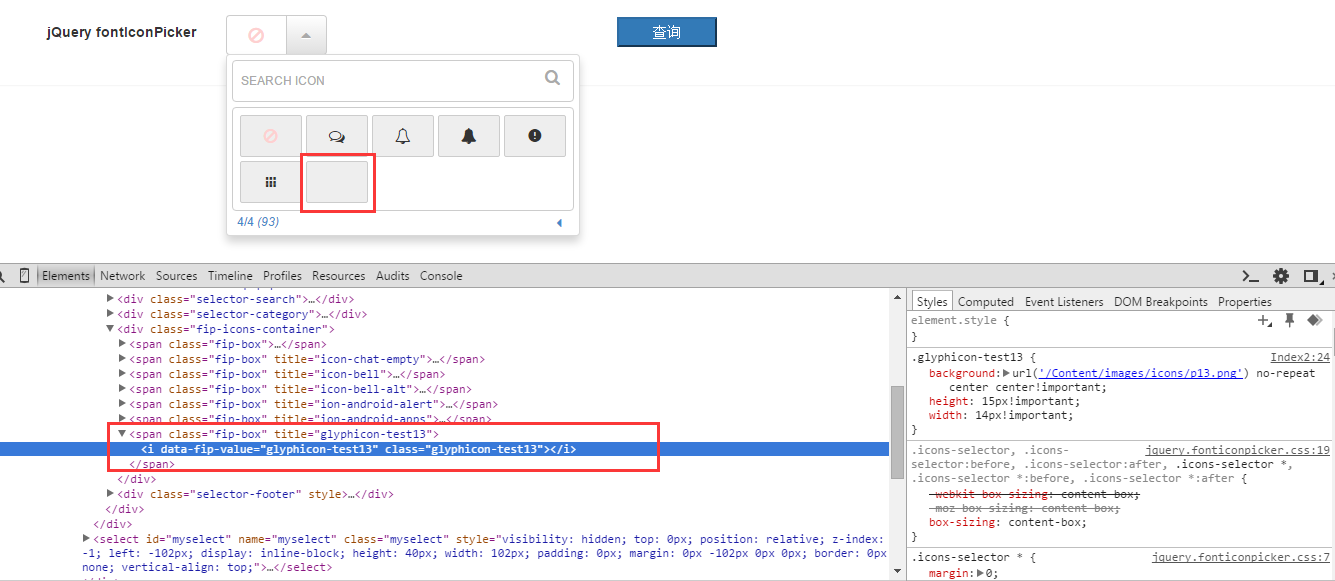
它產生的是 i 標籤,而不是 span。span 可以當容器撐開尺寸,i 只是行內斜體標籤,沒有實際佔位,背景圖自然無處可貼。不服氣的話可以往 i 裡塞幾個空格:
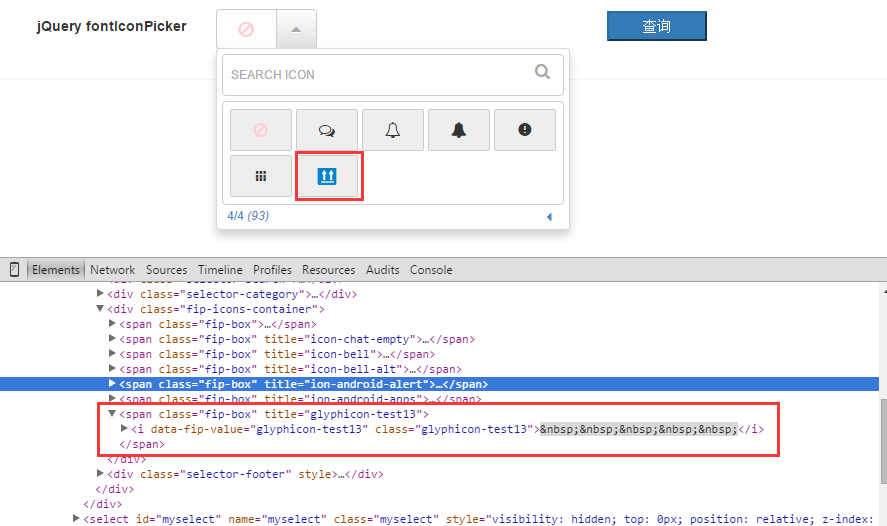
圖還真的出來了,看似完美解決。但別高興太早——選中之後那格裡仍是一個空的 i,依舊空白。所以這條路只能算一個思路,除非改原始碼,否則目前不支援背景圖片類型的自訂圖標。
(2)字型/CSS 圖標:成功
既然背景圖不行,那走 :before { content: "" } 這條路呢?答案是可行。到 iconfont 這類網站下載一套字型圖標包並引入頁面:
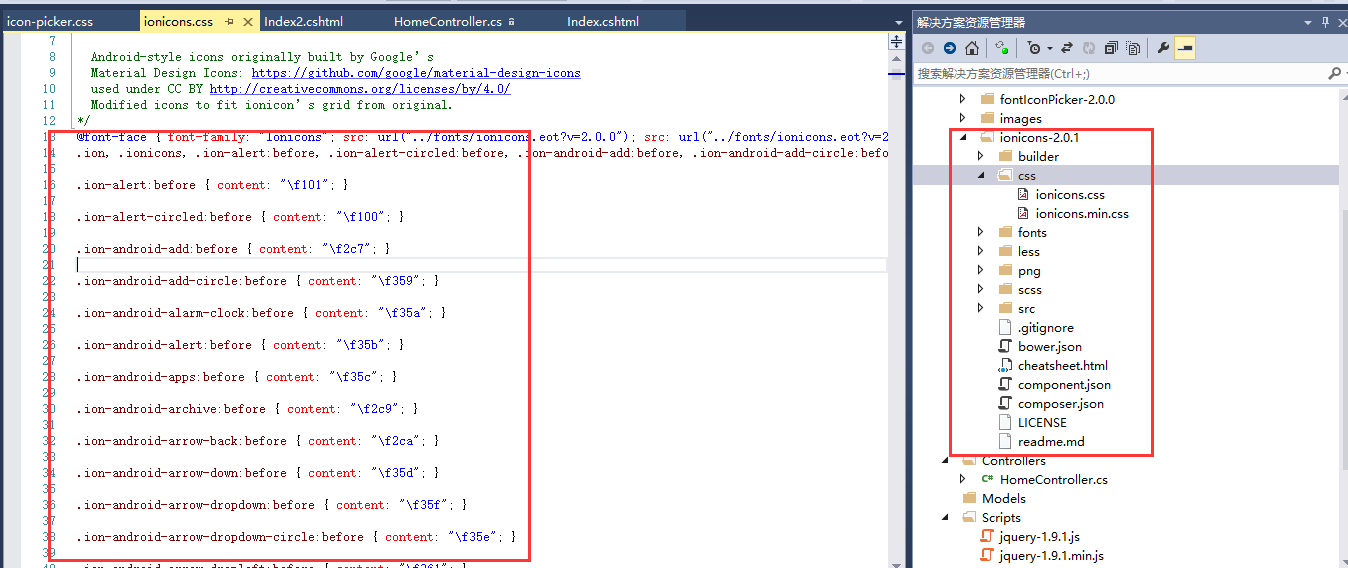
隨手挑 ion-android-archive 與 ion-android-arrow-back 放到 source 陣列末尾,重新整理:
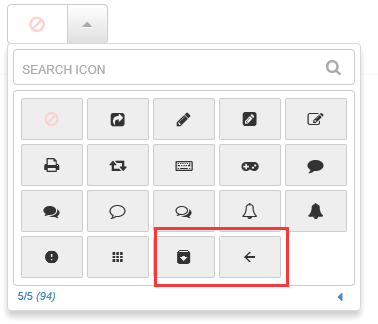
選中之後也正常:

三、該選哪一個?
兩款組件各有所長,可以從三個維度衡量:
介面觀感:fontIconPicker 明顯更精緻,主題多、動效與懸停回饋完整,使用者體驗更好,這一點沒有爭議。
體積:Bootstrap Icon Picker 更輕。fontIconPicker 一來就要掛五六個 CSS,難免顯得臃腫。
易用性與擴充:Icon Picker 更簡單,擴充自訂圖標幾乎沒有門檻;fontIconPicker 的 API 更完整、可調參數更多、更靈活,但自訂背景圖目前會卡住。
如果只是想快速塞一個圖標選擇器進後台,第一個就夠;如果在意視覺一致性、願意多載幾個檔案,第二個更值得投入。
- 上一篇文章: JS 元件系列:Bootstrap Icon 圖標選擇元件詳解
- 下一篇文章: 動手實作一次,真正搞懂 JavaScript 裡的 MVC