層級資料的展示,樹形控件是最直覺的選擇。但「展示」與「編輯」是兩種不同的需求,選錯工具會讓後期的增刪改變得很痛苦。本文實測三個方案,對應三種不同的重量級。
一、jQuery 手寫樹形控件:最輕
這款控件完全靠 jQuery 加樣式手刻,程式碼極短,網路上到處能看到它的身影。功能單純、體驗尚可,展示簡單層級關係很夠用;但若要做節點的增刪改就吃力了,得自己再封裝。
1. 效果
全部收起

展開一層
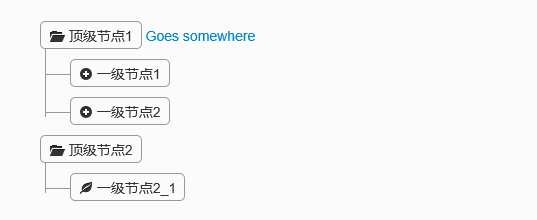
全部展開
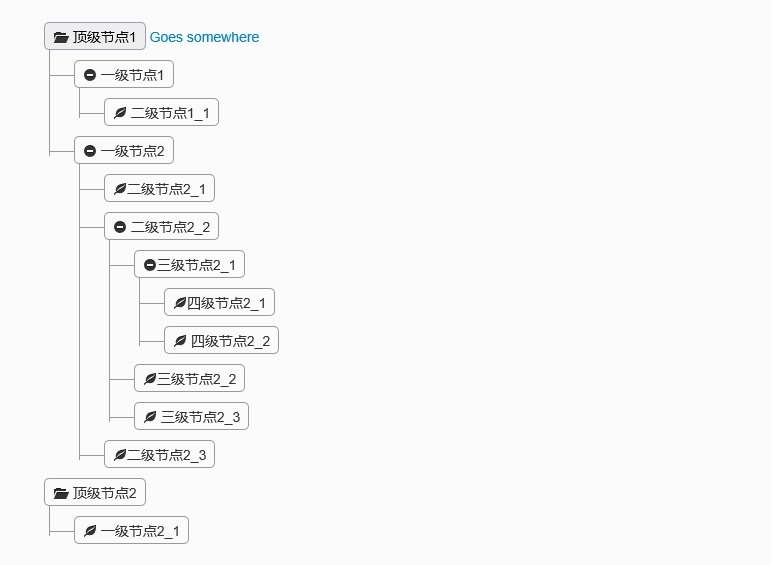
2. 程式碼
只需引入 jQuery 與 bootstrap 的樣式:
 <link href="~/Content/Tree1/css/bootstrap.min.css" rel="stylesheet" />
<link href="~/Content/Tree1/css/style.css" rel="stylesheet" />
<script src="~/Scripts/jquery-1.10.2.js"></script>
<script type="text/javascript">
$(function () {
    // 含有子清單的 li 標記為可折疊
    $('.tree li:has(ul)').addClass('parent_li')
        .find(' > span').attr('title', 'Collapse this branch');

    $('.tree li.parent_li > span').on('click', function (e) {
        var children = $(this).parent('li.parent_li').find(' > ul > li');
        if (children.is(":visible")) {
            children.hide('fast');
            $(this).attr('title', 'Expand this branch')
                .find(' > i').addClass('icon-plus-sign').removeClass('icon-minus-sign');
        } else {
            children.show('fast');
            $(this).attr('title', 'Collapse this branch')
                .find(' > i').addClass('icon-minus-sign').removeClass('icon-plus-sign');
        }
        e.stopPropagation();   // 避免觸發父層的收合
    });
});
</script>
 <div class="tree well">
<ul>
  <li>
    <span><i class="icon-folder-open"></i> 頂級節點1</span>
    <a href="">Goes somewhere</a>
    <ul>
      <li>
        <span><i class="icon-minus-sign"></i> 一級節點1</span>
        <ul>
          <li><span><i class="icon-leaf"></i> 二級節點1_1</span></li>
        </ul>
      </li>
      <li>
        <span><i class="icon-minus-sign"></i> 一級節點2</span>
        <ul>
          <li><span><i class="icon-leaf"></i> 二級節點2_1</span></li>
          <li>
            <span><i class="icon-minus-sign"></i> 二級節點2_2</span>
            <ul>
              <li>
                <span><i class="icon-minus-sign"></i> 三級節點2_1</span>
                <ul>
                  <li><span><i class="icon-leaf"></i> 四級節點2_1</span></li>
                  <li><span><i class="icon-leaf"></i> 四級節點2_2</span></li>
                </ul>
              </li>
              <li><span><i class="icon-leaf"></i> 三級節點2_2</span></li>
              <li><span><i class="icon-leaf"></i> 三級節點2_3</span></li>
            </ul>
          </li>
          <li><span><i class="icon-leaf"></i> 二級節點2_3</span></li>
        </ul>
      </li>
    </ul>
  </li>
  <li>
    <span><i class="icon-folder-open"></i> 頂級節點2</span>
    <ul>
      <li><span><i class="icon-leaf"></i> 一級節點2_1</span></li>
    </ul>
  </li>
</ul>
</div>
節點圖標同樣沿用 Bootstrap 的 icon 類別,換樣式就能換圖。要動態新增節點,自己拼 HTML 也不難。它的優點就是輕——但如果需要對節點做增刪改或勾選,往下看。
二、Treed:為編輯而生
這個插件在網路上找到的,第一次演示時組內一致好評。它以樹形呈現,同時把節點的增刪改做成了直接的鍵盤操作,伸縮效果也順。
1. 效果
預設展開一層
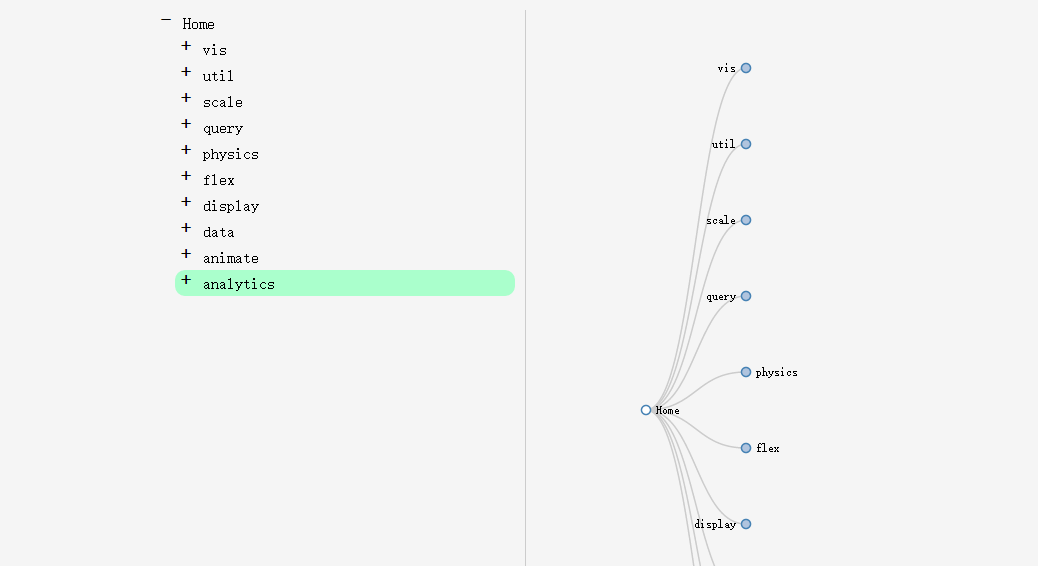
點左邊的「+」或右邊的節點名稱都能展開
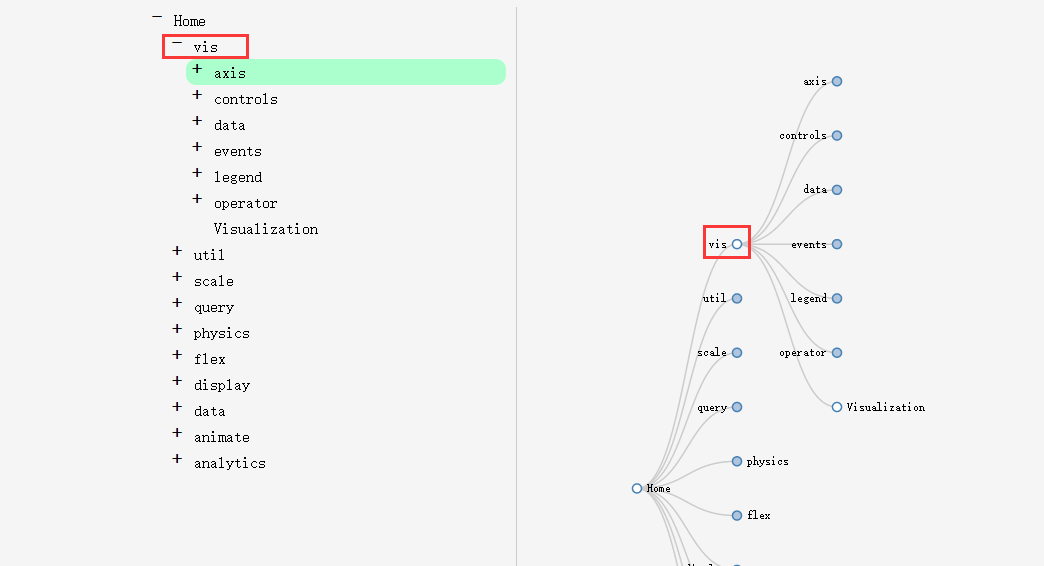
多層展開
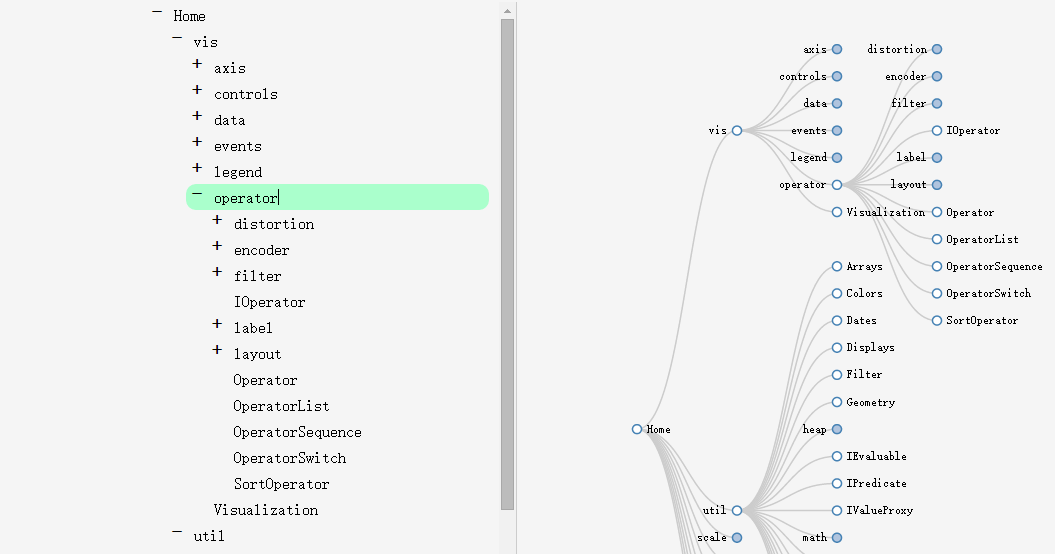
在左側直接編輯節點名稱
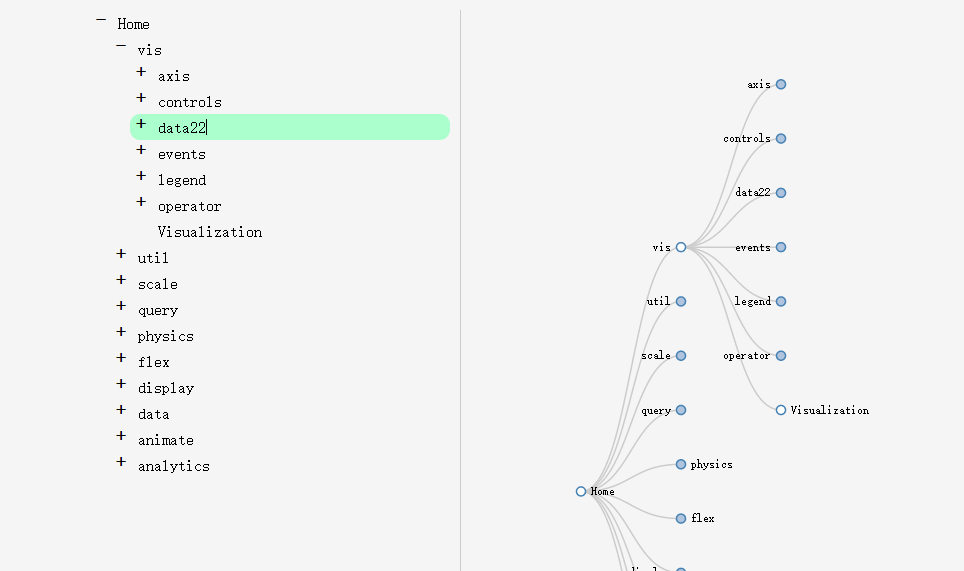
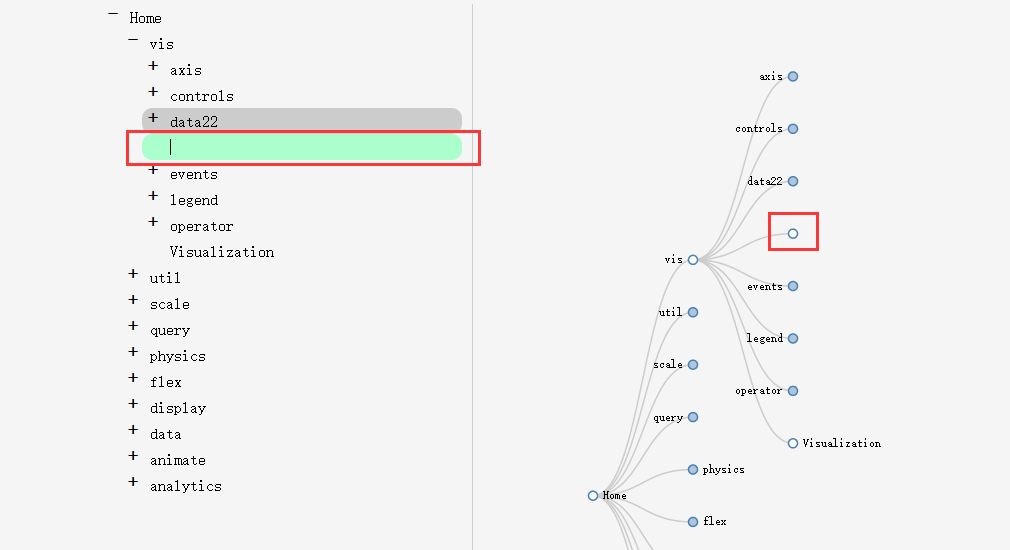
按 Enter 換行即新增兄弟節點;把該行刪掉再換行,就等於刪除節點
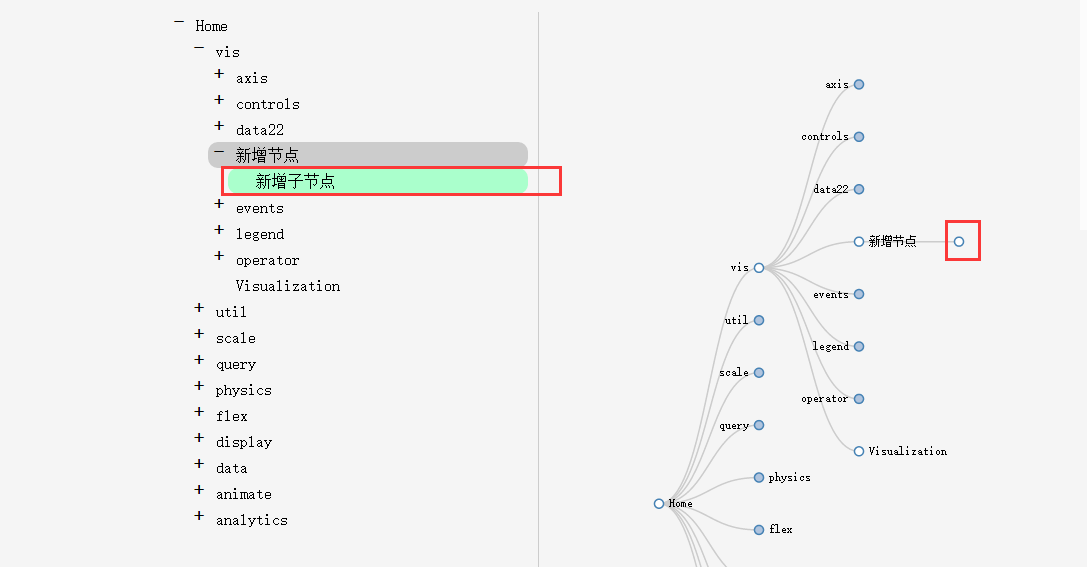
Enter 之後再按 Tab,則新增子節點
審核元素可知它以 HTML5 的 SVG 標籤實作,因此對瀏覽器版本有要求——這是在舊專案中採用前必須先確認的事。
三、zTree:功能最全的老牌選手
zTree 是傳統樹形控件的代表,功能強大也決定了它的地位:展示、編輯、單選、多選,都提供了完整的 API。過去它常被詬病介面不夠現代,導致一些團隊在選型時猶豫。扁平化風潮之後,官方補上了 Metro 風格,視覺上與 Bootstrap 相當接近,這個顧慮就小了很多。
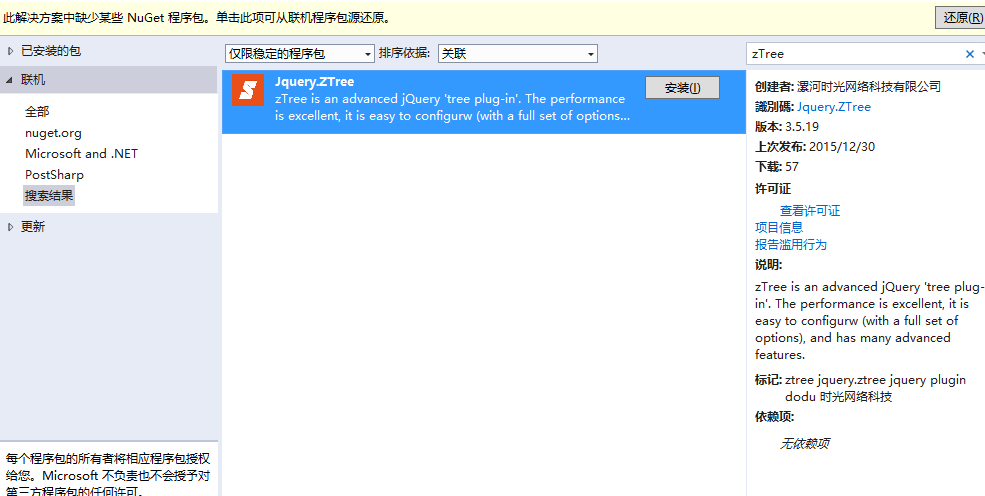
1. 安裝
可直接透過 NuGet 加入專案。
2. 效果
全部收起
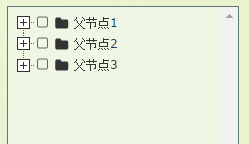
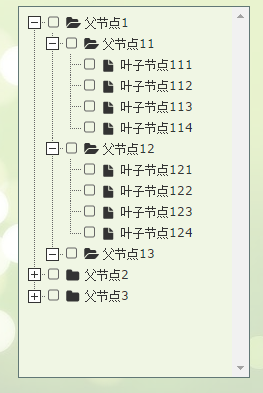
展開
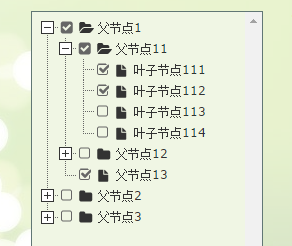
節點選中(也可改為單選)
增刪改節點
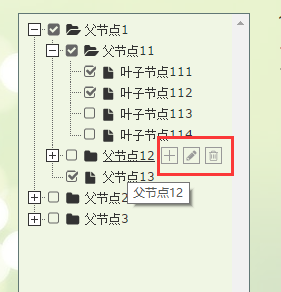
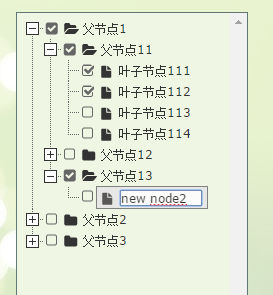
點擊文字框彈出樹(選擇器場景)
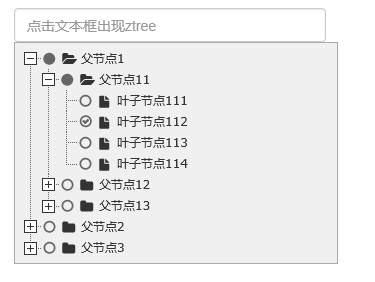
3. 場景一:直接在頁面上呈現
需要的檔案:
 <script src="~/Scripts/jquery-1.10.2.js"></script>
<script src="~/Content/bootstrap/js/bootstrap.js"></script>
<link href="~/Content/bootstrap/css/bootstrap.css" rel="stylesheet" />
<script src="~/Scripts/jquery.ztree.all-3.5.js"></script>
<link href="~/Content/zTree.theme.metro.css" rel="stylesheet" />
HTML:
 <div id="menuContent" class="menuContent"
     style="width:95%;border:1px solid rgb(170,170,170);z-index:10;">
  <ul id="treeDemo" class="ztree" style="margin-top:0; width:100%; height:auto;"></ul>
</div>
初始化:
 var setting = {
    view: {
        addHoverDom: addHoverDom,       // 懸停時顯示「新增」按鈕
        removeHoverDom: removeHoverDom,
        selectedMulti: false
    },
    check: { enable: true },
    data: { simpleData: { enable: true } },
    edit: { enable: false }
};

var zNodes = [
    { id: 1,  pId: 0,  name: "父節點1", open: true },
    { id: 11, pId: 1,  name: "父節點11" },
    { id: 111, pId: 11, name: "葉子節點111" },
    { id: 112, pId: 11, name: "葉子節點112" },
    { id: 113, pId: 11, name: "葉子節點113" },
    { id: 114, pId: 11, name: "葉子節點114" },
    { id: 12, pId: 1,  name: "父節點12" },
    { id: 121, pId: 12, name: "葉子節點121" },
    { id: 122, pId: 12, name: "葉子節點122" },
    { id: 123, pId: 12, name: "葉子節點123" },
    { id: 124, pId: 12, name: "葉子節點124" },
    { id: 13, pId: 1,  name: "父節點13", isParent: true },
    { id: 2,  pId: 0,  name: "父節點2" },
    { id: 21, pId: 2,  name: "父節點21", open: true },
    { id: 211, pId: 21, name: "葉子節點211" },
    { id: 212, pId: 21, name: "葉子節點212" },
    { id: 213, pId: 21, name: "葉子節點213" },
    { id: 214, pId: 21, name: "葉子節點214" },
    { id: 22, pId: 2,  name: "父節點22" },
    { id: 221, pId: 22, name: "葉子節點221" },
    { id: 222, pId: 22, name: "葉子節點222" },
    { id: 223, pId: 22, name: "葉子節點223" },
    { id: 224, pId: 22, name: "葉子節點224" },
    { id: 23, pId: 2,  name: "父節點23" },
    { id: 231, pId: 23, name: "葉子節點231" },
    { id: 232, pId: 23, name: "葉子節點232" },
    { id: 233, pId: 23, name: "葉子節點233" },
    { id: 234, pId: 23, name: "葉子節點234" },
    { id: 3,  pId: 0,  name: "父節點3", isParent: true }
];

$(document).ready(function () {
    $.fn.zTree.init($("#treeDemo"), setting, zNodes);
});

// 懸停時在節點後面插入一個「新增」按鈕
var newCount = 1;
function addHoverDom(treeId, treeNode) {
    var sObj = $("#" + treeNode.tId + "_span");
    if (treeNode.editNameFlag || $("#addBtn_" + treeNode.tId).length > 0) return;
    var addStr = "<span class='button add' id='addBtn_" + treeNode.tId
               + "' title='add node' onfocus='this.blur();'></span>";
    sObj.after(addStr);
    var btn = $("#addBtn_" + treeNode.tId);
    if (btn) btn.bind("click", function () {
        var zTree = $.fn.zTree.getZTreeObj("treeDemo");
        zTree.addNodes(treeNode, {
            id: (100 + newCount),
            pId: treeNode.id,
            name: "new node" + (newCount++)
        });
        return false;
    });
}

function removeHoverDom(treeId, treeNode) {
    $("#addBtn_" + treeNode.tId).unbind().remove();
}
simpleData 模式讓節點用扁平的 id / pId 描述父子關係,不必自己組巢狀結構——這在資料來自後端資料庫時特別方便,因為資料表通常就是這種形狀。
4. 場景二:點擊文字框才彈出樹
這個用法在專案裡非常常見,通常用在「選擇某個節點」的表單欄位。
 <input type="text" class="form-control" id="txt_ztree"
       placeholder="點擊文本框出現ztree" onclick="showMenu()" />
<div id="menuContent2" class="menuContent"
     style="display:none;position:absolute;width:95%;
            border:1px solid rgb(170,170,170);z-index:10;">
  <ul id="treeDemo2" class="ztree" style="margin-top:0; width:160px; height:auto;"></ul>
</div>
 var setting2 = {
    check: {
        enable: true,
        chkStyle: "radio",     // 改成 radio 即為單選
        radioType: "all"
    },
    view: { dblClickExpand: false },
    data: { simpleData: { enable: true } },
    callback: { onClick: onClickNode, onCheck: onCheck }
};

// zNodes 同上,此處省略

$(document).ready(function () {
    $.fn.zTree.init($("#treeDemo2"), setting2, zNodes);
});

function showMenu() {
    $("#menuContent2").css({ left: "15px", top: "34px" }).slideDown("fast");
    $("body").bind("mousedown", onBodyDown);   // 點外面就關掉
}

function hideMenu() {
    $("#menuContent2").fadeOut("fast");
    $("body").unbind("mousedown", onBodyDown);
}

// 點擊樹以外的區域時收起
function onBodyDown(event) {
    if (!(event.target.id == "menuBtn"
        || event.target.id == "menuContent2"
        || event.target.id == "txt_ztree"
        || $(event.target).parents("#menuContent2").length > 0)) {
        hideMenu();
    }
}

// 點擊節點時順便勾選它
function onClickNode(e, treeId, treeNode) {
    var zTree = $.fn.zTree.getZTreeObj("treeDemo");
    zTree.checkNode(treeNode, !treeNode.checked, null, true);
    return false;
}

// 收集勾選結果
function onCheck(e, treeId, treeNode) {
    var zTree = $.fn.zTree.getZTreeObj("treeDemo"),
        nodes = zTree.getCheckedNodes(true),
        v = "", parentid = "", parentlevel = "";

    for (var i = 0, l = nodes.length; i < l; i++) {
        v += nodes[i].name + ",";
        parentid += nodes[i].id + ",";
        parentlevel += nodes[i].menu_level + ",";
    }

    if (v.length > 0) {
        v = v.substring(0, v.length - 1);
        parentid = parentid.substring(0, parentid.length - 1);
        parentlevel = parentlevel.substring(0, parentlevel.length - 1);
    } else {
        return;
    }
    // 這裡可把 v / parentid 寫回 input
    hideMenu();
}
「點擊外部關閉」的實作值得留意:在 body 上綁 mousedown,再判斷事件來源是否在浮層之內。若漏掉 $(event.target).parents("#menuContent2") 這層判斷,點選樹裡的空白處會被誤判為「點了外面」而立即關閉。
以上都是靜態資料。要從後端動態載入,只要在伺服器端組出同樣的 zNodes 結構(或改用 zTree 支援的 ajax 非同步載入模式)即可。
怎麼選
純展示、層級不深、要求輕量:手寫樹形控件最合適,幾十行就搞定。
需要類似檔案總管那樣的直接編輯體驗:Treed 的鍵盤操作很順手,但要先確認目標瀏覽器支援 SVG。
需要完整的增刪改、單多選、與表單整合:zTree 的 API 最齊全,Metro 主題的視覺也已經不輸人,是保守而安全的选择。
- 上一篇文章: js + css 做圈中圈:用遞迴嵌套與逢期換色
- 下一篇文章: window.onerror 完整解析:三個參數、觸發條件與跨域限制