在實際開發中,取得元素尺寸與位置幾乎是必然會遇到的問題。這類需求通常得靠 DOM 提供的 API 加上一些相容性處理來解決,內容不少,因此拆成幾篇說明。本文是第一篇,聚焦在「尺寸相關的 DOM 屬性」,並結合常見場景說明正確用法。
一、正確理解三組寬高屬性
假設某元素的橫向與縱向捲動條都拖到最末端,那麼 offsetWidth、clientWidth、scrollWidth 的涵蓋範圍如下圖:
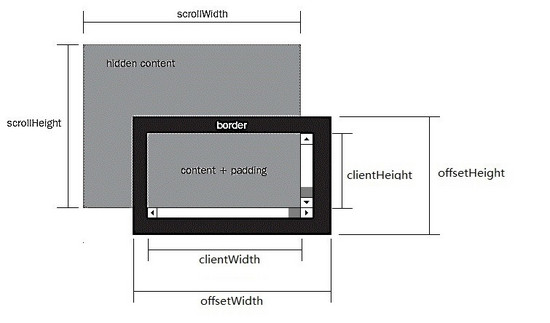
1)offsetWidth / offsetHeight:對應盒模型的整體寬高,數值與你在 Chrome 開發者工具中看到的尺寸完全一致。

2)scrollWidth / scrollHeight:滾動區域的寬高,由 padding 與 content 組成,但不含滾動條本身。
3)clientWidth / clientHeight:盒模型扣掉 border 之後的區域,同樣不含滾動條寬度。
4)取得方式:任何 DOM 元素都可以直接讀取這些屬性:
 //domE為一個DOM Html Element對象
 domE.scrollWidth
 domE.scrollHeight
 domE.clientWidth
 domE.clientHeight
 domE.offsetWidth
 domE.offsetHeight
5)相容性:這些屬性在現代瀏 optimised 器(PC 與行動版)上幾乎沒有相容性問題,可以放心使用。想深入了解可參考 W3C 的 CSS Object Model View 規範。
以下針對普通 HTML 元素、html 根元素與 body 元素逐一測試。之所以要分開討論,是因為根元素與 body 上會出現一些反直覺的行為。
測試環境說明:主要結果來自 Chrome 45,必要時補充 IE9/10/11、Firefox 42、Opera 34 的差異;不考慮 IE8 以下,也不考慮 BackCompat 模式(HTML5 已成主流)。
測試一:普通 HTML 元素
 <style type="text/css">
html, body { margin: 0; }
body { padding: 100px; }
.box {
    overflow: scroll;
    width: 400px;
    height: 300px;
    padding: 20px;
    border: 10px solid #000;
    margin: 0 auto;
    box-sizing: content-box;
}
.box-2 { border: 1px solid #000; }
</style>

<body>
<div class="box">
<div class="box-2">...</div>
</div>
</body>

<script type="text/javascript">
var boxE = document.querySelectorAll('.box')[0];
console.log('scrollWidth:' + boxE.scrollWidth);
console.log('scrollHeight:' + boxE.scrollHeight);
console.log('clientWidth:' + boxE.clientWidth);
console.log('clientHeight:' + boxE.clientHeight);
console.log('offsetWidth :' + boxE.offsetWidth);
console.log('offsetHeight:' + boxE.offsetHeight);
</script>
這個 box 有 400×300 的寬高、20px padding 與 10px border,對應的盒模型與執行結果如下:


由此可得幾個結論:
1)offsetWidth/offsetHeight 與開發者工具顯示的盒模型尺寸完全一致。
2)clientWidth/clientHeight = offset 值 − 上下(左右)border − 滾動條寬度(Chrome 下滾動條為 17px)。
3)因為沒有橫向溢出,加上 overflow: scroll,scrollWidth 與 clientWidth 相同,且不含滾動條寬度。
4)scrollHeight 在此例中 = 上下 padding(40px)+ 內部 box-2 的 offsetHeight。
5)把 box-sizing 改成 border-box 結果類似,因為這三組屬性對應的區域並未改變。
6)其他瀏覽器結果與上述一致。
測試二:html 根元素與 body 元素
 <style type="text/css">
html, body { margin: 0; }
body { border: 10px solid #D4D2D2; }
.box {
    overflow: scroll;
    width: 400px;
    height: 300px;
    padding: 20px;
    border: 10px solid #000;
    margin: 0 auto;
    box-sizing: content-box;
}
.box-2 { border: 1px solid #000; }
</style>

<body>
<div class="box"><div class="box-2">...</div></div>
<div class="box"><div class="box-2">...</div></div>
<div class="box"><div class="box-2">...</div></div>
<div class="box"><div class="box-2">...</div></div>
</body>

<script>
console.log('docE.scrollWidth:' + document.documentElement.scrollWidth);
console.log('scrollHeight:' + document.documentElement.scrollHeight);
console.log('docE.clientWidth:' + document.documentElement.clientWidth);
console.log('docE.clientHeight:' + document.documentElement.clientHeight);
console.log('docE.offsetWidth :' + document.documentElement.offsetWidth);
console.log('docE.offsetHeight:' + document.documentElement.offsetHeight);
console.log('');
console.log('body.scrollWidth:' + document.body.scrollWidth);
console.log('body.scrollHeight:' + document.body.scrollHeight);
console.log('body.clientWidth:' + document.body.clientWidth);
console.log('body.clientHeight:' + document.body.clientHeight);
console.log('body.offsetWidth :' + document.body.offsetWidth);
console.log('body.offsetHeight:' + document.body.offsetHeight);
</script>
body 下有 4 個 box(總高 1440px),寬度自適應,並有 10px border。執行結果:


兩個反直覺的現象:body 的 scrollWidth/scrollHeight 竟然等於它的 offset 值(依定義應該更小);而 documentElement.clientWidth 也等於其 offsetWidth(依定義應該扣掉捲動條)。
其他瀏覽器的差異:IE11 的 body 沒有上述問題,但根元素有類似現象;IE10 與 IE9 則兩者都正常;Firefox 與 IE11 一致;Opera 與 Chrome 一致(因為採用相同核心)。
為什麼會這樣?幾個合理推測
推測一:整頁捲動的對象不一定是根元素或 body。當 body 內容為空時其高度為 0,此時對 html 或 body 加上 overflow: scroll,捲動條仍會出現在視窗右側與底部——理論上整頁捲動的對象應該是 window。但實測顯示:IE10/IE9 的捲動對象是 html 根元素(因此其 offset 含捲動條寬度),其他瀏覽器則是 window(offset 不含捲動條)。
推測二:整頁捲動的內容範圍歸屬不同。普通元素捲動時,可捲內容 = content + padding;整頁捲動時理應是根元素。但實測顯示 IE9/10/11 與 Firefox 把 documentElement.scrollWidth/Height 作為整頁捲動範圍,而 Chrome 與 Opera 則是 body。
推測三:documentElement.clientWidth/Height 被定義為「視窗扣除捲動條後的大小」,與頁面內容無關。
這些推測並非憑空而來:在 Chrome 下若不用 window.scrollTo 而想捲動頁面,必須寫 document.body.scrollTop = xxx,設 documentElement.scrollTop 無效;而在 IE11 與 Firefox 下恰好相反。這正好印證了「整頁捲動範圍的歸屬不同」。
二、用 JS 準確取得元素尺寸
常見場景有五種,以下程式碼均不考慮 IE8 以下與 HTML4,並請注意 viewport 設定要讓行動裝置上 visual viewport 與 layout viewport 重合。
1)取得網頁可視區域大小(不含捲動條)
 document.documentElement.clientWidth;
 document.documentElement.clientHeight;
2)取得整個網頁大小(含不可見的捲動區域)
 function pageWidth() {
   var doc = document.documentElement, body = document.body;
   if (doc.clientWidth == window.innerWidth) {
     return doc["clientWidth"];
   }
   return Math.max(
     body["scrollWidth"], doc["scrollWidth"],
     body["offsetWidth"], doc["clientWidth"]
   );
 }

 function pageHeight() {
   var doc = document.documentElement, body = document.body;
   if (doc.clientHeight == window.innerHeight) {
     return doc["clientHeight"];
   }
   return Math.max(
     body["scrollHeight"], doc["scrollHeight"],
     body["offsetHeight"], doc["clientHeight"]
   );
 }
這裡出現的 window.innerWidth/innerHeight 是「含捲動條的可視區域」,相容性也不錯。實務上我們更常需要「不含捲動條」的版本,所以前面沒有單獨介紹它。
3)取得普通元素大小
最簡單的方式:
 docE.offsetWidth;
 docE.offsetHeight;
更精準的方式(可拿到含變形後的實際尺寸):
 var obj = docE.getBoundingClientRect(), elemWidth, elemHeight;
 if(obj) {
   if(obj.width) {
     elemWidth = obj.width;
     elemHeight = obj.height;
   } else {
     elemWidth = obj.right - obj.left;
     elemHeight = obj.bottom - obj.top;
   }
 } else {
   elemWidth = docE.offsetWidth;
   elemHeight = docE.offsetHeight;
 }
getBoundingClientRect 會在下一篇與其他位置相關的屬性一起詳細介紹。
4)判斷元素或網頁是否出現捲動條
 function scrollbarState(elem) {
   var docE = document.documentElement, body = document.body;

   if (!elem || elem === document || elem === docE || elem === body) {
     return {
       scrollbarX: docE.clientHeight < window.innerHeight,
       scrollbarY: docE.clientWidth < window.innerWidth
     }
   }

   if (typeof(Element) == 'function' &&
       !(elem instanceof(Element) || !body.contains(elem))) {
     return { scrollbarX: false, scrollbarY: false };
   }

   var elemStyle = elem.style,
       overflowStyle = {
         hidden: elemStyle.overflow == 'hidden',
         hiddenX: elemStyle.overflowX == 'hidden',
         hiddenY: elemStyle.overflowY == 'hidden',
         scroll: elemStyle.overflow == 'scroll',
         scrollX: elemStyle.overflowX == 'scroll',
         scrollY: elemStyle.overflowY == 'scroll'
       };

   return {
     scrollbarX: overflowStyle.scroll || overflowStyle.scrollX ||
       (!overflowStyle.hidden && !overflowStyle.hiddenX &&
        elem.clientWidth < elem.scrollWidth),
     scrollbarY: overflowStyle.scroll || overflowStyle.scrollY ||
       (!overflowStyle.hidden && !overflowStyle.hiddenY &&
        elem.clientHeight < elem.scrollHeight)
   };
 }
當某方向的 overflow 設為 scroll 時,對應旗標即為 true,表示該方向必定出現捲動條。
5)計算捲動條寬度
做法是建立一個臨時元素、強制 overflow: scroll,再用 offset 減 client 求得差值:
 function scrollbarWidth() {
   var docE = document.documentElement, body = document.body,
       e = document.createElement('div');
   e.style.cssText = 'position: absolute; top: -9999px; width: 50px; height: 50px; overflow: scroll;';
   body.appendChild(e);
   var _scrollbarWidth = e.offsetWidth - e.clientWidth;
   body.removeChild(e);
   return _scrollbarWidth;
 }
以上就是尺寸相關 DOM 屬性的完整梳理。核心記住一句話:offset 是含 border 的盒模型、client 是扣掉 border 與捲動條的內容區、scroll 是實際可捲動的範圍;而根元素與 body 上的行為則因瀏覽器而異,跨瀏覽器時務必用 Math.max 之類的折衷寫法。第二部分提供的程式碼來自實務經驗累積,若你遇到其他不相容的情況,歡迎一起討論。
- 上一篇文章: JavaScript 前端生成二維碼:QRCode.js 與 jquery-qrcode 實作比較
- 下一篇文章: Knockout 自定義綁定完整指南:init 與 update 的正確用法