關於導航選單
導航選單早已「深入民心」,在部落格上的角色日益吃重,玩法也越來越多樣。從這一篇開始,我會分幾個主題談 WordPress 的導航選單:怎麼用、怎麼強化,主題之間彼此承接,難度則逐步加碼。

WordPress 的導航選單大致分兩類:頁面選單與分類選單。WordPress 可以撰寫獨立頁面,因此頁面選單由首頁加上各獨立頁面組成;分類選單則是首頁加上各分類。
無論哪一種,都要處理兩件事:首頁項目與其他項目;同時每個項目還有三種狀態——一般狀態、當前所在頁面的狀態(例如人在首頁時,首頁項目即為當前項目)、以及滑鼠選中的狀態。也就是說,總共要解決:
1. 首頁以外的選單項目
2. 首頁選單項目
3. 項目在不同狀態下的視覺回饋
預期的結構長這樣:
<div id="menubar">
  <ul class="menus">
    <li class="..."><a href="https://.../">Home</a></li>
    <li class="..."><a href="https://.../">選單項1</a></li>
    <li class="..."><a href="https://.../">選單項2</a></li>
    <li class="..."><a href="https://.../">選單項3</a></li>
  </ul>
</div>
頁面導航選單
1. 以獨立頁面清單當選單項,呼叫 wp_list_pages,並給定:depth 為 1(只看一層)、title_li 為 0(不要標題)、sort_column 為 menu_order(依建立頁面時設定的排序)。
<?php wp_list_pages('depth=1&title_li=0&sort_column=menu_order'); ?>
2. 首頁項目。獨立頁面的 class 一般是 page_item,當前頁面的 class 是 current_page_item。首頁也該沿用同一套命名,因此需要一小段分支判斷:
<?php
if (is_home()) {
    $home_menu_class = 'current_page_item';   // 首頁
} else {
    $home_menu_class = 'page_item';
}
?>
接著輸出首頁項目:
<li class="<?php echo($home_menu_class); ?>">
  <a title="Home" href="<?php echo get_settings('home'); ?>/">Home</a>
</li>
3. 樣式。順序上由「一般」到「特殊」:先寫通用樣式,再寫當前與 hover 樣式,條件成立時自然會覆蓋前者。
/* 選單項目 */
#menubar ul.menus li { float:left; list-style:none; margin-right:1px; }
/* 選單項目連結 */
#menubar ul.menus li a {
    padding:5px 10px; display:block; color:#FFF;
    background:#67ACE5; text-decoration:none;
}
/* 當前選單項目 */
#menubar ul.menus li.current_page_item a { background:#5495CD; }
/* hover */
#menubar ul.menus li a:hover { background:#4281B7; }
分類導航選單
1. 以分類清單當選單項,改用 wp_list_categories:depth 設 1、title_li 設 0、orderby 指定排序方式、show_count 設 0(不顯示文章數)。
<?php wp_list_categories('depth=1&title_li=0&orderby=name&show_count=0'); ?>
2. 首頁項目做法相同,只是 class 名稱不同:page_item 改為 cat-item,current_page_item 改為 current-cat。
3. 樣式相應調整,把 current_page_item 換成 current-cat 即可。
做出二級導航選單
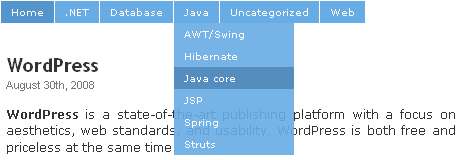
要在原本基礎上加出子選單,前提是分類裡真的有子分類,否則抓不到第二層。要處理的事情同樣三件:抓出子分類、設定樣式、加上互動效果。
預期結構:
<div id="menubar">
  <ul class="menus">
    <li class="..."><a href="https://.../">Home</a></li>
    <li class="...">
      <a href="https://.../">選單1</a>
      <ul class="children">
        <li class="..."><a href="https://.../">選單項1</a></li>
        <li class="..."><a href="https://.../">選單項2</a></li>
        <li class="..."><a href="https://.../">選單項3</a></li>
      </ul>
    </li>
    <li class="...">
      <a href="https://.../">選單2</a>
      <ul class="children">
        <li class="..."><a href="https://.../">選單項4</a></li>
      </ul>
    </li>
    <li class="...">
      <a href="https://.../">選單3</a>
      <ul class="children">
        <li class="..."><a href="https://.../">選單項5</a></li>
        <li class="..."><a href="https://.../">選單項6</a></li>
      </ul>
    </li>
  </ul>
</div>
1. 抓出子分類:把 depth 從 1 改成 2,子分類就會一起列出來。
<?php wp_list_pages('depth=2&title_li=0&sort_column=menu_order'); ?>
2. 加上第二層的樣式:
/* 二級選單 */
#menubar ul.children { display:none; padding:0; margin:0; }
/* 二級選單項目 */
#menubar ul.children li { float:none; margin:0; padding:0; }
/* 二級選單連結 */
#menubar ul.children li a { width:100px; /* 對 IE6 很重要 */ }
3. 效果全部用 JavaScript 完成。為了方便閱讀,這裡採用物件導向寫法,部分程式碼借鑑了 Prototype 的風格;因為篇幅不短,已在關鍵處加上大量註解,懂 JS 基礎就不難讀。另外順手加了透明度效果,Enjoy!
/* Author: mg12  Feature: MenuList with second-level menus  Update: 2008/08/30 */
var Class = {
  create: function () {
    return function () { this.initialize.apply(this, arguments); };
  }
};

/** 選單列表 */
var MenuList = Class.create();
MenuList.prototype = {
  /** id: 選單列表 id; opacity: 透明度 0.0 ~ 1.0 */
  initialize: function (id, opacity) {
    this.obj = document.getElementById(id);
    if (!this.obj) { return; }
    var menus = this.obj.childNodes;
    for (var i = 0; i < menus.length; i++) {
      var menu = menus[i];
      if (menu.tagName == 'LI') { new Menu(menu, opacity); }
    }
  }
};

/** 單一選單 */
var Menu = Class.create();
Menu.prototype = {
  initialize: function (target, opacity) {
    this.util = new MenuUtil();
    this.obj = this.util.cleanWhitespace(target);   // 清掉多餘空白節點
    this.opacity = opacity || 1;
    this.menu = this.obj.childNodes;
    if (this.menu.length < 2) { return; }          // 沒有子選單就不處理
    this.title = this.menu[0];
    this.body = this.menu[1];
    this.util.setStyle(this.body, 'visibility', 'hidden');
    this.util.setStyle(this.body, 'position', 'absolute');
    this.util.setStyle(this.body, 'overflow', 'hidden');
    this.util.setStyle(this.body, 'display', 'block');
    this.addListener(this.obj, 'mouseover', this.util.bind(this, this.activate), false);
    this.addListener(this.obj, 'mouseout', this.util.bind(this, this.deactivate), false);
  },
  /** 滑入時展開 */
  activate: function () {
    var pos = this.util.cumulativeOffset(this.title);
    this.util.setStyle(this.body, 'left', pos[0] + 'px');
    this.util.setStyle(this.body, 'top', (pos[1] + this.util.getHeight(this.title)) + 'px');
    this.util.setStyle(this.body, 'visibility', 'visible');
    this.util.setStyle(this.body, 'opacity', this.opacity);
    this.util.setStyle(this.body, 'filter', 'alpha(opacity=' + this.opacity * 100 + ')');
  },
  /** 滑出時收起 */
  deactivate: function () {
    this.util.setStyle(this.body, 'visibility', 'hidden');
  },
  addListener: function (element, name, observer, useCapture) {
    if (element.addEventListener) {
      element.addEventListener(name, observer, useCapture);
    } else if (element.attachEvent) {
      element.attachEvent('on' + name, observer);
    }
  }
};

/** 通用工具方法 */
var MenuUtil = Class.create();
MenuUtil.prototype = {
  initialize: function () {},
  $: function (id) { return document.getElementById(id); },
  $A: function (iterable) {
    if (!iterable) { return []; }
    if (iterable.toArray) { return iterable.toArray(); }
    var results = [];
    for (var i = 0; i < iterable.length; i++) { results.push(iterable[i]); }
    return results;
  },
  bind: function () {
    var array = this.$A(arguments);
    var _method = array[array.length - 1], args = array, object = args.shift();
    return function () { return _method.apply(object, args.concat(array)); };
  },
  getHeight: function (element) { return element.offsetHeight; },
  setStyle: function (element, key, value) { element.style[key] = value; },
  getStyle: function (element, key) { return element.style[key]; },
  cleanWhitespace: function (list) {
    var node = list.firstChild;
    while (node) {
      var nextNode = node.nextSibling;
      if (node.nodeType == 3 && !/\S/.test(node.nodeValue)) { list.removeChild(node); }
      node = nextNode;
    }
    return list;
  },
  cumulativeOffset: function (element) {
    var valueT = 0, valueL = 0;
    do {
      valueT += element.offsetTop || 0;
      valueL += element.offsetLeft || 0;
      element = element.offsetParent;
    } while (element);
    return [valueL, valueT];
  }
};

window.onload = function () { new MenuList('menus', 0.9); };
- 上一篇文章: 從零認識 JavaScript 函數式編程的核心概念
- 下一篇文章: 用 JavaScript 為 DIV 容器寫入內容的簡易做法