一、縮略圖
縮略圖最常見的舞台是產品列表頁:一排幾張圖,底下或側邊帶著標題與描述。Bootstrap 把這塊獨立成一個模組元件,用 thumbnail 類名搭配網格系統來完成,讓列表頁不必自己刻一堆浮動與邊距。
原始碼位置:
- LESS 版本:thumbnails.less
- Sass 版本:_thumbnails.scss
- 編譯後版本:bootstrap.css 第 4402 行~第 4426 行
1. 基本用法
縮略圖必須與網格系統併用。假設要做一個產品列表:
結構如下:
 <div class="container">
  <div class="row">
    <div class="col-xs-6 col-md-3">
      <a href="#" class="thumbnail">
        <img src="imgs/a.png" style="width: 100%; display: block;" alt="">
      </a>
    </div>
    …
  </div>
</div>
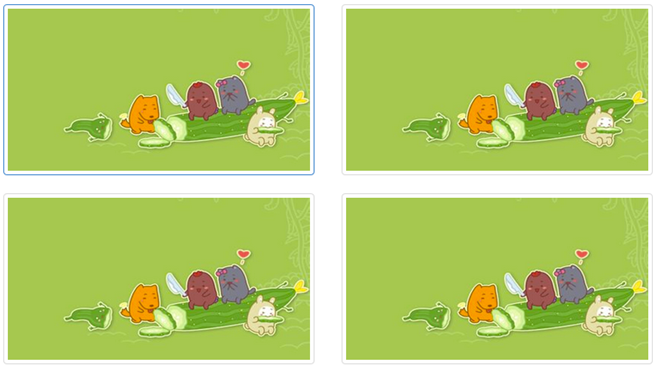
這段結構的效果是:寬螢幕(可視區域大於 768px)時一行顯示四張縮略圖。

窄螢幕(小於 768px)時則一行只排兩張:
三個斷點前綴的分工:
col-xs-:超小螢幕、手機(<768px)col-sm-:小螢幕、平板(≥768px)col-md-:中等螢幕、桌面(≥992px)
class="col-xs-6 col-md-3" 就是響應式網格的語法。Bootstrap 共有 12 欄,這裡的意思是:極小螢幕時佔 6 欄(一半,所以一行兩張),中等以上螢幕佔 3 欄(四分之一,一行四張)。
2. 實作原理
排版全靠網格系統,而 thumbnail 本身只負責一層「相框」觀感——內距、白底、細邊框、圓角,加上一點 hover 過渡(bootstrap.css 第 4402 行~第 4426 行):
 .thumbnail {
  display: block;
  padding: 4px;
  margin-bottom: 20px;
  line-height: 1.42857143;
  background-color: #fff;
  border: 1px solid #ddd;
  border-radius: 4px;
  -webkit-transition: all .2s ease-in-out;
  transition: all .2s ease-in-out;
}
.thumbnail > img,
.thumbnail a > img {
  margin-right: auto;
  margin-left: auto;
}
a.thumbnail:hover,
a.thumbnail:focus,
a.thumbnail.active {
  border-color: #428bca;
}
.thumbnail .caption {
  padding: 9px;
  color: #333;
}
可以注意到 img 的左右 margin 設為 auto,這是為了讓圖片在框內水平居中。
二、複合式縮略圖
只有一張圖的縮略圖略嫌單薄。實務上通常還會附標題、說明文字與按鈕,做法是在縮略圖旁再加一個名為 caption 的容器,把這些內容放進去。
 <div class="container">
  <div class="row">
    <div class="col-xs-6 col-md-3">
      <a href="#" class="thumbnail">
        <img src="imgs/1.jpg" style="height: 180px; width: 100%; display: block;" alt="">
      </a>
      <div class="caption">
        <h3>Bootstrap框架系列教程</h3>
        <p>Bootstrap框架是一個優秀的前端框,就算您是一位後端程序員或者你是一位不懂設計的前端人員,你也能依賴於Bootstrap制作做優美的網站...</p>
        <p>
          <a href="##" class="btn btn-primary">開始學習</a>
          <a href="##" class="btn btn-info">正在學習</a>
        </p>
      </div>
    </div>
    …
  </div>
</div>
效果如下:
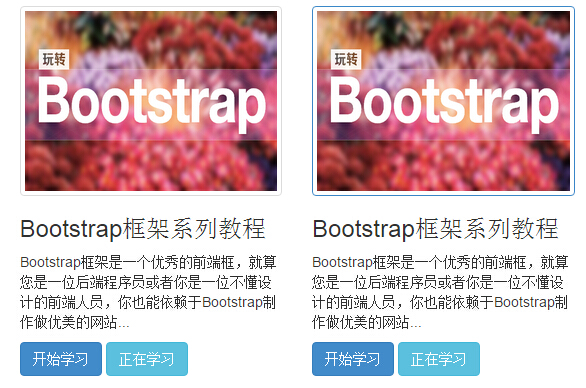
這裡有個實務提醒:範例把圖片高度寫死成 180px,是為了讓不同原始比例的圖在並排時對齊。若改用 width: 100% 而不限高,各卡片高度會參差,破壞整齊度。
三、警示框
網頁需要與使用者對話,尤其是在操作之後回饋結果:成功了、失敗了、請留意、有風險。這種元件在 Bootstrap 中被稱為警示框(alert)。

原始碼位置:
- LESS 版本:alerts.less
- Sass 版本:_alerts.scss
- 編譯後版本:bootstrap.css 第 4427 行~第 4499 行
四、預設警示框
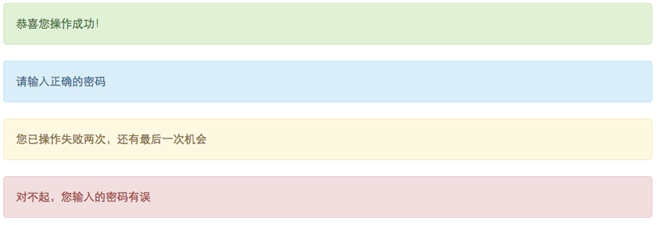
Bootstrap 以 alert 類名實作警示框,預設提供四種語意色彩:
- 成功警示框:在
alert上追加alert-success,背景、邊框、文字皆為綠色系。 - 資訊警示框:追加
alert-info,呈現淺藍色系,用於一般性提示。 - 警告警示框:追加
alert-warning,淺黃色系,提醒使用者小心操作。 - 錯誤警示框:追加
alert-danger,淺紅色系,告知操作失敗。
用法很直觀:在一個 class 為 alert 的容器裡放提示文字,需要哪種語意就補上對應類名。
 <div class="alert alert-success" role="alert">恭喜您操作成功!</div>
<div class="alert alert-info" role="alert">請輸入正確的密碼</div>
<div class="alert alert-warning" role="alert">您已操作失敗兩次,還有最後一次機會</div>
<div class="alert alert-danger" role="alert">對不起,您輸入的密碼有誤</div>
效果如下:
原理方面,alert 負責背景色、邊框、圓角與文字色的骨架,並對內部的 h4、p、ul 與 .alert-link 做了特別處理(第 4427 行~第 4446 行):
 .alert {
  padding: 15px;
  margin-bottom: 20px;
  border: 1px solid transparent;
  border-radius: 4px;
}
.alert h4 {
  margin-top: 0;
  color: inherit;
}
.alert .alert-link {
  font-weight: bold;
}
.alert > p,
.alert > ul {
  margin-bottom: 0;
}
.alert > p + p {
  margin-top: 5px;
}
四種語意只是各自換掉三色(第 4456 行~第 4499 行):
 .alert-success { color: #3c763d; background-color: #dff0d8; border-color: #d6e9c6; }
.alert-success hr { border-top-color: #c9e2b3; }
.alert-success .alert-link { color: #2b542c; }
.alert-info { color: #31708f; background-color: #d9edf7; border-color: #bce8f1; }
.alert-info hr { border-top-color: #a6e1ec; }
.alert-info .alert-link { color: #245269; }
.alert-warning { color: #8a6d3b; background-color: #fcf8e3; border-color: #faebcc; }
.alert-warning hr { border-top-color: #f7e1b5; }
.alert-warning .alert-link { color: #66512c; }
.alert-danger { color: #a94442; background-color: #f2dede; border-color: #ebccd1; }
.alert-danger hr { border-top-color: #e4b9c0; }
.alert-danger .alert-link { color: #843534; }
值得學的一點是:文字色刻意選得比背景深很多,確保對比度足夠,這是可讀性上的用心。
五、可關閉的警示框
不少網站的提示條右上角帶一個「×」,點一下就收起來。Bootstrap 的警示框同樣支援這個行為,需要三個步驟:
- 在基本警示框的
alert之外,加上alert-dismissable。 - 在 button 上加上
close類,取得關閉按鈕的外觀。 - 在該按鈕上標註
data-dismiss="alert"——這一步是關鍵,因為關閉行為由 JavaScript 監聽此屬性來觸發。
 <div class="alert alert-success alert-dismissable" role="alert">
  <button class="close" type="button" data-dismiss="alert">×</button>
  恭喜您操作成功!
</div>
效果如下:
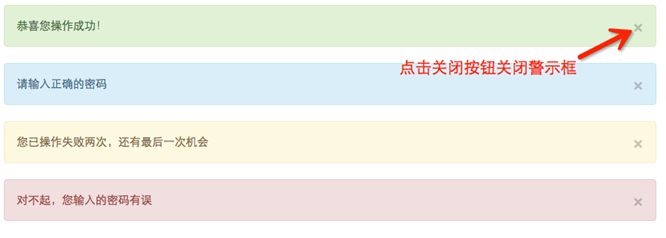
樣式上只需要多預留右側空間,並把關閉鈕推到右上角(第 4447 行~第 4455 行):
 .alert-dismissable {
  padding-right: 35px;
}
.alert-dismissable .close {
  position: relative;
  top: -2px;
  right: -21px;
  color: inherit;
}
六、警示框中的連結
警示框裡常常需要放一個「前往處理」的連結。若連結長得跟一般文字一樣,使用者容易漏看,因此 Bootstrap 對框內連結做了高亮處理:加粗,並把顏色相應加深。
用法是替連結加上 alert-link 類名。
 <div class="alert alert-warning" role="alert">
  <strong>Warning!</strong> 忘記密碼?---><a href="##" class="alert-link">請點擊此處</a>
</div>
<div class="alert alert-danger" role="alert">
  <strong>Oh snap!</strong> 密碼輸入錯誤---><a href="##" class="alert-link">請點擊此處找回密碼。。</a>
</div>
效果如下:
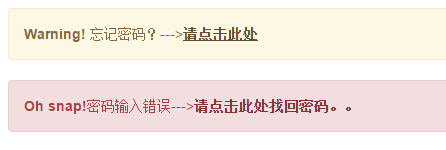
實作樣式如下:
 .alert .alert-link { font-weight: bold; }
/* 不同類型警示框中鏈接的文本顏色 */
.alert-success .alert-link { color: #2b542c; }
.alert-info .alert-link { color: #245269; }
.alert-warning .alert-link { color: #66512c; }
.alert-danger .alert-link { color: #843534; }
整體來看,縮略圖與警示框這兩個元件的設計思路是一致的:框架負責骨架與配色,語意變化只靠追加類名完成。理解這個模式之後,Bootstrap 大多數元件的用法都能自行推導出來。以上就是本文的全部內容,希望對你的學習有幫助。
- 上一篇文章: JavaScript 陣列學習筆記:從建立、賦值到二維陣列
- 下一篇文章: JavaScript 基礎語法筆記:變數、運算子與運算式
相關文章
-
Bootstrap 警示框慕課筆記整理 用 alert、prompt 與 confirm 和使用者互動 JavaScript 三種彈框:alert、confirm 與 prompt JavaScript 三種彈出對話框的用法實例 JavaScript 三種彈出對話框:alert、confirm 與 prompt JavaScript 三種消息框:警告框、確認框與提示框 alert 竟然會重置 setTimeout 的計時?IE 下的實測記錄 JavaScript 三種對話框:警告框、確認框與提示框 JavaScript 三種對話框:alert、confirm 與 prompt 用 jQuery 美化警告、確認與提示彈窗對話框