JS 帶縮圖的圖片輪播(5 屏焦點圖)完整程式碼
編輯:關於JavaScript
帶縮圖的輪播比單純的自動播放好用得多:使用者能一眼看到總共有幾張、隨時跳到想要的那一張,不必反覆等自動切換。這個範例用 JavaScript 搭配一份外部樣式表實作五屏的焦點圖,大圖區與縮圖列分開管理。
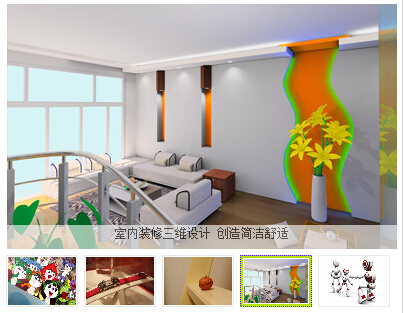
小提示:若在本地開啟時無法正常顯示,可嘗試切換瀏覽器的相容模式。
首先在 head 區域引入樣式與腳本:
<link href="css/jb51.net.css" rel="stylesheet" type="text/css" >
<script type="text/javascript" src="js/show.js"></script>
接著是完整的頁面結構:
<head>
<meta http-equiv="Content-Type" content="text/html; charset=gb2312" />
<title>JS 帶縮圖的 5 屏輪換焦點圖</title>
<link href="css/jb51.net.css" rel="stylesheet" type="text/css" >
<script type="text/javascript" src="js/show.js"></script>
</head>
<body>
<div id="p7ssm">
  <div id="p7ssm_cf"> </div>
  <div id="p7ssm_loading">
    <img src="images/loading.gif" alt="" width="78" height="8" />
  </div>

  <!-- 大圖顯示區 -->
  <table id="p7ssm_fstbl" border="0" cellpadding="0" cellspacing="0" summary="Fullsize Image">
  <tr><td>
    <div id="p7ssm_fullsize">
      <div id="p7ssm_fsc">
        <div id="p7ssm_fsw">
          <div id="p7ssm_fsimg">
            <a href="javascript:;" id="p7ssm_fslink">
              <img src="images/biaozhi.gif" alt="" name="p7ssm_im"
                   width="390" height="245" border="0" id="p7ssm_im" />
            </a>
          </div>
          <div id="p7ssm_description"></div>
        </div>
      </div>
    </div>
  </td></tr>
  </table>

  <!-- 縮圖清單:修改內容就是改這一段 -->
  <div id="p7SSMwhmb">
  <div id="p7ssm_thumbs">
  <div id="p7SSMwp_1">
    <div class="p7ssm_thumb_section">
    <ul>
      <li>
        <a href="images/001.jpg">
          <img src="images/001.jpg" alt="《福娃奧運漫游記》獲動漫大賽最佳作品獎"
               width="390" height="245" /></a>
        <div class="p7ssm_lk"><a href="https://www.jb51.net/">點擊查看詳情</a></div>
        <div class="p7ssm_fd">《福娃奧運漫游記》獲動漫大賽最佳作品獎</div>
      </li>
      <li>
        <a href="images/002.jpg">
          <img src="images/002.jpg" alt="超級插畫設計 3D 機器人與平面相結合"
               width="390" height="245" /></a>
        <div class="p7ssm_lk"><a href="https://www.jb51.net/">點擊查看詳情</a></div>
        <div class="p7ssm_fd">超級插畫設計 3D 機器人與平面相結合</div>
      </li>
      <li>
        <a href="images/003.jpg">
          <img src="images/003.jpg" alt="潔淨舒適的 XP 桌面壁紙 輕鬆愉快的環境"
               width="390" height="245" /></a>
        <div class="p7ssm_lk"><a href="https://www.jb51.net/">點擊查看詳情</a></div>
        <div class="p7ssm_fd">潔淨舒適的 XP 桌面壁紙 輕鬆愉快的環境</div>
      </li>
      <li>
        <a href="images/004.jpg">
          <img src="images/004.jpg" alt="室內裝修三維設計 創造簡潔舒適"
               width="390" height="245" /></a>
        <div class="p7ssm_lk"><a href="https://www.jb51.net/">點擊查看詳情</a></div>
        <div class="p7ssm_fd">室內裝修三維設計 創造簡潔舒適</div>
      </li>
      <li>
        <a href="images/005.jpg">
          <img src="images/005.jpg" alt="世界上令人歎為觀止的仿真機器人"
               width="390" height="245" /></a>
        <div class="p7ssm_lk"><a href="https://www.jb51.net/">點擊查看詳情</a></div>
        <div class="p7ssm_fd">世界上令人歎為觀止的仿真機器人</div>
      </li>
    </ul>
    <br class="p7ssm_clearThumbs" />
    </div>
  </div>
  </div>
  </div>

  <!-- 工具列:上一張/播放暫停/下一張/速度 -->
  <div id="p7ssm_toolbar">
    <div class="p7ssm_sectionTrigger">
      <a id="p7SSMtp_1" href="#">New Image Set</a>
    </div>
    <div id="p7ssm_dragbar" title="Move"><span>Move</span></div>
    <div id="p7ssm_preview">
      <table summary="Thumbnail Preview">
      <tr><td><img src="images/biaozhi.gif" alt="" /></td></tr>
      </table>
    </div>
    <div id="p7ssm_tools">
    <table border="0" cellpadding="0" cellspacing="0" summary="Slideshow Toolbar">
    <tr>
      <td>
        <div id="p7ssm_nav_wrapper">
          <a id="p7SSMtnav" href="#" title="Menu"><em>Navigate</em></a>
          <div id="p7SSMwnav">
            <div id="p7ssm_navList"><ul><li></li></ul></div>
          </div>
        </div>
      </td>
      <td><a href="#" id="p7SSMthmb" title="Hide or Show Thumbnails"><em>Hide Thumbs</em></a></td>
      <td><a href="#" id="p7ssm_first" title="First Image"><em>First</em></a></td>
      <td><a href="#" id="p7ssm_prev"  title="Previous Image"><em>Previous</em></a></td>
      <td><a href="#" id="p7ssm_pp" class="p7ssm_pause" title="Pause"><em>Pause</em></a></td>
      <td><a href="#" id="p7ssm_next"  title="Next Image"><em>Next</em></a></td>
      <td><a href="#" id="p7ssm_last"  title="Last Image"><em>Last</em></a></td>
      <td>
        <div id="p7ssm_slidechannel">
          <div id="p7ssm_slider">
            <a href="#" id="p7ssm_slidebar" title="Speed:"><em>Set Speed</em></a>
          </div>
        </div>
      </td>
    </tr>
    </table>
    </div>
  </div>

  <!-- 針對舊版 IE 的相容修正 -->
  <!--[if IE 7]>
  <style> #p7ssm, #p7ssm div {zoom: 1;} </style>
  <![endif]-->
  <!--[if IE 6]>
  <style>
    #p7ssm a, #p7ssm, #p7ssm div, #p7ssm_thumb_wrapper {zoom: 1;}
    .p7ssm_thumb_section {padding-right:0; padding-left:0;}
    .p7ssm_thumb_section a {float:left;}
  </style>
  <![endif]-->
  <!--[if IE 5]>
  <style>
    #p7ssm_navList li {float:left; clear:both; width:100%;}
    #p7ssm, #p7ssm_w1, #p7ssm_w2, #p7ssm_description, #p7ssm_preview,
    #p7ssm_navList a, .p7ssm_sectionTrigger a, #p7ssm_thumbs,
    .p7ssm_thumb_section, #p7ssm_fsw {height:1%;}
    .p7ssm_thumb_section {padding:0;}
  </style>
  <![endif]-->

  <script type="text/javascript">
  <!-- P7_SSMinit(1,1,1,1,0,1,1,1,5); //-->
  </script>
</div>
</body>
從結構可以看出這個元件的設計思路:大圖區(p7ssm_fullsize)、縮圖清單(p7ssm_thumbs)、工具列(p7ssm_toolbar)三塊彼此獨立,靠 show.js 裡的 P7_SSMinit() 把狀態綁起來;最後那個參數 5 就是縮圖/頁面的數量。要換內容,只需改 <ul> 裡的 <li> 區塊,不必碰 JavaScript。
幾點實務上的建議。第一,img 標籤的 alt 目前多半是描述文字,對螢幕閱讀器而言,焦點圖最好把 alt 寫成能傳達連結目的的說明,並在容器上加 role="region" 與 aria-label。第二,自動播放的輪播對部分使用者(尤其有注意力或前庭功能障礙困擾的人)是負擔,WCAG 規範要求自動更新超過五秒的內容必須提供暫停機制——這個範例有 Pause 按鈕,是好的起點。第三,那幾段 [if IE 5]、[if IE 6] 條件註解與 zoom: 1 hack 在今日可以直接移除,能省下不少樣式負擔。最後,縮圖與大圖若指向同一份高解析度圖檔(如範例中 001.jpg 兩處都一樣),會讓首屏多下載好幾倍的流量,正式上線應為縮圖另外準備小尺寸版本,並加上 loading="lazy"。