Bootstrap 經典後台柵格布局完整實例
編輯:JavaScript技巧
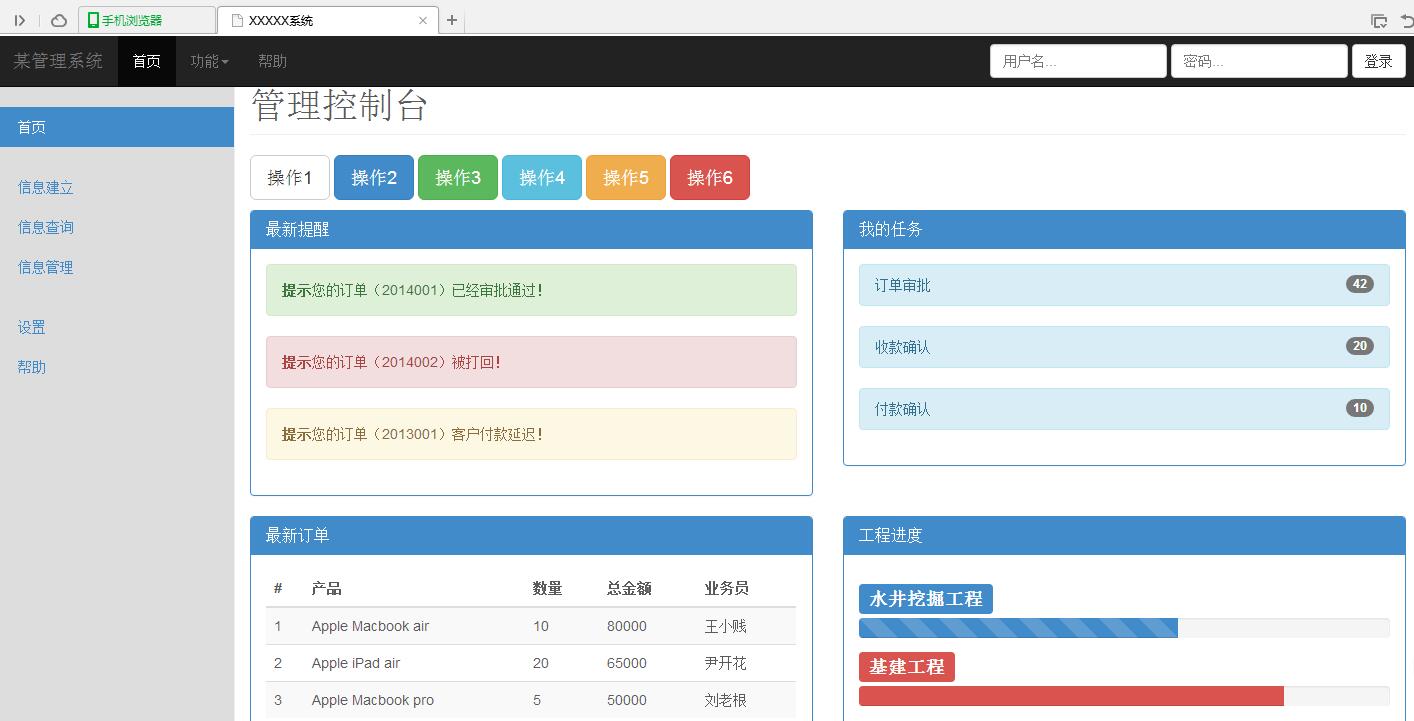
本文以一個管理系統的後台首頁為例,展示如何用 Bootstrap 的柵格系統搭出「固定頂部導覽 + 左側側邊欄 + 右側內容區」這個最常見的後台版型,並在其中放進面板、警示、表格與進度條等常用元件。
成果預覽:
關鍵結構說明
整個版型由三塊組成。頂部導覽列用 navbar-fixed-top 固定在上方,因此 body 需要預留 padding-top;左側欄用 position: fixed 釘在左側並允許獨立捲動;右側內容區則透過 col-md-offset-2 把左邊 2 欄的位置讓給側邊欄,形成視覺上的對齊。
欄寬寫成 col-sm-3 col-md-2 這種形式,是 Bootstrap 的行動優先設計:小螢幕佔 3 欄、中型以上佔 2 欄,不需要額外寫 media query。
完整程式碼:
<!DOCTYPE html PUBLIC "-//W3C//DTD XHTML 1.0 Transitional//EN"
  "https://www.w3.org/TR/xhtml1/DTD/xhtml1-transitional.dtd">
<html xmlns="https://www.w3.org/1999/xhtml">
<head>
<meta http-equiv="Content-Type" content="text/html; charset=utf-8" />
<meta http-equiv="X-UA-Compatible" content="IE=edge">
<meta name="viewport" content="width=device-width, initial-scale=1">
<title>管理系統</title>
<link href="css/bootstrap.min.css" rel="stylesheet">
<!--[if lt IE 9]>
<script src="js/html5shiv.js"></script>
<script src="js/respond.min.js"></script>
<![endif]-->
<style>
body { padding-top: 50px; padding-bottom: 40px; color: #5a5a5a; }

/* 左側導覽欄 */
.sidebar {
  position: fixed; top: 51px; bottom: 0; left: 0;
  z-index: 1000; display: block; padding: 20px;
  overflow-x: hidden; overflow-y: auto;
  background-color: #ddd; border-right: 1px solid #eee;
}
.nav-sidebar { margin-right: -21px; margin-bottom: 20px; margin-left: -20px; }
.nav-sidebar > li > a { padding-right: 20px; padding-left: 20px; }
.nav-sidebar > .active > a,
.nav-sidebar > .active > a:hover,
.nav-sidebar > .active > a:focus {
  color: #fff; background-color: #428bca;
}
.main { padding: 20px; }
.main .page-header { margin-top: 0; }
</style>
</head>
<body>

<!-- 頂部導覽欄 -->
<nav class="navbar navbar-default navbar-inverse navbar-fixed-top" role="navigation">
<div class="container-fluid">
  <div class="navbar-header">
    <button type="button" class="navbar-toggle collapsed"
            data-toggle="collapse" data-target="#bs-example-navbar-collapse-1">
      <span class="sr-only">Toggle navigation</span>
      <span class="icon-bar"></span>
      <span class="icon-bar"></span>
      <span class="icon-bar"></span>
    </button>
    <a class="navbar-brand" href="#">管理系統</a>
  </div>
  <div class="collapse navbar-collapse" id="bs-example-navbar-collapse-1">
    <ul class="nav navbar-nav">
      <li class="active"><a href="#">首頁</a></li>
      <li class="dropdown">
        <a href="#" class="dropdown-toggle" data-toggle="dropdown">
          功能<span class="caret"></span></a>
        <ul class="dropdown-menu" role="menu">
          <li class="dropdown-header">業務功能</li>
          <li><a href="#">資訊建立</a></li>
          <li><a href="#">資訊查詢</a></li>
          <li><a href="#">資訊管理</a></li>
          <li class="divider"></li>
          <li class="dropdown-header">系統功能</li>
          <li><a href="#">設定</a></li>
        </ul>
      </li>
      <li><a href="#">說明</a></li>
    </ul>
    <form class="navbar-form navbar-right" role="search">
      <div class="form-group">
        <input type="text" class="form-control" placeholder="使用者名稱...">
        <input type="text" class="form-control" placeholder="密碼...">
      </div>
      <button type="submit" class="btn btn-default">登入</button>
    </form>
  </div>
</div>
</nav>

<!-- 自適應版型 -->
<div class="container-fluid">
<div class="row">

  <!-- 左側導覽欄 -->
  <div class="col-sm-3 col-md-2 sidebar">
    <ul class="nav nav-sidebar">
      <li class="active"><a href="#">首頁</a></li>
    </ul>
    <ul class="nav nav-sidebar">
      <li><a href="#">資訊建立</a></li>
      <li><a href="#">資訊查詢</a></li>
      <li><a href="#">資訊管理</a></li>
    </ul>
    <ul class="nav nav-sidebar">
      <li><a href="#">設定</a></li>
      <li><a href="#">說明</a></li>
    </ul>
  </div>

  <!-- 右側管理控制台 -->
  <div class="col-sm-9 col-sm-offset-3 col-md-10 col-md-offset-2 main">
    <h1 class="page-header">管理控制台</h1>

    <p>
      <button type="button" class="btn btn-lg btn-default">操作1</button>
      <button type="button" class="btn btn-lg btn-primary">操作2</button>
      <button type="button" class="btn btn-lg btn-success">操作3</button>
      <button type="button" class="btn btn-lg btn-info">操作4</button>
      <button type="button" class="btn btn-lg btn-warning">操作5</button>
      <button type="button" class="btn btn-lg btn-danger">操作6</button>
    </p>

    <div class="row">
      <div class="col-md-6">
        <div class="panel panel-primary">
          <div class="panel-heading">
            <h3 class="panel-title">最新提醒</h3>
          </div>
          <div class="panel-body">
            <div class="alert alert-success" role="alert">
              <strong>提示</strong>您的訂單(2014001)已經審批通過!
            </div>
            <div class="alert alert-danger" role="alert">
              <strong>提示</strong>您的訂單(2014002)被打回!
            </div>
            <div class="alert alert-warning" role="alert">
              <strong>提示</strong>您的訂單(2013001)客戶付款延遲!
            </div>
          </div>
        </div>
      </div>

      <div class="col-md-6">
        <div class="panel panel-primary">
          <div class="panel-heading">
            <h3 class="panel-title">我的任務</h3>
          </div>
          <div class="panel-body">
            <ul class="nav nav-pills nav-stacked" role="tablist">
              <li role="presentation">
                <a href="#" class="alert alert-info">
                  <span class="badge pull-right">42</span> 訂單審批</a></li>
              <li role="presentation">
                <a href="#" class="alert alert-info">
                  <span class="badge pull-right">20</span> 收款確認</a></li>
              <li role="presentation">
                <a href="#" class="alert alert-info">
                  <span class="badge pull-right">10</span> 付款確認</a></li>
            </ul>
          </div>
        </div>
      </div>
    </div>

    <div class="row">
      <div class="col-md-6">
        <div class="panel panel-primary">
          <div class="panel-heading">
            <h3 class="panel-title">最新訂單</h3>
          </div>
          <div class="panel-body">
            <table class="table table-striped">
              <thead>
                <tr><th>#</th><th>產品</th><th>數量</th><th>總金額</th><th>業務員</th></tr>
              </thead>
              <tbody>
                <tr><td>1</td><td>Apple Macbook air</td><td>10</td><td>80000</td><td>王小賤</td></tr>
                <tr><td>2</td><td>Apple iPad air</td><td>20</td><td>65000</td><td>尹開花</td></tr>
                <tr><td>3</td><td>Apple Macbook pro</td><td>5</td><td>50000</td><td>劉老根</td></tr>
              </tbody>
            </table>
            <p><a class="btn btn-primary" href="#" role="button">查看詳細</a></p>
          </div>
        </div>
      </div>

      <div class="col-md-6">
        <div class="panel panel-primary">
          <div class="panel-heading">
            <h3 class="panel-title">工程進度</h3>
          </div>
          <div class="panel-body">
            <h3><span class="label label-primary">水井挖掘工程</span></h3>
            <div class="progress">
              <div class="progress-bar progress-bar-striped" role="progressbar"
                   aria-valuenow="60" aria-valuemin="0" aria-valuemax="100"
                   style="width: 60%"><span class="sr-only">60% Complete</span></div>
            </div>
            <h3><span class="label label-danger">基建工程</span></h3>
            <div class="progress">
              <div class="progress-bar progress-bar-danger" role="progressbar"
                   aria-valuenow="80" aria-valuemin="0" aria-valuemax="100"
                   style="width: 80%"><span class="sr-only">80% Complete</span></div>
            </div>
          </div>
        </div>
      </div>
    </div>

  </div>
</div>
</div>

<script src="js/jquery-1.11.1.min.js"></script>
<script src="js/bootstrap.min.js"></script>
</body>
</html>
幾個容易出錯的地方:sidebar 之所以要用負的 margin 去抵掉 padding,是為了讓選中項的背景色能一路鋪到邊緣;navbar 同時寫了 navbar-default 與 navbar-inverse 時,後者會覆蓋配色,實 project 中留一個就好;最後別忘了 jQuery 必須在 bootstrap.min.js 之前載入,否則下拉選單與折疊功能都會失效。
若想快速試排版,也可以搭配線上可視化布局工具先拉出骨架,再手動調整細節。
- 上一篇文章: 用 for...in 取出物件的所有屬性與值
- 下一篇文章: display:none 與 visibility:hidden 的差別在哪
熱門推薦
微信小程序上下滾動公告通知實作(swiper 元件)
webpack 2.x 打造 React 開發環境的完整設定教學
用 Promise 優雅處理多個相互依賴的異步請求
JavaScript + HTML5 實作一鍵複製到剪貼簿(含手機相容)
詳解 JavaScript 物件的淺複製與深複製
JavaScript 陣列遍歷 forEach() 與 map() 方法及相容寫法介紹
JavaScript 中 in 與 hasOwnProperty 的差異詳解
微信小程序自訂提示框實作教學(取代 wx.showToast)
iOS 開發實戰:用 JavaScriptCore 打通 Objective-C 與 JavaScript 的雙向通道