最近學 React Native 頗有心得。過程中發現網路上不少文章的內容已經過時,主要是 React Native 版本迭代太快,現在回頭看 2015、2016 年寫的教學,對照官方文件往往會讓人跌破眼鏡。所以想學 React Native 的朋友,學習素材一定要以官方文件與官方 demo 為準,其他資料只能當輔助。
Image 元件
在 React Native 中,Image 是用來顯示圖片的元件,效果相當於 Android 開發裡的 ImageView。它能顯示網路圖片、打包進專案的靜態資源、臨時的本地圖片,以及裝置磁碟上的圖片(例如相簿)。用得好,Image 能讓資訊傳達更直觀。
載入專案內的靜態資源
這裡的靜態資源指的是 JS 層級打包的圖片,而非 Android、iOS 原生的資源檔。載入這類圖片時,用 require('相對於本檔案的路徑') 引入,再把結果交給 Image 的 source 屬性即可。
<Image style={styles.image} // ./表示當前文件目錄 ../ 父目錄 source={require('./reactlogo.png')} />
要特別注意,require 裡的路徑不能用字串拼接,否則會載入失敗。
載入原生圖片資源
這裡說的原生資源,指的是 Android 專案 res 目錄下的 drawable 或 mipmap,以及 iOS 對應的資源目錄。載入方式與前面略有不同,以下以 Android 為例,載入 drawable 下的檔案。
<Image source={{uri: 'launcher_icon'}} style={{width: 38, height: 38}} />);
也可以改用另一種寫法。
<Image source={nativeImageSource({ android: 'launcher_icon', width: 96, height: 96 })} />
nativeImageSource 可以指定圖片寬高;若同時在 style 中也設了寬高,最終以 style 的值為準。上面預設載入的是 drawable 下的資源,若要載入 mipmap,可以這樣寫。
<Image source={nativeImageSource({ android: 'mipmap/launcher_icon', width: 96, height: 96 })} />
值得一提的是,新加到 drawable 的圖片需要重新編譯執行才會生效。
載入網路圖片
<Image source={{uri: 'https://facebook.github.io/react/img/logo_og.png'}} style={{width: 38, height: 38}} />);
載入網路圖片時有一個重點:一定要指定樣式的寬與高,否則圖片不會顯示(因為預設寬高為 0)。
Image 常用屬性
style:
- width:設定圖片寬度
- height:設定圖片高度
- borderWidth:邊框寬度
- borderColor:邊框顏色
- backgroundColor:背景色(透明背景的圖片常會用到)
- opacity:不透明度,範圍 0 到 1,1 為不透明、0 為全透明
- tintColor:為圖片著色,用途很廣,例如黑白圖示在點擊時變色就能靠它
blurRadius 設定模糊半徑,可讓圖片變模糊。
defaultSource 設定預設圖片,在網路圖片載入完成前先顯示它(僅 iOS 支援)。
source
前面介紹了 source 載入不同資源的方式,但還漏了一個用法:它可以接受一個陣列,讓元件依自身寬高自動挑選尺寸最合適的圖片。
<Image style={{flex: 1}} source={[ {uri: 'https://facebook.github.io/react/img/logo_small.png', width: 38, height: 38}, {uri: 'https://facebook.github.io/react/img/logo_small_2x.png', width: 76, height: 76}, uri: 'https://facebook.github.io/react/img/logo_og.png', width: 400, height: 400} ]} />
resizeMode
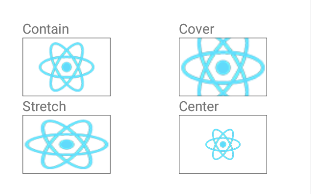
這個屬性用來設定圖片的縮放模式,可選值如下。
- cover:保持寬高比放大,直到寬高都大於或等於容器尺寸
- contain:保持寬高比縮小,直到寬高都小於或等於容器尺寸
- stretch:不維持寬高比直接拉伸,直到剛好填滿容器
- center:居中且不縮放
- repeat:維持原始尺寸重複平鋪直到填滿容器(iOS)
在 Android 上支援 GIF 與 WebP
Android 預設不支援 GIF 與 WebP,需要依需求在 build.gradle 中加入對應的相依套件。
dependencies { // If your app supports Android versions before Ice Cream Sandwich (API level 14) compile 'com.facebook.fresco:animated-base-support:1.0.1' // For animated GIF support compile 'com.facebook.fresco:animated-gif:1.0.1' // For WebP support, including animated WebP compile 'com.facebook.fresco:animated-webp:1.0.1' compile 'com.facebook.fresco:webpsupport:1.0.1' // For WebP support, without animations compile 'com.facebook.fresco:webpsupport:1.0.1' }
若使用 GIF 的同時又啟用了 ProGuard,還需要在 proguard-rules.pro 中加入以下規則。
-keep class com.facebook.imagepipeline.animated.factory.AnimatedFactoryImpl { public AnimatedFactoryImpl(com.facebook.imagepipeline.bitmaps.PlatformBitmapFactory, com.facebook.imagepipeline.core.ExecutorSupplier); }
ImageBackground
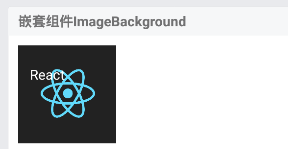
這個元件是 Image 的擴充版本,支援嵌套子元件。例如想在圖片上疊一段文字,可以這樣寫。
<ImageBackground style={{width: 100, height: 100, backgroundColor: 'transparent'}} source={{uri: 'https://facebook.github.io/react/img/logo_og.png'}} > <Text style={styles.nestedText}> React </Text> </ImageBackground>
效果如下圖。實務上常見的用法是嵌套 ActivityIndicator 提示圖片正在載入,載入完成後再隱藏。
網路圖片載入監聽
針對網路圖片,React Native 提供了幾個回調,用來監聽不同的載入階段。
- onLoadStart:開始載入時觸發
- onLoad:載入成功時觸發
- onLoadEnd:載入結束時觸發,不論成功或失敗都會執行
使用方式如下。
<Image source={{uri:'https://facebook.github.io/react/img/logo_og.png'}} style={[styles.base, {overflow: 'visible'}]} onLoadStart={() => console.log('onLoadStart')} onLoad={(event) => console.log('onLoad') } onLoadEnd={() => console.log('onLoadEnd')} />
在 iOS 上還額外提供了 onProgress 回調,可以拿到載入進度。
<Image style={styles.image} onProgress={(event) => { console.log('onProgress') this.setState({ progress: Math.round(100 * event.nativeEvent.loaded / event.nativeEvent.total) })}}/>
其中 event.nativeEvent.loaded 是已載入的大小,event.nativeEvent.total 是圖片總大小。
此外,React Native 還提供了 Image.prefetch(url: string),可以把圖片先下載到磁碟快取。
var prefetchTask = Image.prefetch('https://facebook.github.io/react/img/logo_og.png'); prefetchTask.then(() => { //此處可設置狀態,顯示Image組件。此時組件會使用預加載的圖片信息。而不用再次加載 console.log('加載圖片成功') }, error => { console.log('加載圖片失敗') })
今天就先介紹到這裡,文中有錯誤的地方歡迎指正。部分範例原始碼可在 GitHub 上線上預覽或下載,裡頭也有其他元件的示範。
以上就是本次整理的內容,希望對你的學習有所幫助。
- 上一篇文章: 用 JavaScript 實作簡易簡訊驗證碼倒數計時按鈕
- 下一篇文章: JavaScript 在行動端判斷上滑與下滑手勢的做法