jquery.validate 預設只做兩件事:驗證通過時顯示成功、失敗時顯示錯誤。但實際產品的表單通常還需要第三種狀態——使用者剛點進欄位時的「填寫提示」。本文示範如何擴充這個外掛,做出接近一線網站水準的表單體驗。
先看想達到的效果
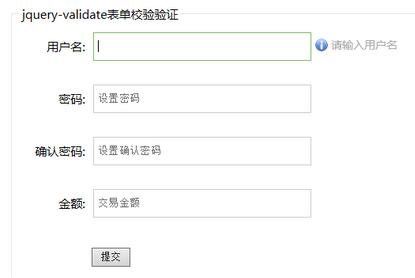
1. 點擊表單欄位時,顯示提示說明
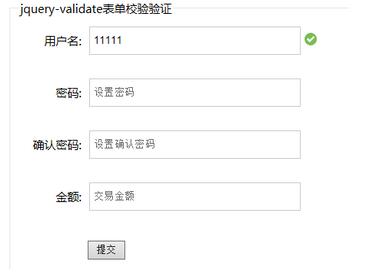
2. 焦點離開時開始驗證
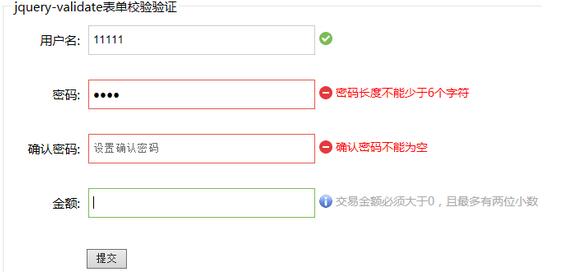
3. 顯示通過/失敗結果,移入時回到提示
表單驗證需要哪些基本要素
對初學者來說,表單驗證瑣碎又耗時。要做好它,需要準備三樣東西:
- HTML 表單結構——包含需要驗證的欄位。
- JS 邏輯控制——在欄位上綁定點擊、取得焦點、失去焦點等事件,並指定對應的處理函式。
- CSS 樣式——為欄位設定初始樣式,以及觸發各事件後的變化樣式。
三者之中,HTML 結構最簡單;真正的難點在於「如何即時、準確地把操作資訊回饋給使用者」。參考百度、163 信箱、京東等網站的註冊頁,可以把提示歸納成三類:
- 欄位取得焦點後的提示資訊(對應 class:
tip) - 驗證通過時的成功資訊(對應 class:
valid) - 驗證失敗時的錯誤資訊(對應 class:
error)
如果不用外掛,光是這三種提示的切換與樣式處理就得寫掉大把時間。站在巨人的肩膀上是更聰明的選擇。
jquery.validate 是歷史最悠久的 jQuery 外掛之一,經過大量專案驗證,特性包括:
- 內建規則:必填、數字、email、url、信用卡號等。
- 自訂規則:透過
$.validator.addMethod(name, method, message)擴充。 - 可覆寫的訊息:預設有提示文案,也能用
messages參數自訂。 - 即時驗證:可用 keyup 或 blur 觸發,不必等到送出表單。
一、準備工作
引入 jQuery 與外掛。為了擴充功能,我另外寫了一個 jquery.validate.extend.js,因此共需三個檔案:
 <script src="jquery.js"></script>
<script src="lib/jquery.validate.min.js"></script>
<script src="lib/jquery.validate.extend.js"></script>
二、HTML 結構
為了讓結構清楚,每個欄位都用一層 div 包住,再用 label 標示名稱。
兩個小技巧值得注意:使用 label 搭配 for 屬性可以提升可用性,點擊文字時焦點會自動跳到對應的輸入框;而每個需要驗證的欄位都應該同時設定 id 與 name,方便外掛綁定規則與訊息。
 <form action="#" method="post" id="regForm">
<fieldset>
  <legend>jquery-validate 表單校驗驗證</legend>

  <div class="item">
    <label for="username" class="item-label">用戶名:</label>
    <input type="text" id="username" name="username" class="item-text"
           placeholder="設置用戶名" autocomplete="off" tip="請輸入用戶名" />
  </div>

  <div class="item">
    <label for="password" class="item-label">密碼:</label>
    <input type="password" id="password" name="password" class="item-text"
           placeholder="設置密碼" tip="長度為6-16個字符" />
  </div>

  <div class="item">
    <label for="repassword" class="item-label">確認密碼:</label>
    <input type="password" name="repassword" class="item-text" placeholder="設置確認密碼" />
  </div>

  <div class="item">
    <label for="amt" class="item-label">金額:</label>
    <input type="text" id="amt" name="amt" class="item-text"
           placeholder="交易金額" tip="交易金額必須大於0,且最多有兩位小數" />
  </div>

  <div class="item">
    <input type="submit" value="提交" class="item-submit" />
  </div>
</fieldset>
</form>
這裡我自訂了一個 tip 屬性來存放提示文字,稍後會由擴充腳本讀取。
三、擴充外掛:加入提示與高亮
研究原始碼後發現,外掛本身提供了 onfocusin(欄位取得焦點時呼叫)與 onfocusout(失去焦點時呼叫)兩個函式。改寫這兩個介面,就能做到「點入時顯示提示、離開時移除提示」。
另外,預設會在每次輸入時即時驗證(keyup)。既然我們希望輸入階段只顯示提示,就要把 onkeyup 設為 null。
 /*********** 重寫外掛預設參數 ***********/
$.validator.setDefaults({
    /* 關閉鍵盤輸入時的即時驗證 */
    onkeyup: null,

    /* 驗證通過後:清空文字並套用 valid 樣式 */
    success: function(label){
        /* label 預設樣式為 valid,需透過 validClass 重置,
           否則這裡額外加的樣式無法被清除 */
        label.text('').addClass('valid');
    },

    /* 取得焦點:加入提示 + 欄位高亮 */
    onfocusin: function(element){
        this.lastActive = element;
        this.addWrapper(this.errorsFor(element)).hide();

        var tip = $(element).attr('tip');
        if (tip && $(element).parent().children(".tip").length === 0) {
            $(element).parent().append("<label class='tip'>" + tip + "</label>");
        }

        $(element).addClass('highlight');

        if (this.settings.focusCleanup) {
            if (this.settings.unhighlight) {
                this.settings.unhighlight.call(this, element,
                    this.settings.errorClass, this.settings.validClass);
            }
            this.hideThese(this.errorsFor(element));
        }
    },

    /* 失去焦點:移除提示 + 取消高亮,並一律觸發驗證 */
    onfocusout: function(element){
        $(element).parent().children(".tip").remove();
        $(element).removeClass('highlight');
        this.element(element);
    }
});
四、綁定驗證規則
外掛的 validate 方法接受一個物件,最常用的三個鍵是 rules(定義規則)、messages(定義錯誤訊息)與 success(通過後的處理)。常見規則包含 required、minlength、maxlength、email、url、date、rangeLength,以及 equalTo(要求與另一欄位相同,例如 equalTo:"#password")。
 $(document).ready(function(){
    $("#regForm").validate({
        rules: {
            username:    { required: true, minlength: 2 },
            password:    { required: true, minlength: 6, maxlength: 16 },
            repassword:  { required: true, equalTo: "#password" },
            amt:         { required: true, amtCheck: true }
        },
        messages: {
            username: {
                required: "用戶名不能為空",
                minlength: "用戶名的最小長度為2"
            },
            password: {
                required: "密碼不能為空",
                minlength: "密碼長度不能少於6個字符",
                maxlength: "密碼長度不能超過16個字符"
            },
            repassword: {
                required: "確認密碼不能為空",
                equalTo: "確認密碼和密碼不一致"
            },
            amt: { required: "金額不能為空" }
        }
    });
});
五、樣式設計
外掛預設用 label 作為錯誤提示標籤,錯誤樣式是 label.error;而我們在 success 函式中加上了 label.valid,擴充腳本又動態產生 label.tip。這三種 label 樣式都要設計。
 body{ font-family: Microsoft Yahei; font-size: 15px; }
fieldset{ width: 680px; }
legend{ margin-left: 8px; }
.item{ height: 56px; line-height: 36px; margin: 10px; }
.item .item-label{ float: left; width: 80px; text-align: right; }
.item-text{
    float: left; width: 244px; height: 16px; padding: 9px 25px 9px 5px;
    margin-left: 10px; border: 1px solid #ccc; overflow: hidden;
}
.item-submit{ margin-left: 88px; }

input.error{ border: 1px solid #E6594E; }
input.highlight{ border: 1px solid #7abd54; }

label.error, label.tip{
    float: left; height: 32px; line-height: 32px; font-size: 14px;
    text-align: left; margin-left: 5px; padding-left: 20px;
    color: red; background: url('error.png') no-repeat left center;
}
label.tip{ color: #aaa; background: url('tip.png') no-repeat left center; }
label.valid{
    background: url('valid.png') no-repeat left center; width: 32px;
}
六、成果
七、增加自訂規則
要新增規則,只需在擴充腳本中補上一段即可,例如金額格式檢查:
 $.validator.addMethod("amtCheck", function(value, element){
    return value && /^\d*\.?\d{0,2}$/.test(value);
}, "金額必須大於0且小數位數不超過2位");
結語
這個方案的價值在於「把外掛的擴充點找出來,而不是硬改原始碼」。onfocusin/onfocusout/success 這三個環節一旦掌握,你就能自由決定提示的時機與樣式,把制式的驗證畫面變成有引導性的填寫體驗。