三種 jQuery 自訂右鍵選單的實作範例
編輯:JQuery入門技巧
右鍵選單能讓使用者對某個區塊直接做操作,不必把功能藏在上方的工具列裡。以下用同一個 contextMenu 外掛示範三種常見的客製程度。
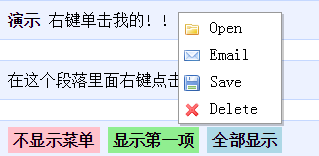
完整範例
 <!DOCTYPE html>
<html>
<head>
<meta http-equiv="Content-Type" content="text/html; charset=utf-8" />
<title>3 種不同的 ContextMenu 右鍵選單演示</title>
<style type="text/css">
  .content{ margin:0 auto; width:360px; }
  .content p{ margin:20px 0 0 0; border:solid 1px #C5D8FF; background:#EDF2FF; padding:10px; }
</style>
</head>
<body>
<div class="container">
<div class="demo">

  <!-- 選單一:帶圖示 -->
  <div class="contextMenu" id="myMenu1">
    <ul>
      <li id="open"><img src="/api/jq/ContextMenu/images/folder.png" /> Open</li>
      <li id="email"><img src="/api/jq/ContextMenu/images/email.png" /> Email</li>
      <li id="save"><img src="/api/jq/ContextMenu/images/disk.png" /> Save</li>
      <li id="delete"><img src="/api/jq/ContextMenu/images/cross.png" /> Delete</li>
    </ul>
  </div>

  <!-- 選單二:純文字 -->
  <div class="contextMenu" id="myMenu2">
    <ul>
      <li id="item_1">Item 1</li>
      <li id="item_2">Item 2</li>
      <li id="item_3">Item 3</li>
      <li id="item_4">Item 4</li>
      <li id="item_5">Item 5</li>
      <li id="item_6">Item 6</li>
      <li id="item_7">Item 7</li>
      <li id="item_8">Item 8</li>
    </ul>
  </div>

  <!-- 選單三:動態增減項目 -->
  <div class="contextMenu" id="myMenu3">
    <ul>
      <li id="item_1">Item 1</li>
      <li id="item_2">Item 2</li>
      <li id="item_3">Item 3</li>
    </ul>
  </div>

  <div class="content">
    <p class="demo1"><b>演示一</b> 在這裡按右鍵!</p>
    <p class="demo2">在這個段落裡按右鍵觸發選單二</p>
    <p style="font-weight:bold;">
      <span class="demo3" id="dontShow" style="padding:5px;background-color:pink">不顯示選單</span>
      <span class="demo3" id="showOne"  style="padding:5px;background-color:lightgreen">只顯示第一項</span>
      <span class="demo3" id="showAll"  style="padding:5px;background-color:lightblue">全部顯示</span>
    </p>
  </div>

</div>
</div>

<script type="text/javascript" src="https://apps.bdimg.com/libs/jquery/1.11.3/jquery.min.js"></script>
<script type="text/javascript" src="/api/jq/ContextMenu/js/jquery.contextmenu.r2.js"></script>
<script type="text/javascript">
$(document).ready(function() {

    // ① 基本用法:綁定事件
    $('.demo1').contextMenu('myMenu1', {
        bindings: {
            'open':   function(t){ alert('Trigger was ' + t.id + '\nAction was Open'); },
            'email':  function(t){ alert('Trigger was ' + t.id + '\nAction was Email'); },
            'save':   function(t){ alert('Trigger was ' + t.id + '\nAction was Save'); },
            'delete': function(t){ alert('Trigger was ' + t.id + '\nAction was Delete'); }
        }
    });

    // ② 自訂樣式
    $('.demo2').contextMenu('myMenu2', {
        menuStyle: { border: '2px solid #000' },
        itemStyle: {
            fontFamily: 'verdana',
            backgroundColor: '#666',
            color: 'white',
            border: 'none',
            padding: '1px'
        },
        itemHoverStyle: {
            color: '#fff',
            backgroundColor: '#0f0',
            border: 'none'
        }
    });

    // ③ 動態控制顯示與項目
    $('.demo3').contextMenu('myMenu3', {
        onContextMenu: function(e){
            // 指定元素直接不顯示選單
            if ($(e.target).attr('id') == 'dontShow') { return false; }
            return true;
        },
        onShowMenu: function(e, menu){
            // 依目標元素動態移除項目
            if ($(e.target).attr('id') == 'showOne') {
                $('#item_2, #item_3', menu).remove();
            }
            return menu;
        }
    });

});
</script>
</body>
</html>
三種客製方向說明
① 綁定事件。bindings 的每個 key 對應選單中 li 的 id,回呼參數 t 就是被點擊的那個 li 元素,可以從 t.id 判斷使用者選了哪一項。
② 自訂樣式。外掛開了三個樣式入口:menuStyle 控制整體容器、itemStyle 控制每個項目、itemHoverStyle 控制滑鼠移入的狀態。分開設定比寫一坨 CSS 更好維護。
③ 動態控制。onContextMenu 回傳 false 可以完全阻止選單出現;onShowMenu 則能在選單顯示前修改 DOM,做到「同一個元素、不同狀態顯示不同項目」的效果。注意這裡的 $('#item_2, #item_3', menu) 把 menu 當作第二個參數傳入,限定搜尋範圍,避免誤刪其他選單的項目。
實務上的注意事項
1. 別取代瀏覽器預設的全部行為。在輸入框或可選取文字區域攔截右鍵,會讓使用者無法貼上或複製,通常招致抱怨。建議只對特定元件(表格列、圖片、自訂列表)掛右鍵選單。
2. 提供替代的操作入口。右鍵選單對觸控裝置與鍵盤使用者都不友善。同一批功能應該也要能從主要介面(工具列、更多選單)取得,右鍵只是加速捷徑。
3. 選單要在點擊外部時關閉。這類外掛通常已內建,但自製時很容易忘記。同時要處理 Esc 鍵關閉與捲動時定位的問題。
4. 注意定位邊界。靠視窗右下方時,選單可能超出畫面。實作時應先量測選單尺寸,再決定要往左或往上翻轉。
這三個範例由簡到繁,正好對應實際開發的三個階段:先讓功能跑起來,再調整外觀,最後處理依情境變化的顯示邏輯。
- 上一篇文章: 依 Content-Type 回應不同邏輯的 jQuery.ajax 寫法
- 下一篇文章: 用 jQuery 實作二級下拉選單