Highcharts 實作 2D 條狀圖:橫向配置的判斷與資料標籤
編輯:JQuery入門技巧
條狀圖(bar)與柱狀圖(column)在資料上是等價的,差別只在方向。當類別名稱較長、或類別數量不多但需要清楚標示數值時,橫向的條狀圖往往更好讀——因為文字可以水平書寫,不必旋轉或斜放。
一、範例程式碼
<!DOCTYPE html>
<html>
<head>
<meta charset="UTF-8">
<title>Highcharts 2D 條狀圖</title>
<script type="text/javascript" src="js/jquery-1.7.2.min.js"></script>
<script type="text/javascript" src="js/highcharts.js"></script>
<script type="text/javascript">
$(function () {
    $('#barChart').highcharts({
        chart: { type: 'bar' },
        title: { text: '2014 年某一週水果銷售量' },
        subtitle: { text: '' },

        xAxis: {
            categories: ['星期一','星期二','星期三','星期四','星期五','星期六','星期日'],
            title: { text: '星期' }
        },

        yAxis: {
            min: 0,
            title: { text: '數量', align: 'high' },
            labels: { overflow: 'justify' }
        },

        tooltip: { valueSuffix: ' kg' },

        plotOptions: {
            bar: {
                dataLabels: { enabled: true }
            }
        },

        legend: {
            layout: 'vertical',
            align: 'right',
            verticalAlign: 'top',
            x: -40,
            y: 100,
            floating: true,
            borderWidth: 1,
            backgroundColor: '#CCCCCC',
            shadow: true
        },

        credits: { enabled: true },

        series: [
            { name: '蘋果', data: [1070, 3198, 6353, 2035, 8745] },
            { name: '橘子', data: [9330, 1560, 9470, 4080, 6784] },
            { name: '梨子', data: [2735, 9140, 4054, 7329, 3478] }
        ]
    });
});
</script>
</head>
<body>
<div id="barChart" style="width: 1200px; height: 550px; margin: 0 auto"></div>
</body>
</html>
二、執行結果
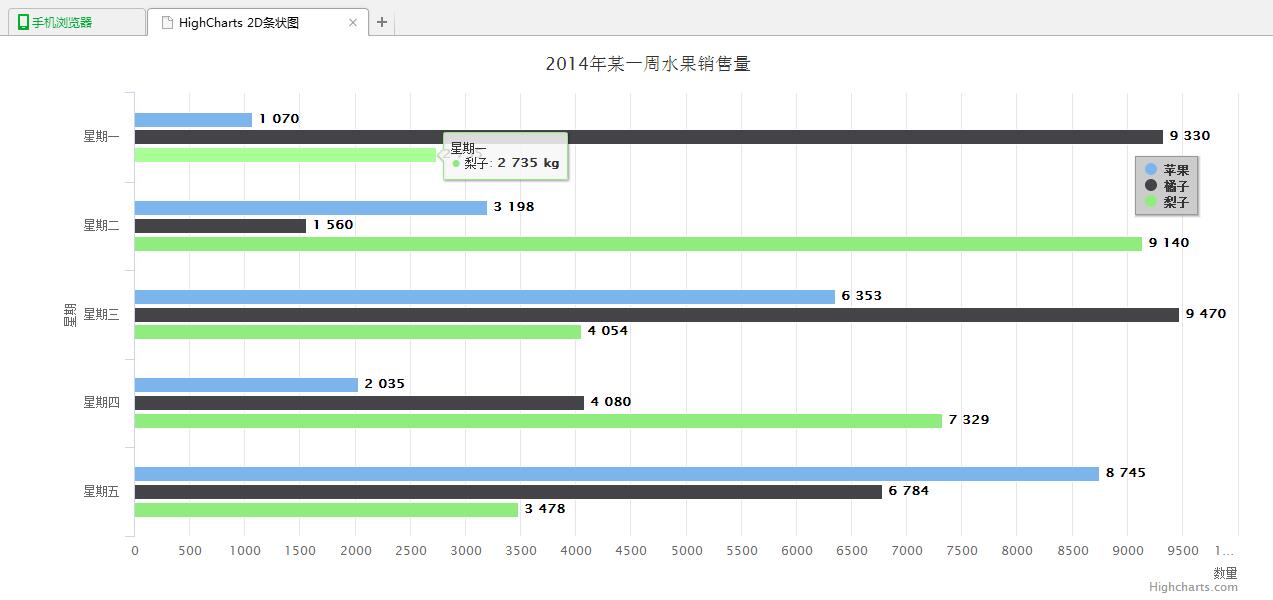
附:完整範例程式碼可於本站下載。
bar 與 column 的軸會對調
這是最容易搞混的一點:在 type: 'bar' 裡,類別會畫在 y 軸,數值則沿 x 軸延伸。所以範例中把星期放進 xAxis.categories 看似矛盾,實際上 Highcharts 會依圖表類型自動把類別轉到垂直方向。這也解釋了為何 yAxis.title 寫的是「數量」——在 bar 圖裡,數值軸是橫的。
另一個相關細節是類別的排列方向。Highcharts 的 bar 圖預設第一個類別在最下方,若你希望「星期一」顯示在最上面(更符合閱讀習慣),要加上 yAxis: { reversed: true } 或把 legend 設為 reversed。
dataLabels 與 labels.overflow
plotOptions.bar.dataLabels.enabled: true 會在每根條子末端直接標上數值。條狀圖很適合這樣做,因為橫向排列的數字容易讀,不像柱狀圖那樣在窄柱頂上擠字。要注意的是,系列多、數值大時標籤可能互相重疊,這時可以搭配 style 調整字級,或只在 tooltip 裡顯示。
yAxis.labels.overflow: 'justify' 則是處理類別名稱過長的情況:讓文字在可用空間內靠齊對齊,而不是被硬性裁切。這是官方範例裡常見的搭配。
最後提醒,Highcharts 商用需取得授權,請確認使用情境符合其授權條款。
希望本文所述對你的 Highcharts 開發有所幫助。
- 上一篇文章: 文字太長用省略號:jQuery 截字與 CSS 省略兩種做法
- 下一篇文章: 用 jQuery 模擬視窗抖動:三角函數以外的另一種思路