傳統的後台系統很少動到「右鍵選單」這個區域,但客戶一旦提出來,就得找方案。jQuery 的 ContextMenu 外掛正好能幹這件事。它的官網 Demo 效果完整,遺憾的是沒有附上說明文件,讓人得自己從一堆範例程式裡去蕪存菁。這篇把最精簡的可用版本整理出來。
官網下載處:
https://plugins.jquery.com/contextMenu/
本文以 1.6.6 版為例。解壓後的目錄結構如下:
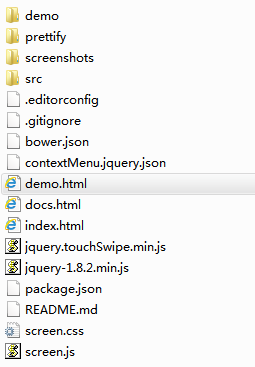
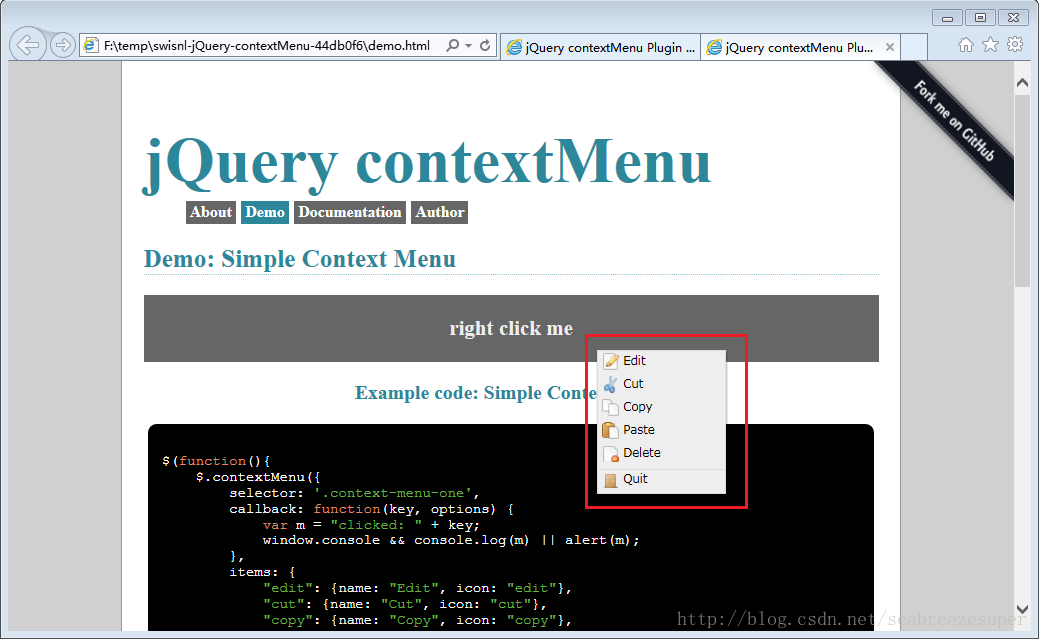
裡面有個 demo.html,打開來先看看效果:
但用編輯器打開它的原始碼會頭暈——一堆 JS 與 CSS 檔,並非每個都必要,這部分只能自己逐一測試。
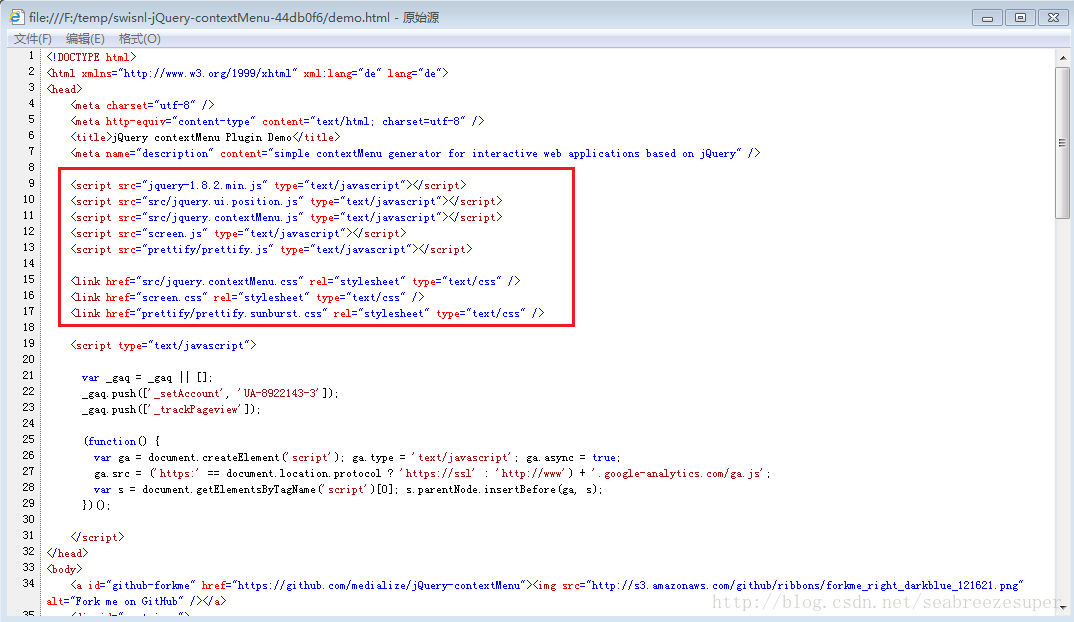
以下是刪掉多餘引用後最精簡的版本:
<html>
<head>
<title>jQuery contextMenu Plugin Demo</title>
<script src="jquery-1.8.2.min.js" type="text/javascript"></script>
<script src="src/jquery.contextMenu.js" type="text/javascript"></script>
<link href="src/jquery.contextMenu.css" rel="external nofollow" rel="stylesheet" type="text/css" />
</head>
<body>
<div class="context-menu-one">
  <strong>right click me</strong>
</div>

<script type="text/javascript">
$(function () {
    $.contextMenu({
        selector: '.context-menu-one',
        callback: function (key, options) {
            var m = "clicked: " + key;
            window.console && console.log(m) || alert(m);
        },
        items: {
            "edit":   { name: "Edit",   icon: "edit"   },
            "cut":    { name: "Cut",    icon: "cut"    },
            "copy":   { name: "Copy",   icon: "copy"   },
            "paste":  { name: "Paste",  icon: "paste"  },
            "delete": { name: "Delete", icon: "delete" },
            "sep1":   "---------",
            "quit":   { name: "Quit",   icon: "quit"   }
        }
    });

    $('.context-menu-one').on('click', function (e) {
        console.log('clicked', this);
    });
});
</script>
</body>
</html>
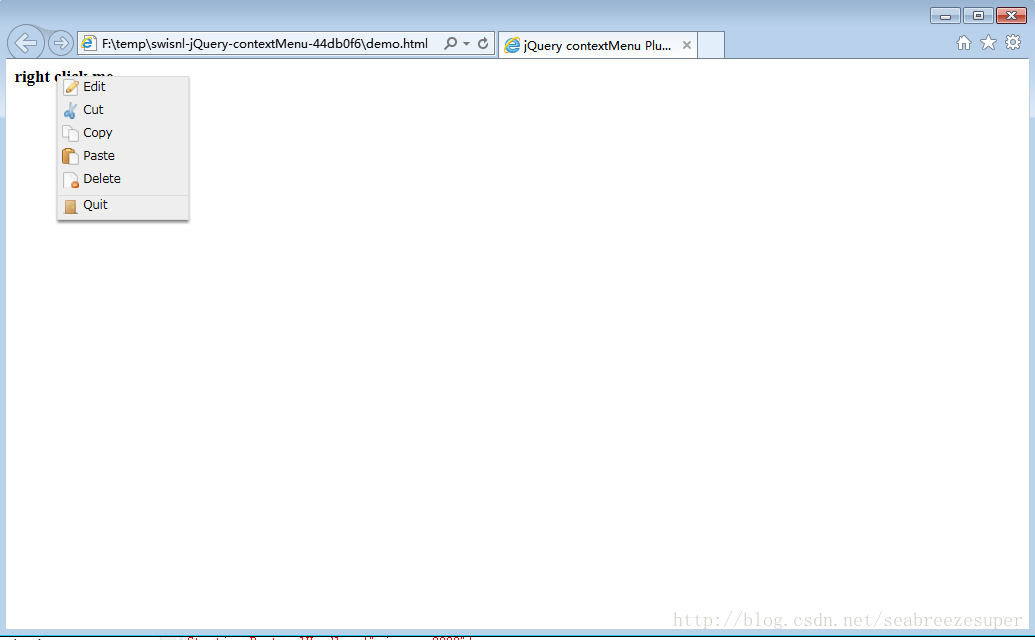
執行效果:
整合到專案的三個步驟
第一步:把核心檔案 jquery-1.8.2.min.js、jquery.contextMenu.js、jquery.contextMenu.css 複製進專案。注意 jQuery 必須在外掛之前載入。
第二步:撰寫產生選單與處理動作的 JavaScript。
$(function () {
    $.contextMenu({
        selector: '.context-menu-one',
        callback: function (key, options) {
            var m = "clicked: " + key;
            window.console && console.log(m) || alert(m);
        },
        items: {
            "edit":   { name: "Edit",   icon: "edit"   },
            "cut":    { name: "Cut",    icon: "cut"    },
            "copy":   { name: "Copy",   icon: "copy"   },
            "paste":  { name: "Paste",  icon: "paste"  },
            "delete": { name: "Delete", icon: "delete" },
            "sep1":   "---------",
            "quit":   { name: "Quit",   icon: "quit"   }
        }
    });
});
第三步:在需要右鍵選單的位置加上對應的 class。
<div class="context-menu-one">
  <strong>right click me</strong>
</div>
幾個實務上的提醒
右鍵選單不該是唯一入口。 這是最重要的一點。螢幕觸控裝置沒有右鍵、鍵盤使用者需要 Shift+F10 或選單鍵才叫得出來、有些人則單純不知道可以右鍵。因此選單裡的每個功能都應該同時提供一個可見的按鈕或工具列入口,右鍵只是加快操作的捷徑。
items 的 key 就是 callback 收到的參數。 範例中 "edit"、"cut" 這些鍵,會在你點選該項時傳入 callback(key, options)。所以 callback 裡通常會用 switch (key) 分派到各自的處理邏輯,而不是像範例這樣只 alert 出來。
這個外掛已停止維護。 ContextMenu.js 最後一次更新在數年前,jQuery 也停在 1.8.2。新專案建議改用仍在維護的替代方案(如 jQuery-contextMenu 的社群分支),或直接以原生 contextmenu 事件搭配自己的定位邏輯實作——程式碼量並不大,而且不必背負舊版 jQuery 的包袱。
另外,若只是想在畫面上「禁用右鍵」,那通常不是好主意:它妨礙使用者的正常操作(另存圖片、拼字檢查、開新分頁),也擋不住任何有決心的人。除非有明確的業務理由,否則不建議這麼做。
以上就是這個外掛的完整上手指南,希望對你的開發有所幫助。
- 上一篇文章: jQuery + Ajax 實作省市縣三級聯動下拉選單
- 下一篇文章: 用 jQuery 三行代碼搞定表格隔行變色